Установка Obsidian
Перейдите наobsidian.mdСкачайте установщик для вашей платформы:
- macOS: Скачайте.dmgфайл, перетащите его в папку Applications
- Windows: Скачайте.exeустановщик и следуйте подсказкам для установки
- Linux: Предоставляет.AppImage、.deb、.rpmтри формата
- iOS / Android: Найдите "Obsidian" в App Store / Google Play
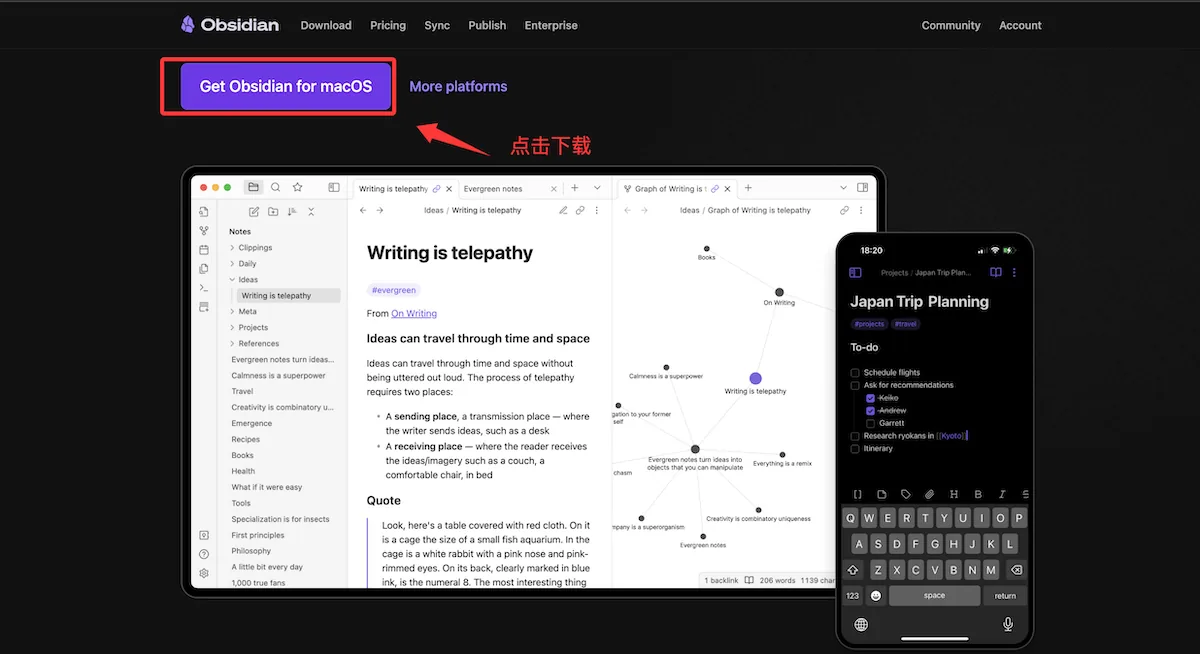
Obsidian полностью бесплатен для личного использования; все основные функции доступны без регистрации аккаунта.
Вы можете выбрать версию, соответствующую вашей операционной системе (Windows/Mac/iOS/Android/Linux), чтобы скачать и установить.
Страница загрузки Obsidian:https://obsidian.md/download
Адрес Obsidian на GitHub:https://github.com/obsidianmd
После загрузки вы можете дважды щёлкнуть, чтобы установить и настроить такие параметры, как язык:
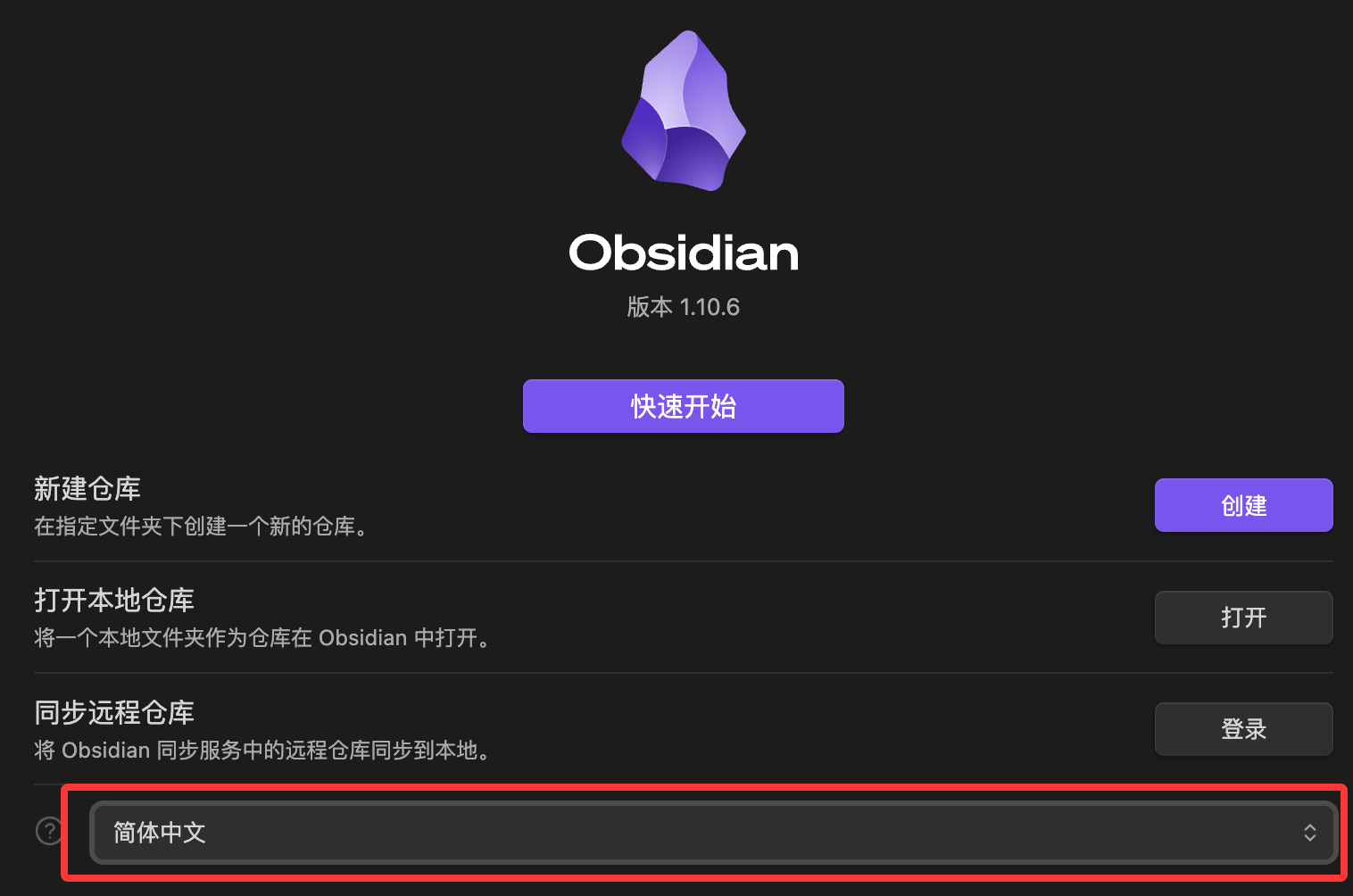
Интерфейс при первом запуске
При первом открытии Obsidian вы увидите три варианта:
创建新库         在本地新建一个 Vault
打开已有文件夹    将现有文件夹作为 Vault
从 Obsidian Sync 打开    (付费功能)
Затем выберите «Быстрый старт», чтобы сразу перейти на страницу и увидеть макет:
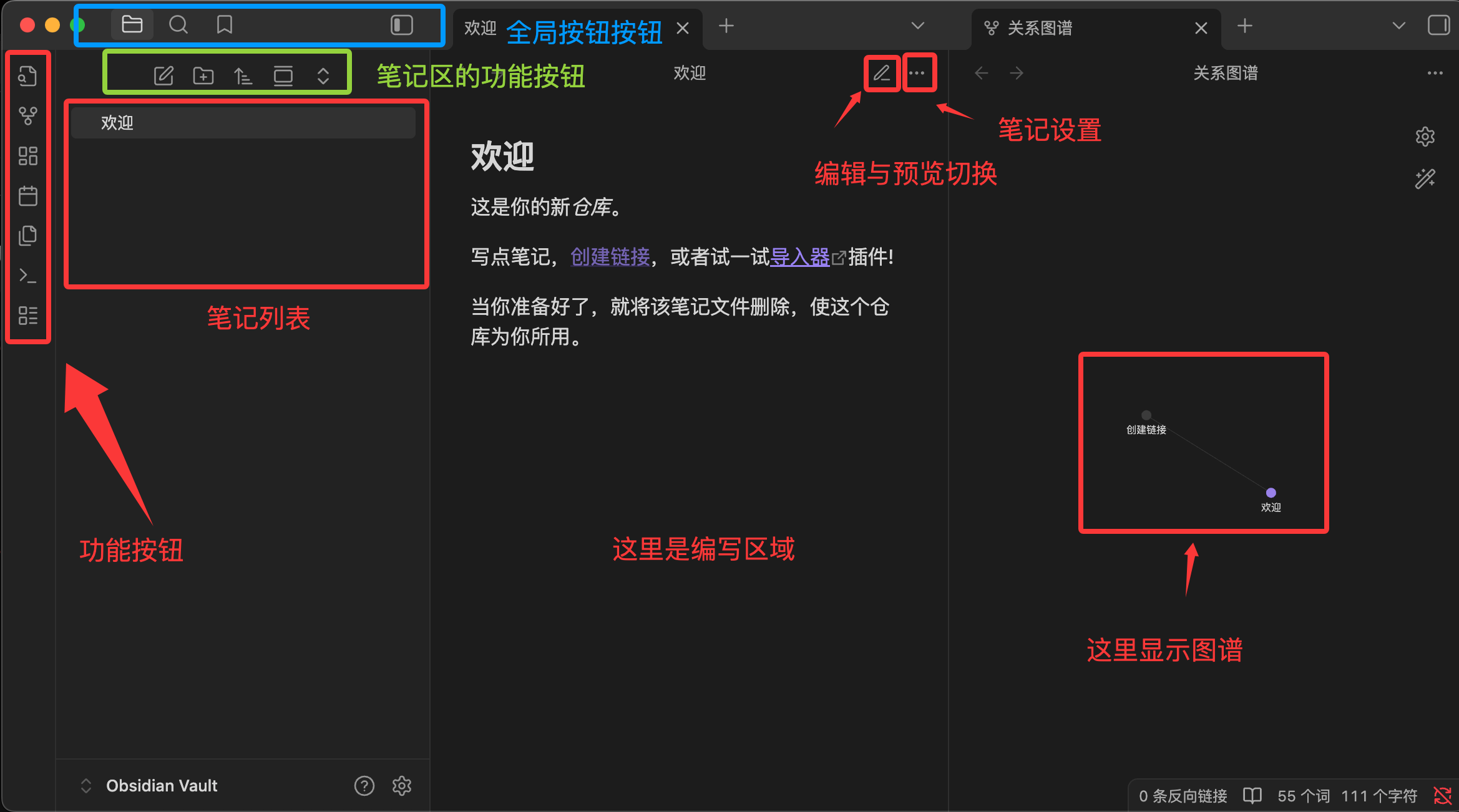
- Левая боковая панель (Проводник файлов):Управляет вашими папками и списком заметок.
- Центральная область (Редактор):Место, где вы в основном пишете. Он поддерживает режим «Live Preview», то есть когда вы вводите символы Markdown, они сразу преобразуются в форматирование.
- Правая боковая панель (Панель):По умолчанию она отображаетобратные ссылки(т. е. какие другие заметки упоминают заметку, которую вы сейчас просматриваете) и структуру.
- Палитра команд (Ctrl/Cmd + P):Обязательный инструмент для новичков! Нажмите эту комбинацию клавиш, введите действие, которое хотите выполнить (например, «Create new note»), без необходимости кликать по меню.
ВыберитеCreate new vault, дайте вашей базе знаний имя и выберите место хранения.
Рекомендуется размещать её~/Documents/в папке, для удобного резервного копирования и управления через Git.
Настройки языка интерфейса
По умолчанию Obsidian отображает интерфейс на английском языке. Шаги для переключения на китайский:
- Откройте настройки:Cmd/Ctrl + ,
- Выберите «О программе» слева
- Найдите раскрывающееся меню «Язык»
- Выберите «Упрощенный китайский»
- Нажмите Relaunch (Перезапустить)
Знакомство с трехколоночным макетом
После перезапуска вы увидите главный интерфейс Obsidian, который состоит из трех областей:
- Левая боковая панель: список файлов, поиск, закладки, список тегов
- Область редактирования / область чтения: здесь вы пишете заметки. Поддерживаются два режима — редактирование и предпросмотр — или одновременный просмотр в режиме разделенного экрана
- Правая боковая панель: вспомогательные панели, такие как обратные ссылки, структура, теги и т. д.
Краткий справочник по сочетаниям клавиш
| Действие | macOS | Windows / Linux |
|---|---|---|
| Открыть настройки | Cmd + , | Ctrl + , |
| Быстро открыть файл | Cmd + O | Ctrl + O |
| Создать новую заметку | Cmd + N | Ctrl + N |
| Открыть палитру команд | Cmd + P | Ctrl + P |
| Переключить режим редактирования/чтения | Cmd + E | Ctrl + E |
| Открыть/закрыть левую боковую панель | Cmd + [ | Ctrl + [ |
| Открыть/закрыть правую боковую панель | Cmd + ] | Ctrl + ] |
Рекомендуемая начальная конфигурация внешнего вида
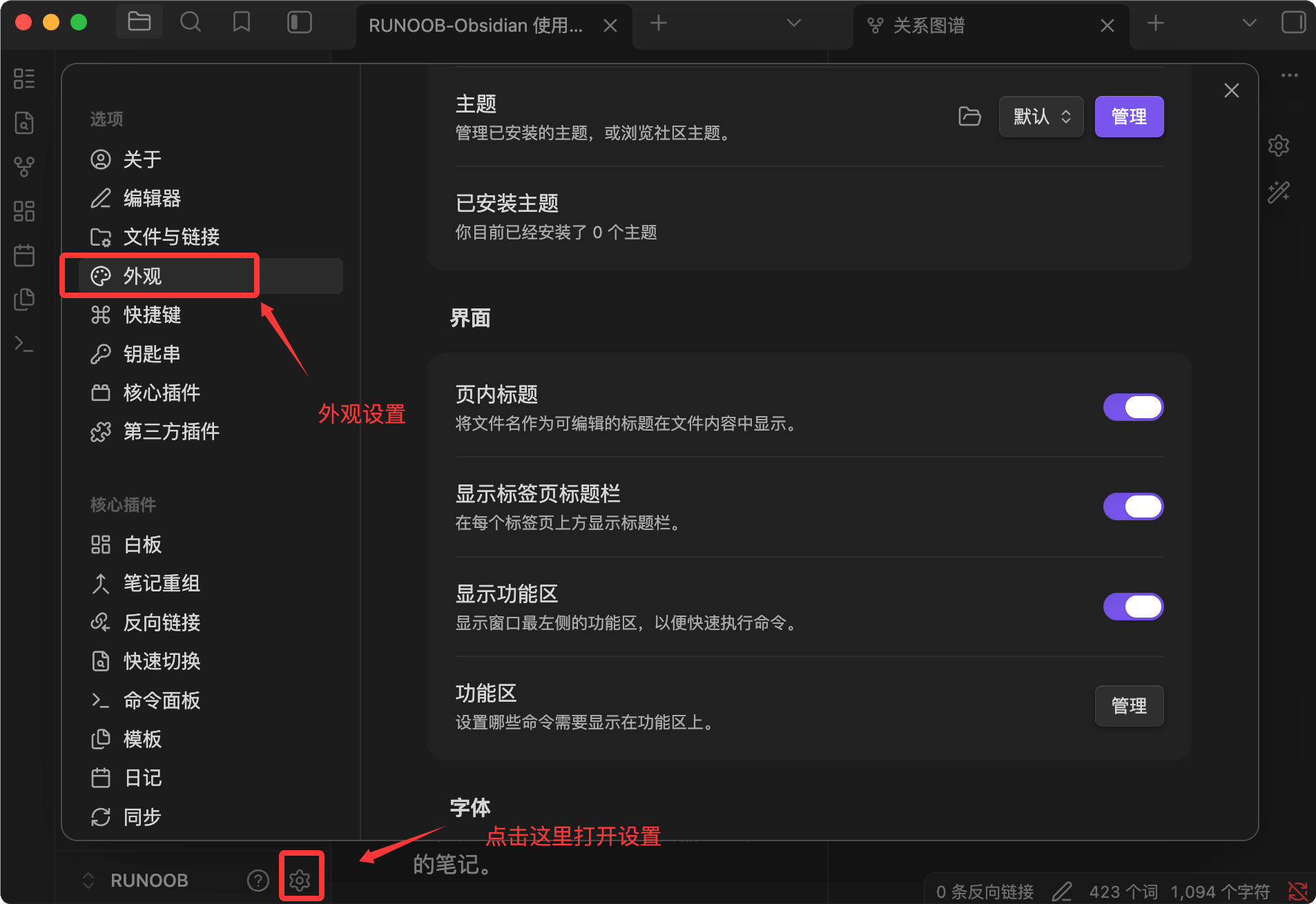
Перейдите в Настройки → Внешний вид. Рекомендуется внести следующие изменения:
Тема: официальная тема по умолчанию уже вполне удобна. Если вы предпочитаете более чистый стиль, можно найти и установить Minimal в темах сообщества; сейчас это одна из самых популярных сторонних тем.
Настройки шрифтов(рекомендуется для разработчиков):
- Шрифт интерфейса: системный по умолчанию или PingFang SC (macOS) / Microsoft YaHei (Windows)
- Основной шрифт: как выше, или Source Han Serif для чтения
- Моноширинный шрифт: JetBrains Mono или Fira Code (используется для блоков кода)
Перейдите в Настройки → Редактор. Рекомендуется настроить:
- Ширина строки: Рекомендуется установить 88 или 100, чтобы соответствовать привычкам в программировании
- Живой просмотр(Live Preview): включён по умолчанию, рекомендуется оставить
- Автодополнение скобок: Включите; при написании[[скобки будут автоматически дополняться.]]
- Показывать номера строк: Можно включить; для разработчиков это привычнее