Verwendung der iOS Tab Bar
Sie wird im Allgemeinen verwendet, um zwischen Teilaufgaben, Ansichten oder Modellen innerhalb derselben Ansicht zu wechseln.
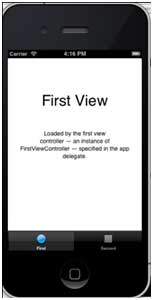
Ein Beispiel für die Tab Bar ist unten dargestellt:

Wichtige Eigenschaften
- backgroundImage
- items
- selectedItem
Beispielcode und Schritte
1. Erstellen Sie ein neues Projekt, wählen SieTabbed ApplicationAlternative View Application, klicken Sie auf Weiter, geben Sie den Projektnamen ein und wählen SieErstellen.
2. Hier werden standardmäßig zwei View-Controller und eine Tab Bar erstellt und unserer Anwendung hinzugefügt.
3. AppDelegate.m didFinishLaunchingWithOptionsDie Methode lautet wie folgt:
- (BOOL)application:(UIApplication *)application didFinishLaunchingWithOptions:(NSDictionary *)launchOptions
{
    self.window = [[UIWindow alloc] initWithFrame:[[UIScreen mainScreen]
    bounds]];
    // Override point for customization after application launch.
    UIViewController *viewController1 = [[FirstViewController alloc]
    initWithNibName:@"FirstViewController" bundle:nil];
    UIViewController *viewController2 = [[SecondViewController alloc]
    initWithNibName:@"SecondViewController" bundle:nil];
    self.tabBarController = [[UITabBarController alloc] init];
    self.tabBarController.viewControllers = @[viewController1,
    viewController2];
    self.window.rootViewController = self.tabBarController;
    [self.window makeKeyAndVisible];
    return YES;
}
4. Die beiden View-Controller werden verwendet, um als View-Controller des Tab-Bar-Controllers zugewiesen zu werden.
5. Führen Sie die Anwendung aus, und Sie erhalten das folgende Ergebnis: