Utilisation de la barre d'onglets iOS
Il est généralement utilisé pour basculer entre des sous-tâches, des vues ou des modèles au sein de la même vue.
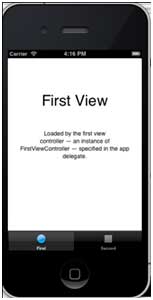
Un exemple de la barre d'onglets est montré ci-dessous :

Propriétés importantes
- backgroundImage
- items
- selectedItem
Exemple de code et étapes
1. Créez un nouveau projet, sélectionnezTabbed ApplicationAlternative View Application, cliquez sur Suivant, entrez le nom du projet et sélectionnezcréer.
2. Ici, deux contrôleurs de vue et une barre d'onglets sont créés par défaut et ajoutés à notre application.
3. AppDelegate.m didFinishLaunchingWithOptionsLa méthode est la suivante :
- (BOOL)application:(UIApplication *)application didFinishLaunchingWithOptions:(NSDictionary *)launchOptions
{
    self.window = [[UIWindow alloc] initWithFrame:[[UIScreen mainScreen]
    bounds]];
    // Override point for customization after application launch.
    UIViewController *viewController1 = [[FirstViewController alloc]
    initWithNibName:@"FirstViewController" bundle:nil];
    UIViewController *viewController2 = [[SecondViewController alloc]
    initWithNibName:@"SecondViewController" bundle:nil];
    self.tabBarController = [[UITabBarController alloc] init];
    self.tabBarController.viewControllers = @[viewController1,
    viewController2];
    self.window.rootViewController = self.tabBarController;
    [self.window makeKeyAndVisible];
    return YES;
}
4. Les deux contrôleurs de vue sont utilisés pour être assignés comme contrôleurs de vue du contrôleur de barre d'onglets.
5. Lancez l'application, et vous obtiendrez le résultat suivant :