CC Switch — переключение API в один клик
По мере роста популярности таких инструментов для ИИ-программирования, как Claude Code, OpenAI Codex и Gemini CLI, разработчикам часто приходится переключаться между несколькими поставщиками API — официальными API, локальными зеркалами, сторонними прокси... Ручное редактирование файлов конфигурации каждый раз — это и утомительно, и чревато ошибками.
CC Switch — это настольный инструмент, решающий эту проблему. Он предоставляет единый графический интерфейс, позволяющий вам:
| Особенности | Описание |
|---|---|
| 🔄 Переключение провайдеров в один клик | Сохраняйте несколько конфигураций API и переключайтесь одним кликом — не нужно вручную редактировать JSON |
| 🖥️ Единое управление для нескольких приложений | Одновременно управляйте пятью инструментами: Claude Code, Codex, Gemini CLI, OpenCode и OpenClaw |
| 🛡️ Локальный прокси для API | Встроенный высокопроизводительный HTTP-прокси с автоматическим переключением при сбоях и мониторингом запросов |
| 🔌 Управление серверами MCP | Визуально добавляйте, редактируйте и синхронизируйте конфигурации серверов MCP |
| 📊 Статистика использования | Просматривайте потребление токенов и расходы на API в реальном времени |
| 💾 Резервное копирование и восстановление | Автоматически создавайте резервные копии конфигураций для предотвращения потери данных из-за случайных операций |
Поддерживаемые приложения
- 🤖 Claude Code(Anthropic)
- ⚡ Codex(OpenAI)
- ✨ Gemini CLI(Google)
- 🧩 OpenCode(с открытым исходным кодом)
- 🦅 OpenClaw(Пятое приложение, новое в v3.11.0)
Установка
Перейдите наGitHub Releases: https://github.com/farion1231/cc-switch/releases/latestСкачайте установщик для вашей платформы.
Прокрутите страницу до самого низа, до раздела с пакетами ресурсов, и скачайте установщик для вашей платформы: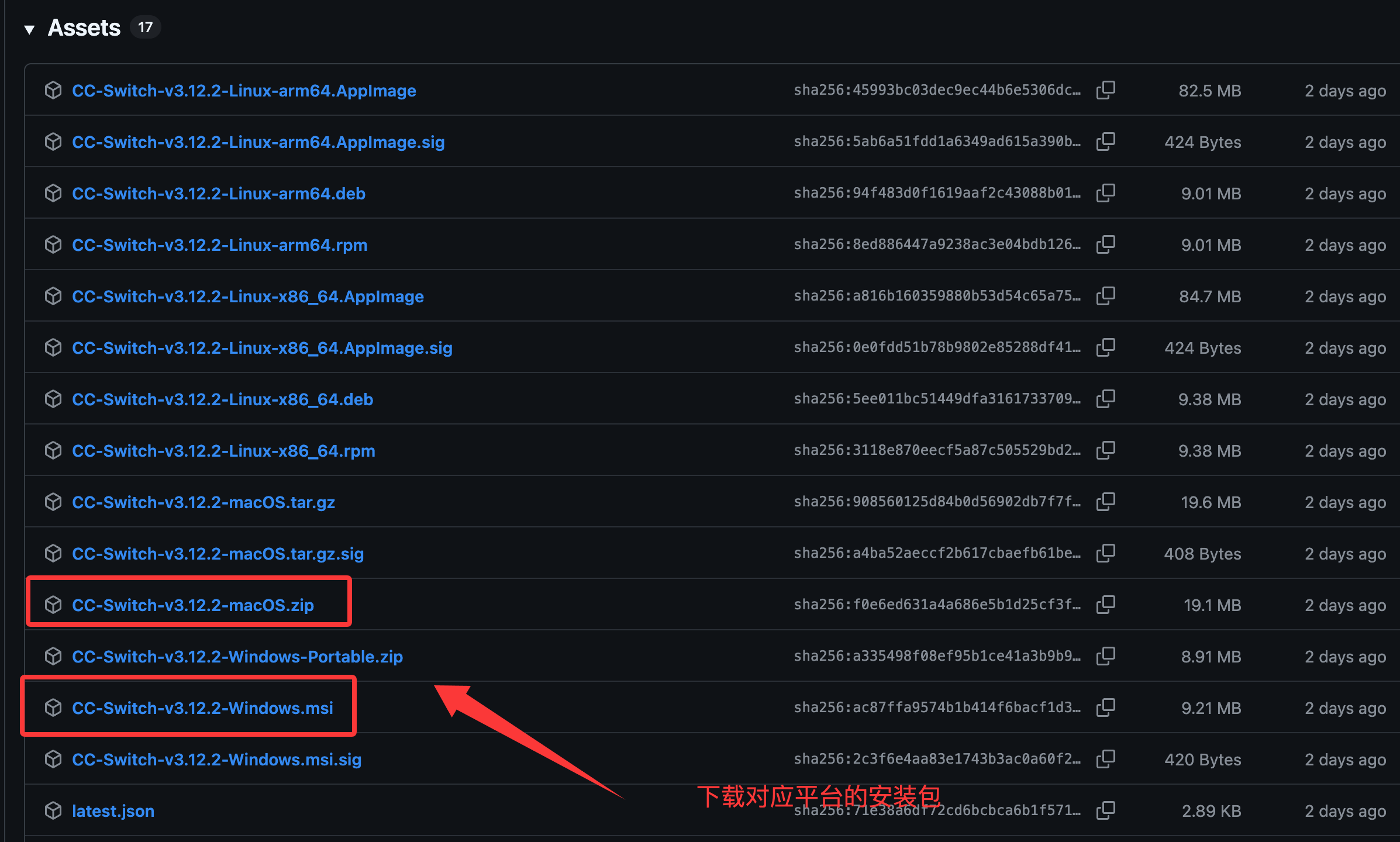
Системные требования
| Система | Минимальная версия | Архитектура |
|---|---|---|
| Windows | Windows 10 и выше | x64 |
| macOS | macOS 10.15 (Catalina) и выше | Intel (x64) / Apple Silicon (arm64) |
| Linux | См. таблицу ниже | x64 / arm64 |
Windows
| Файл | Описание |
|---|---|
CC-Switch-vX.X.X-Windows.msi |
✅ Рекомендуется— установщик MSI, поддерживает автоматические обновления |
CC-Switch-vX.X.X-Windows-Portable.zip |
Портативная версия: распакуйте и запустите, не вносит записи в реестр |
Дважды щёлкните по файлу MSI и следуйте указаниям мастера, чтобы завершить установку. Затем найдите «CC Switch» в меню «Пуск» и запустите его.
⚠️ Функция «установка в один клик» отключена в версии для Windows, чтобы избежать побочных эффектов от обработчиков протоколов. Если вам нужно установить такие инструменты, как Claude Code, установите их вручную, а затем управляйте ими через CC Switch.
macOS
Способ 1: прямое скачивание (рекомендуется)
- Скачать
CC-Switch-vX.X.X-macOS.zip - После распаковки перетащите
CC Switch.appв папку «Программы» - При первом запуске щёлкните правой кнопкой мыши → «Открыть» или перейдите в «Системные настройки → Конфиденциальность и безопасность → Всё равно открыть»
⚠️ Поскольку у автора нет учётной записи разработчика Apple, macOS может показать предупреждение «Неизвестный разработчик». После закрытия предупреждения перейдите в «Системные настройки → Конфиденциальность и безопасность» и нажмите «Всё равно открыть». После этого приложение будет запускаться нормально каждый раз.
Способ 2: Homebrew
# 添加 tap 并安装
brew tap farion1231/ccswitch
brew install --cask cc-switch
# 更新
brew upgrade --cask cc-switch
Linux
Выберите соответствующий формат в зависимости от вашего дистрибутива:
| Дистрибутив | Рекомендуемый формат | Команда установки |
|---|---|---|
| Ubuntu / Debian / Mint | .deb |
sudo apt install ./CC-Switch-*.deb |
| Fedora / RHEL / Rocky | .rpm |
sudo dnf install ./CC-Switch-*.rpm |
| openSUSE | .rpm |
sudo zypper install ./CC-Switch-*.rpm |
| Arch / Manjaro / Другие | .AppImage |
См. ниже |
Использование AppImage:
chmod +x CC-Switch-*.AppImage
./CC-Switch-*.AppImage
Быстрый старт
После установки выполните первоначальную настройку, следуя этим шагам:
Шаг 1: Запустите CC Switch
При первом запуске CC Switch автоматически обнаруживает установленные CLI-инструменты и пытается импортировать существующие конфигурации. Значок CC Switch появится в системном трее.
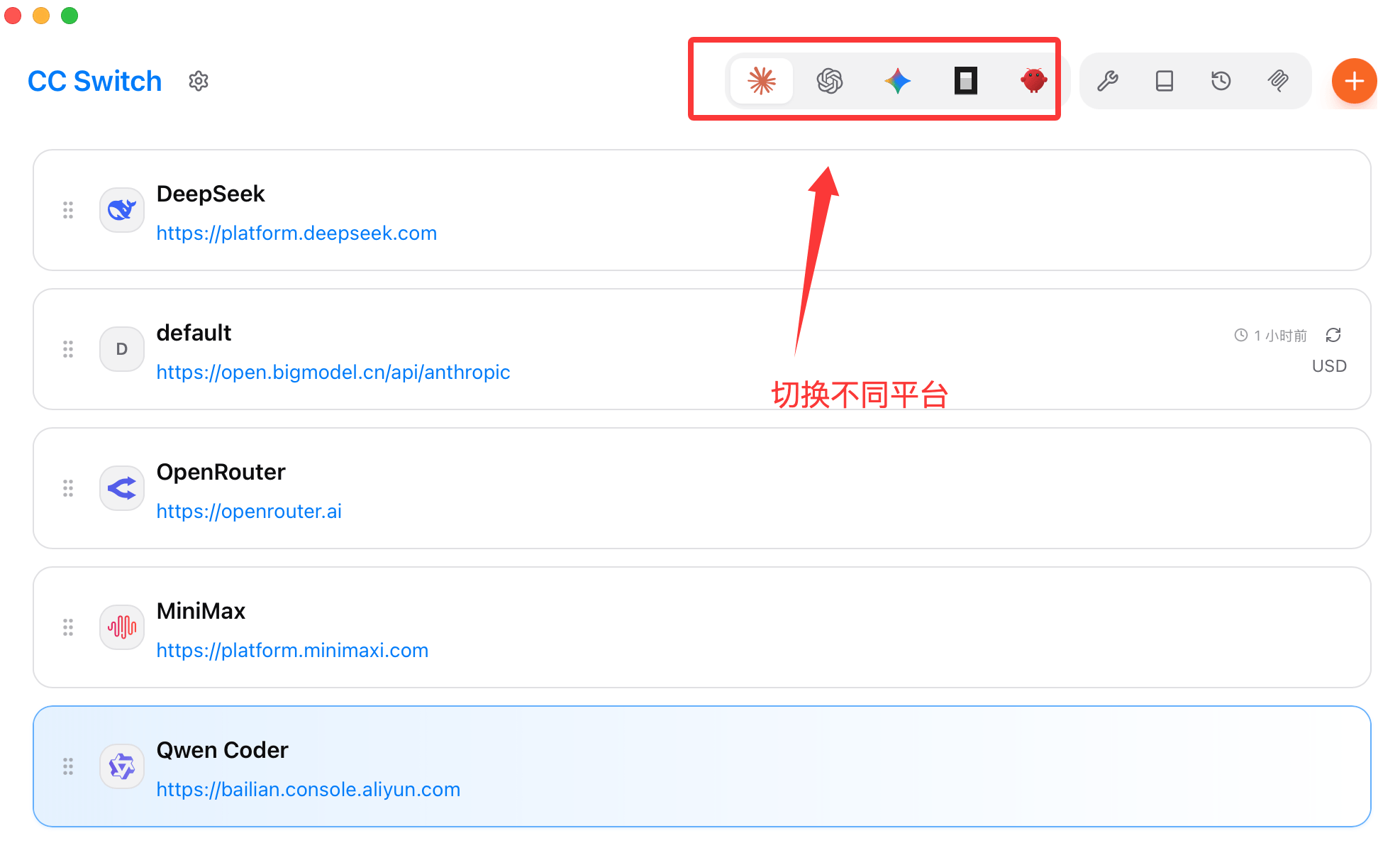
Шаг 2: Выберите приложение для управления
В верхней части главного интерфейса находится панель переключения приложений. Нажмите соответствующую иконку (Claude Code / Codex / Gemini CLI и т. д.), чтобы переключить текущее управляемое приложение. Вы можете скрыть ненужные приложения в настройках.
Шаг 3: Добавьте первого провайдера
Нажмите кнопку в правом верхнем углу+и выберите один из встроенных пресетов (например, официальный API Anthropic, DeepSeek, Alibaba Bailian и т. д.) или вручную заполните следующую информацию:
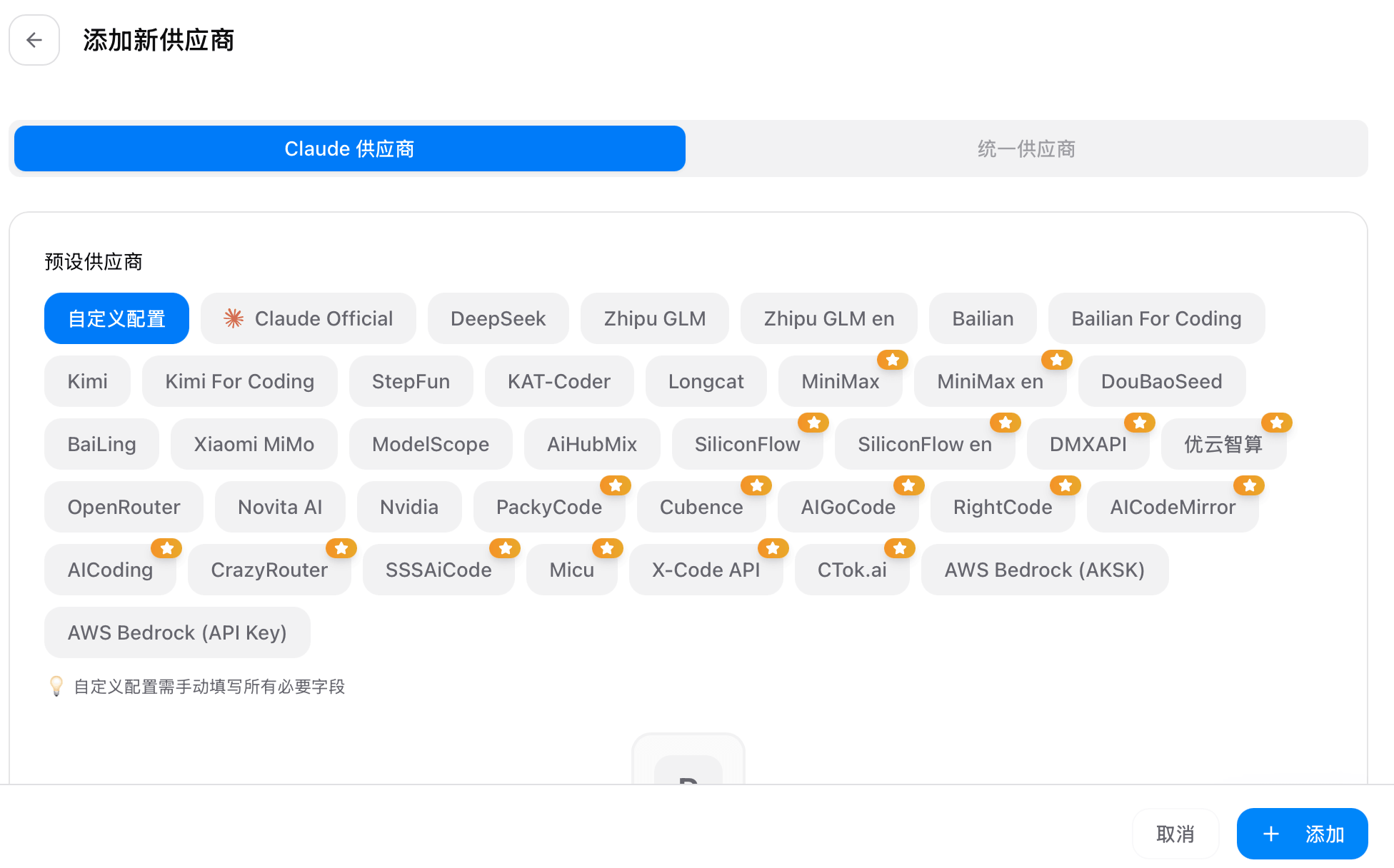
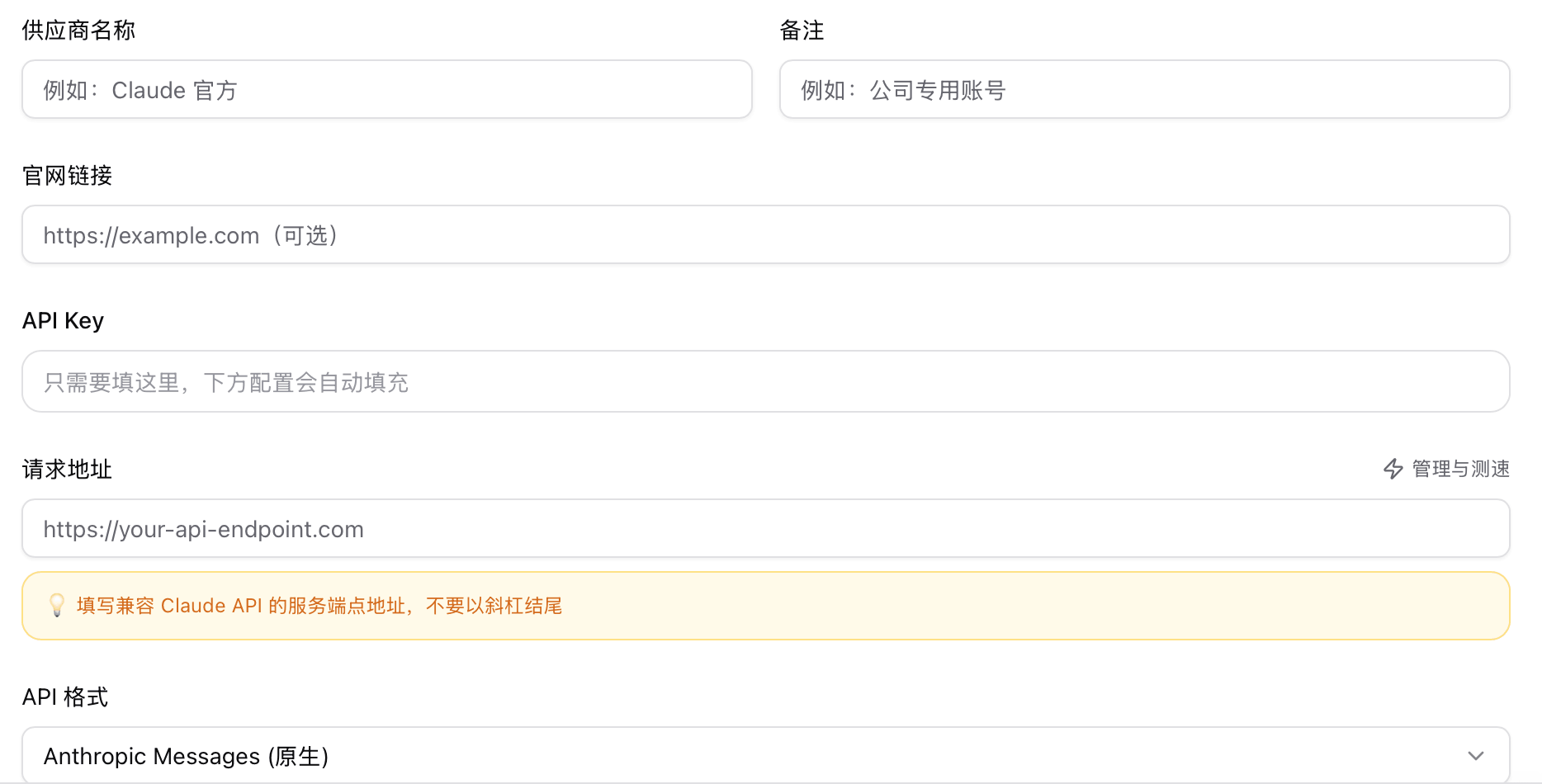
- Название: Имя-примечание для удобной идентификации
- Ключ API: API-ключ, предоставленный поставщиком услуг
- Базовый URL(необязательно): Пользовательский адрес прокси
- Модель: Укажите имя модели по умолчанию для использования
- Формат API: Собственный формат Anthropic Messages или совместимый формат OpenAI Chat Completions
Шаг 4: Переключение провайдера
В списке нажмите на целевого провайдера, затем нажмите «Включить». CC Switch автоматически запишет конфигурацию в файл конфигурации соответствующего инструмента CLI:
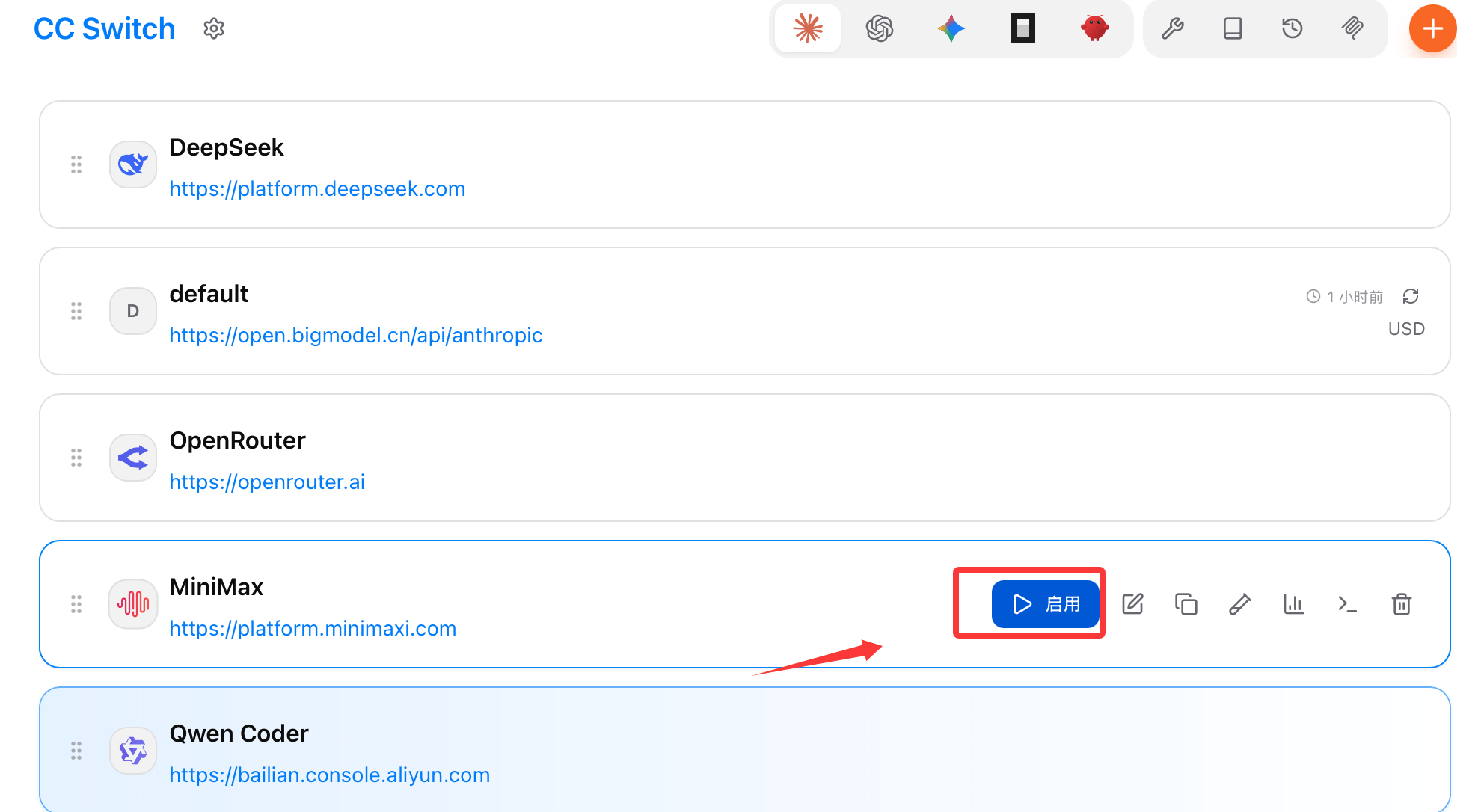
Запуститеclaudeкоманду прямо в терминале, и новая конфигурация будет использована.
Шаг 5: Проверка конфигурации (необязательно)
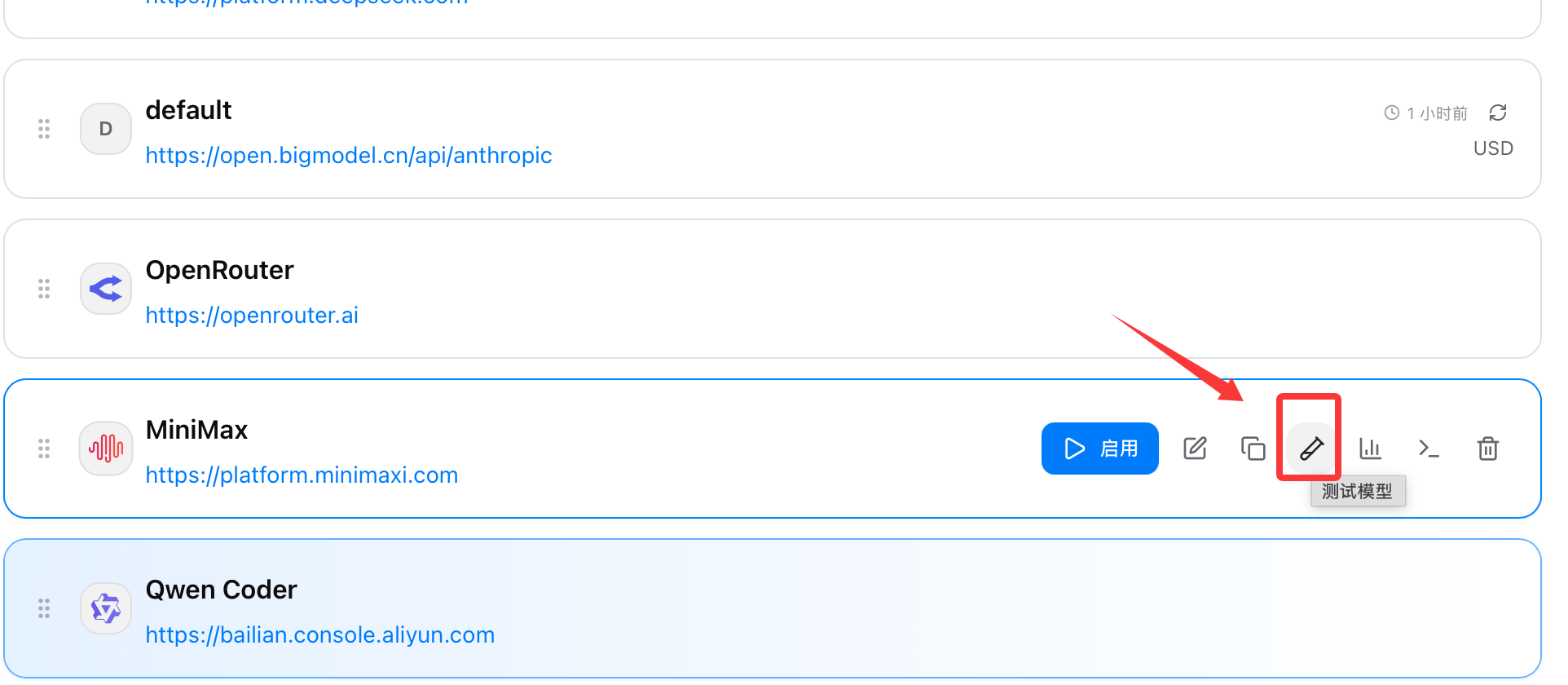
Нажмите кнопку «Проверка работоспособности» рядом с провайдером, чтобы отправить тестовый запрос и проверить API-ключ и сетевое подключение.
💡 Нажмите
Cmd/Ctrl + ,чтобы быстро открыть Настройки; нажмитеESCчтобы закрыть текущую панель.
Расширенные функции
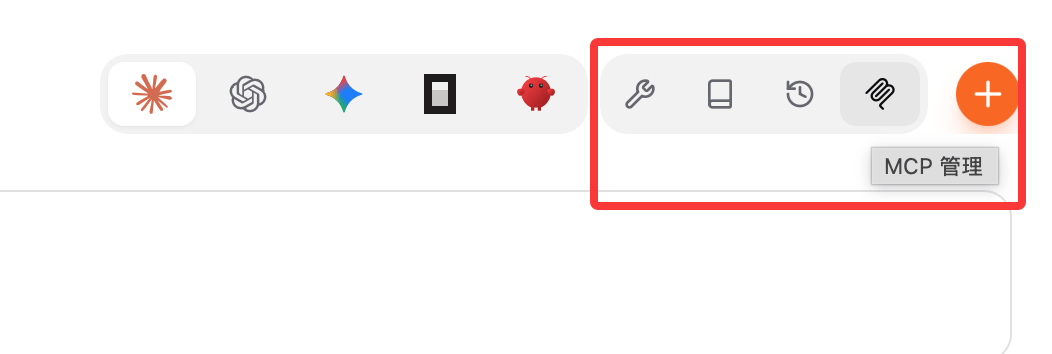
Управление сервером MCP
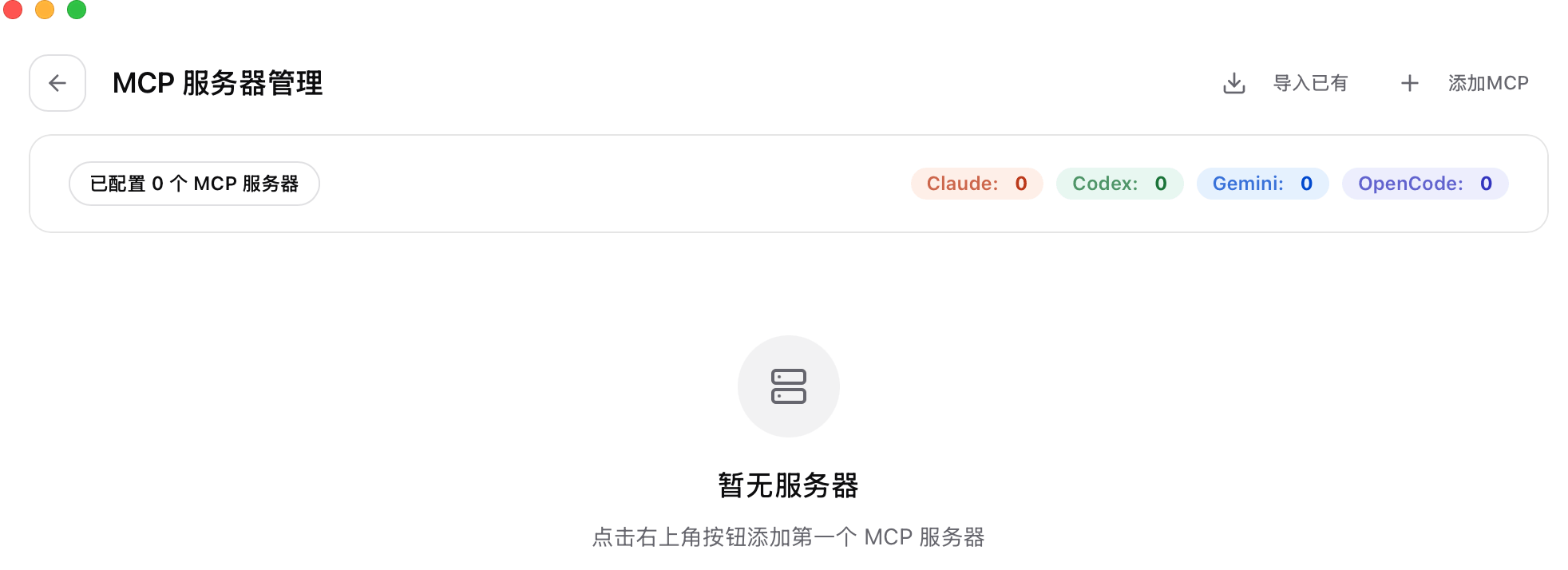
В панели "MCP" можно визуально добавлять, редактировать и удалять серверы MCP (Model Context Protocol). Конфигурации автоматически синхронизируются с соответствующими инструментами CLI, поддерживается импорт существующих конфигураций MCP из установленных приложений в один клик.
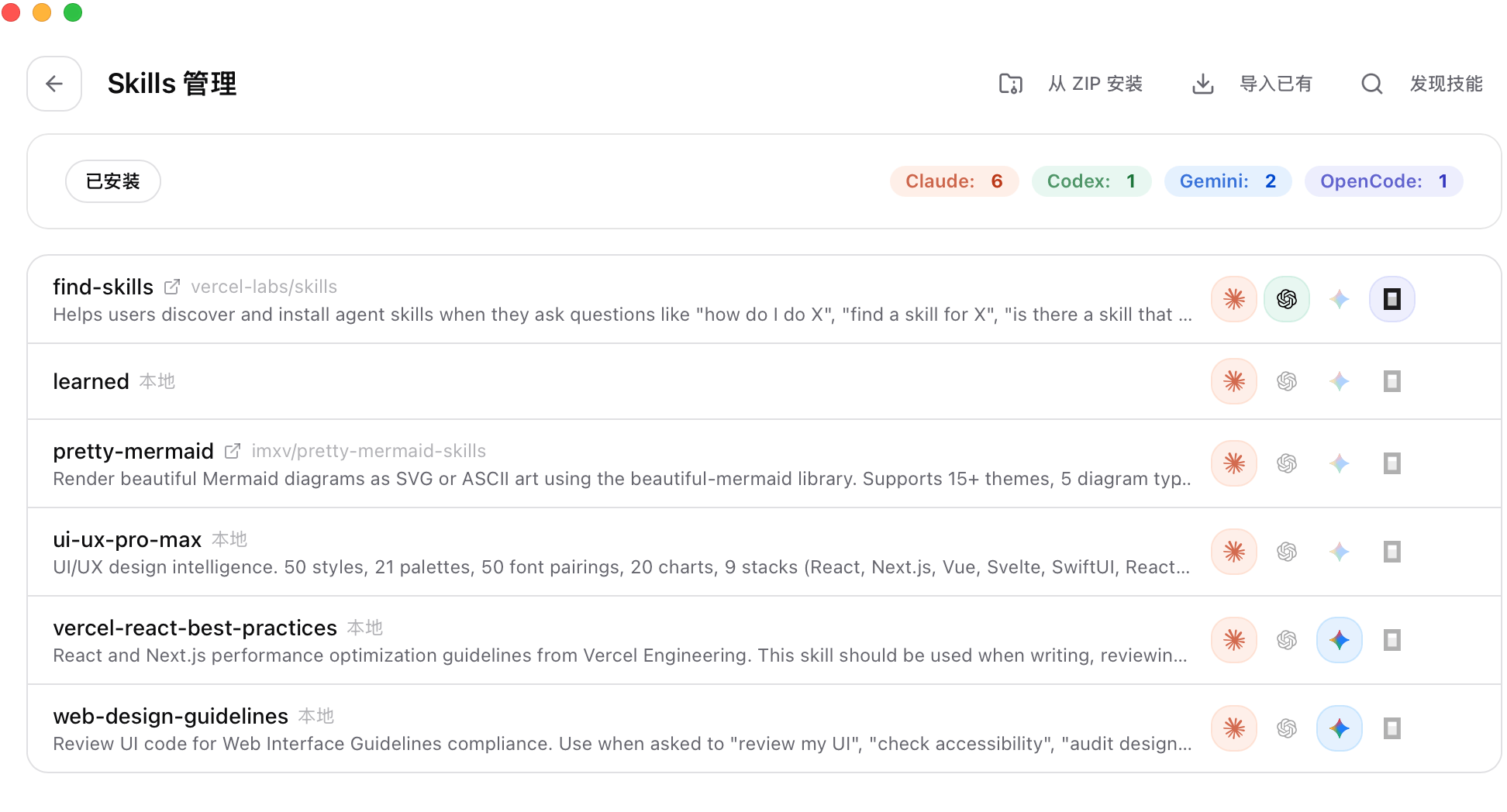
Управление навыками
Skills — это функция улучшения промптов в Claude Code. CC Switch поддерживает:
- Установку Skills из репозиториев GitHub (встроенные предустановленные репозитории, такие как
baoyu-skillsи т.д.) - Установка из локальных ZIP-файлов
- Управление Skills для Claude Code и Codex
Менеджер сессий
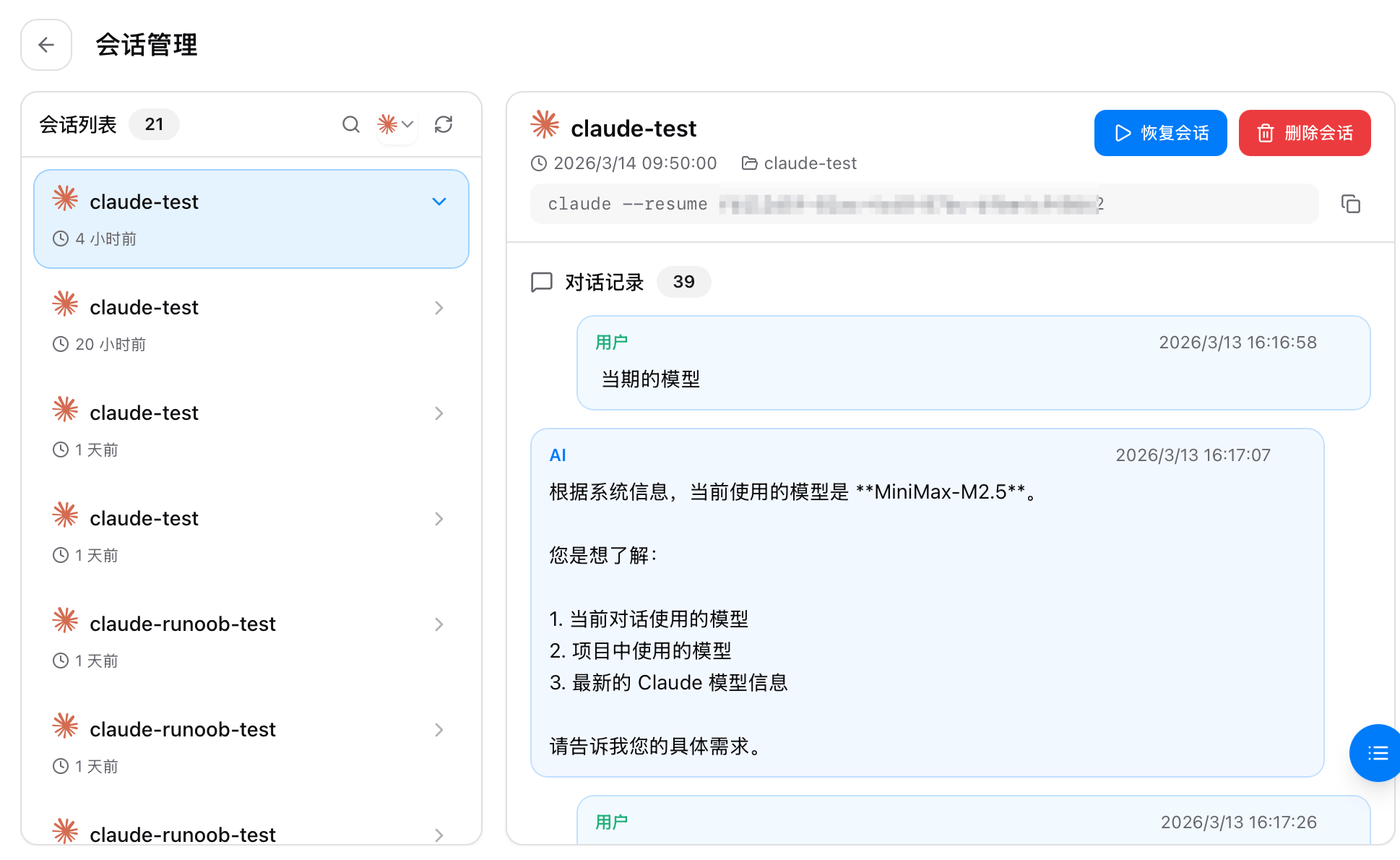
На странице "Сессии" можно просматривать историю диалогов всех пяти приложений. Поддерживается навигация по каталогам и поиск внутри сессии, а отображение автоматически фильтруется в зависимости от текущего приложения.
Управление резервными копиями
CC Switch автоматически создаёт резервные копии базы данных регулярно, а также перед миграцией базы данных. В разделе "Настройки → Управление резервными копиями" можно: просматривать все резервные копии, переименовывать, удалять и вручную создавать резервные копии.
Статистика использования и выставление счетов
На странице «Использование» отображается статистика потребления токенов; поддерживаются автообновление, анализ частоты попаданий в кэш и просмотр расходов по моделям и провайдерам, что помогает держать расходы на API под контролем.
Claude Rectifier (исправление сигнатуры Thinking)
При использовании некоторых сторонних API-шлюзов формат блоков thinking Claude может быть несовместим. После включения Rectifier прокси-слой автоматически исправит эту проблему. Переключатель находится в разделе «Настройки → Дополнительно».
Автосинхронизация WebDAV
Поддерживается синхронизация базы данных с сервисом WebDAV (например, Nutstore), что позволяет совместно использовать конфигурацию на нескольких устройствах. Встроенный механизм защиты больших файлов предотвращает случайные загрузки.
Другие расширения