Qoder CLI
Qoder CLI — это инструмент командной строки, аналогичный Claude Code, поддерживающий различные операции в терминале, подходящий для разработки, сценариев автоматизации и других сценариев.
Qoder CLI — это официальный клиент командной строки, предоставляемый платформой Qoder (https://qoder.com/), поддерживающий следующие системы и архитектуры:
- Операционные системы: macOS, Linux, Windows (рекомендуется Windows Terminal)
- Архитектуры CPU: arm64, amd64 (Windows arm64 пока не поддерживается)
Нажмите в правом верхнем углу кнопкуDownload, выберитеCLI, и просмотрите команду установки:
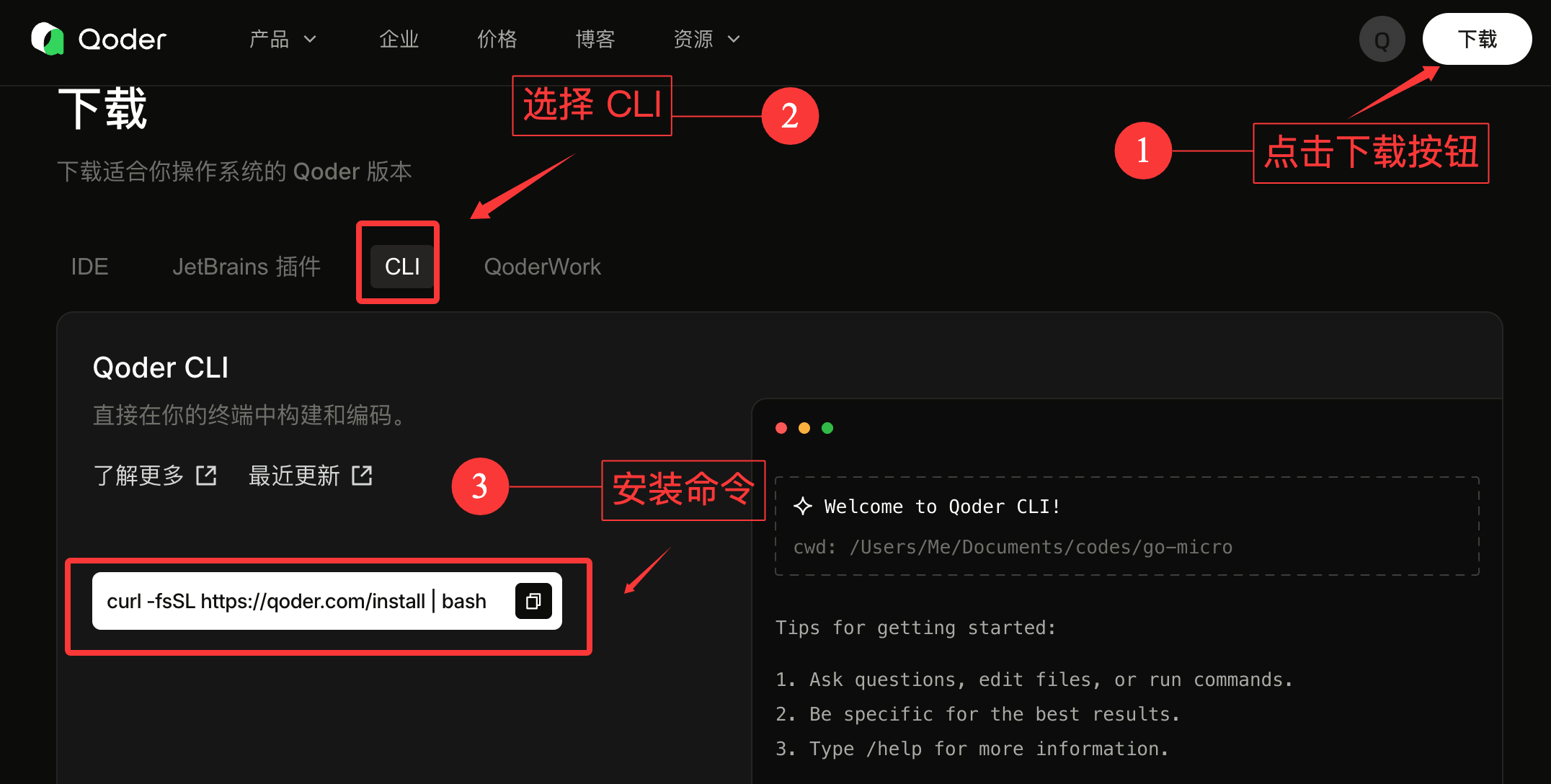
Способы установки
Вы можете установить его следующими способами.
1、cURL
# 安装
curl -fsSL https://qoder.com/install | bash

# 升级
curl -fsSL https://qoder.com/install | bash -s -- --force
2、Homebrew(macOS、Linux)
brew install qoderai/qoder/qodercli --cask
3、NPM
npm install -g @qoder-ai/qodercli
После установки выполните следующую команду.
qodercli --version
Если напечатанный номер версии CLI похож на0.1.21, установка прошла успешно.
Затем вы можете перейти в каталог проекта и начать использовать Qoder CLI:
cd your-project
qodercli
Вход в вашу учётную запись
При запуске интерактивного сеанса с помощью команды qodercli необходимо войти в систему:
qodercli
При первом использовании вам будет предложено войти в систему:
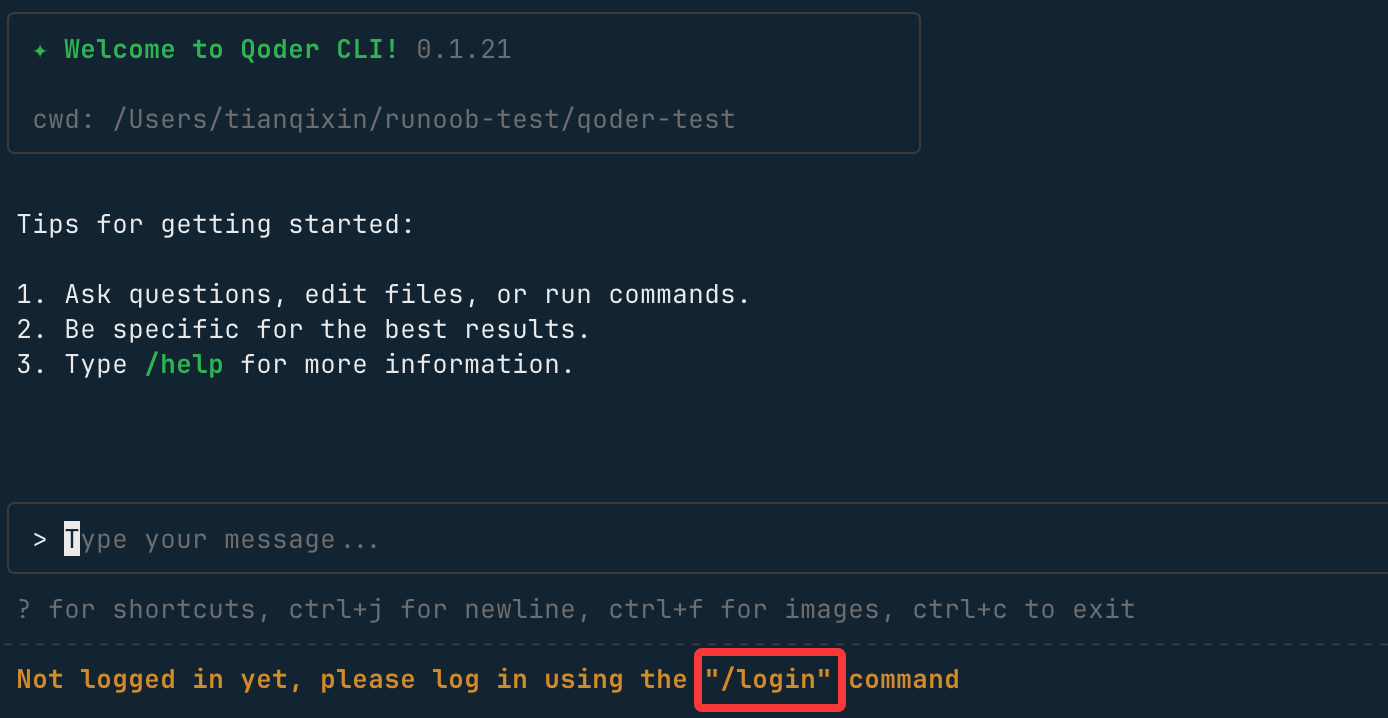
/login
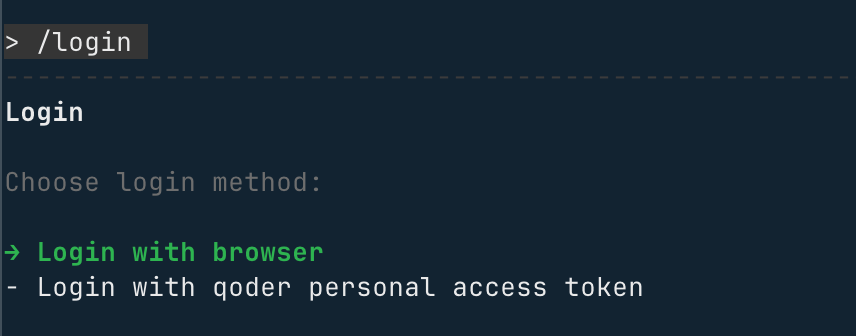
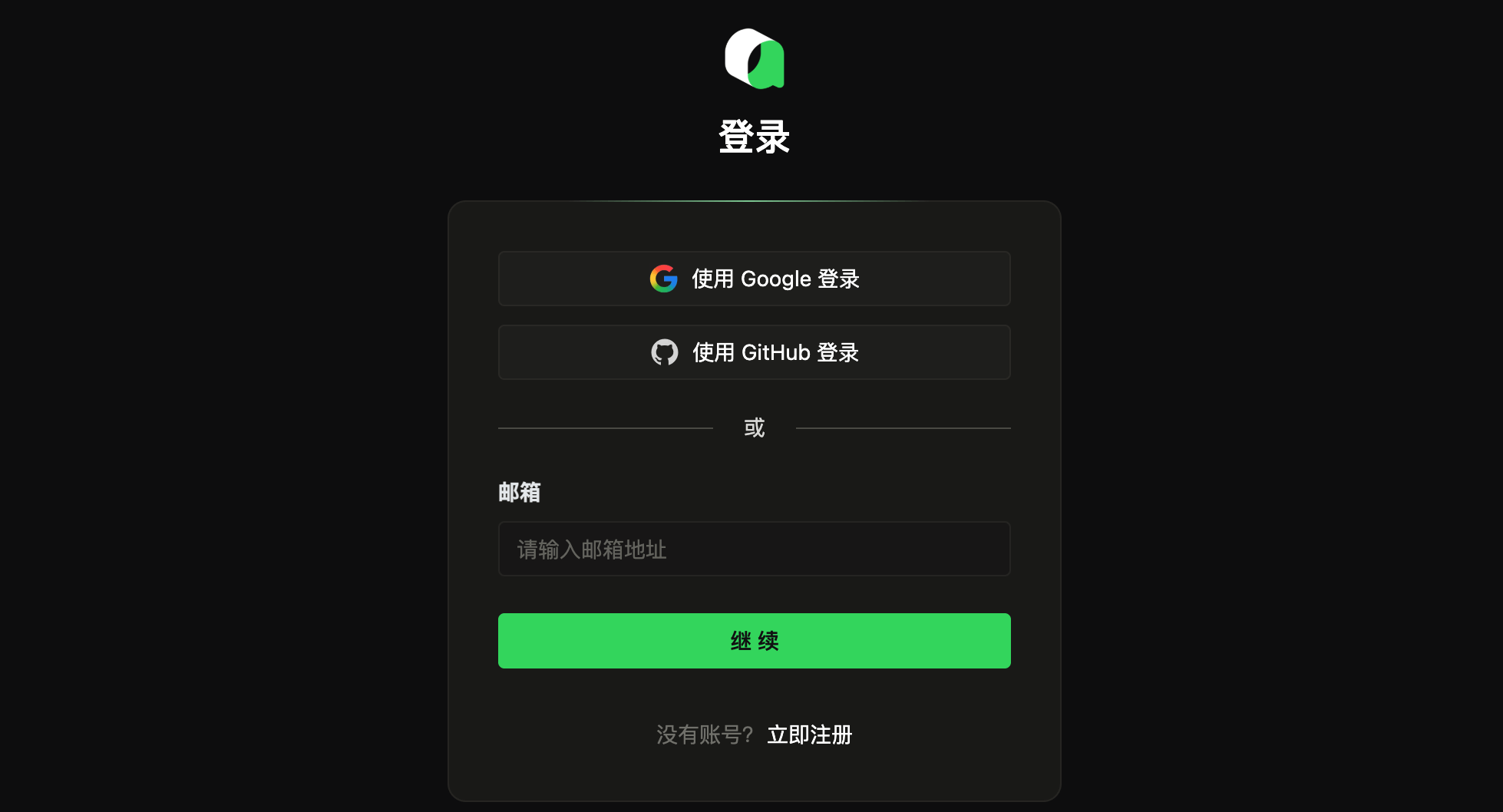
Следуйте подсказкам, чтобы войти в свою учётную запись, и выберитеВойти через браузер:
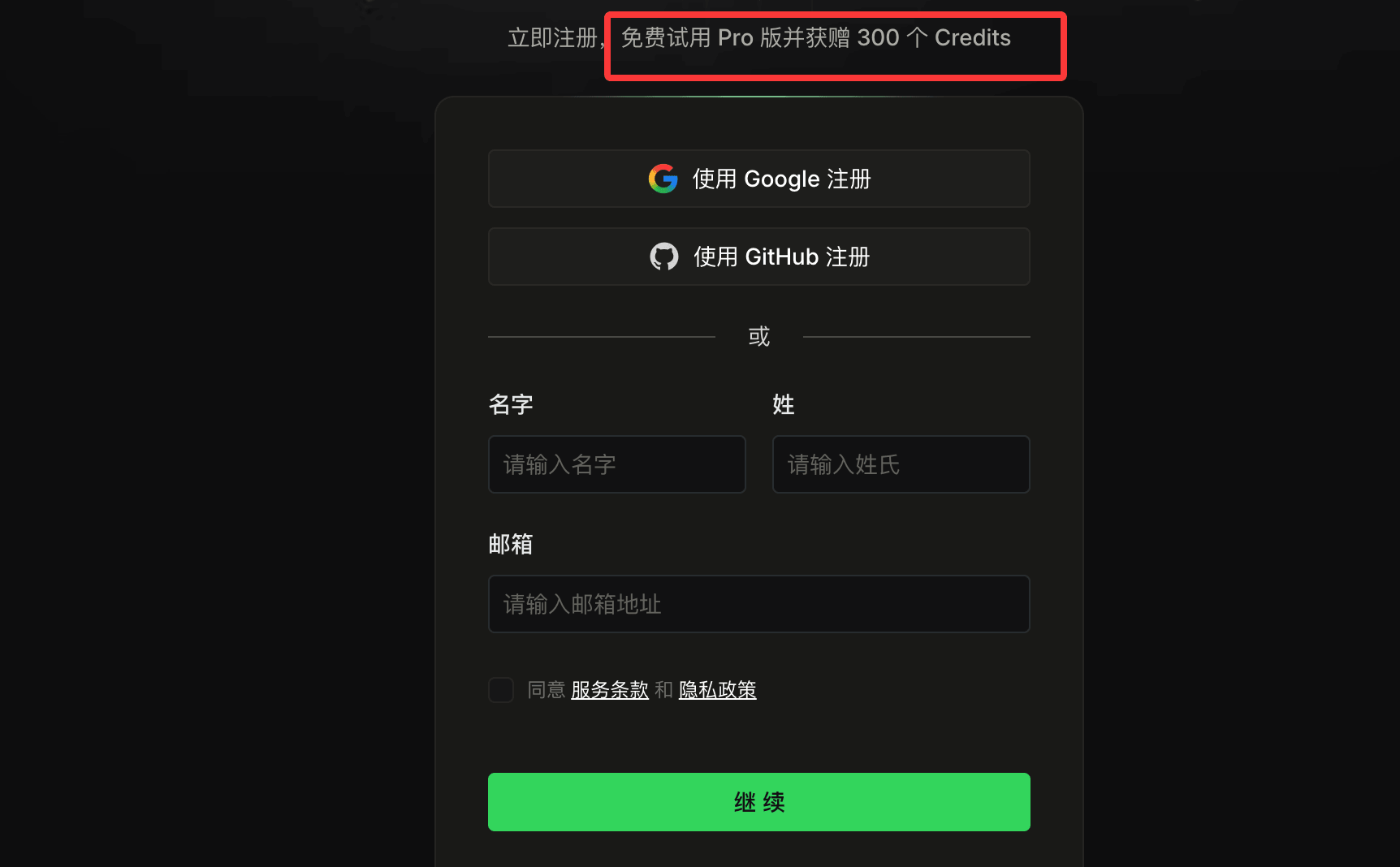
Если у вас ещё нет учётной записи, вы можетеhttps://qoder.com/зарегистрировать аккаунт на веб-странице, чтобы получить бесплатный Pro, или зарегистрироваться напрямую с помощью учётной записи Google или GitHub.
После успешного входа будет отображена информация о пользователе:
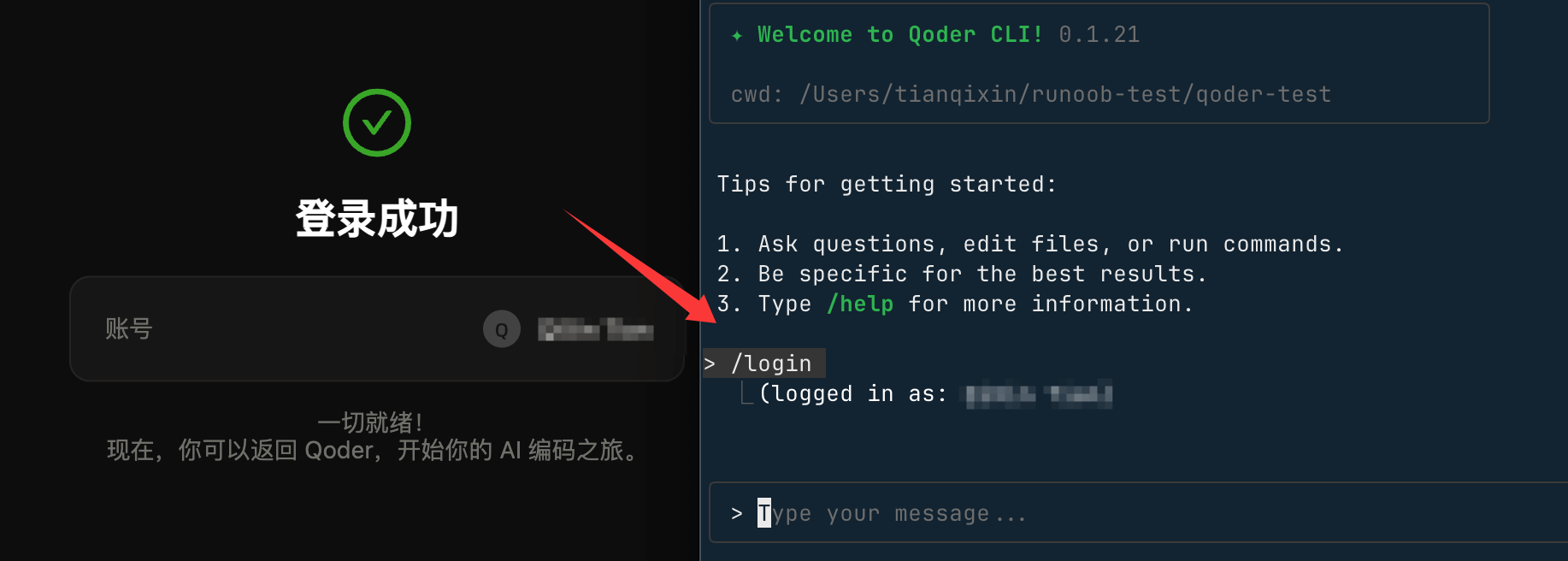
Когда вам нужно выйти из Qoder, вы можете использовать команду/logout, чтобы выйти.
# 在交互式提示符中
/logout
Используйте следующую команду для выхода из Qoder CLI:
/quit
Кроме того, мы можем использовать команду /model для просмотра и переключения моделей:
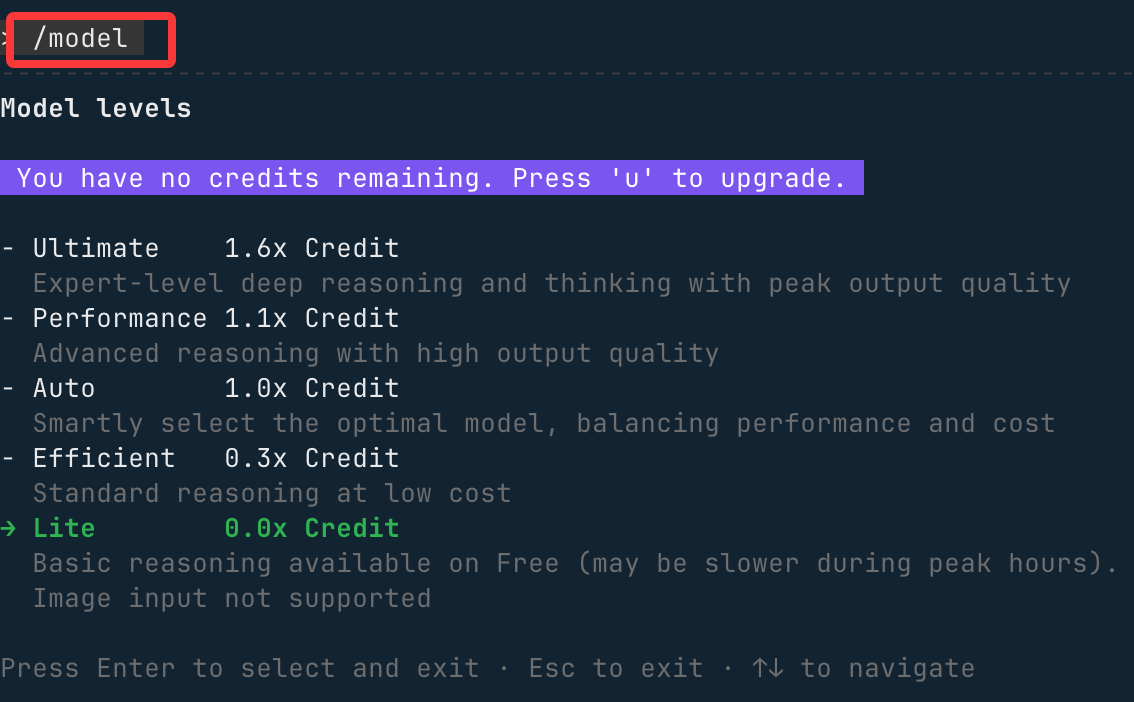
Затем мы можем начать вводить требования в поле ввода. Например, попросите его создать проект Vue. После ввода Qoder начнёт организовывать требования и писать код:
В процессе появятся запросы на разрешение. ВыберитеРазрешитьи нажмите Enter:
Через мгновение весь проект будет завершён.
Основные режимы и расширенное использование Qoder CLI
Режим TUI (интерактивный текстовый интерфейс)
TUI (текстовый пользовательский интерфейс) — это режим интерактивного взаимодействия по умолчанию в Qoder CLI. Он поддерживает основные операции, такие как текстовый диалог и выполнение команд, и является основным способом повседневного использования.
1. Способ запуска
Выполните следующую команду в любом корневом каталоге проекта, чтобы войти в режим TUI:
qodercli
2. Режимы ввода
TUI предоставляет несколько режимов ввода для различных сценариев работы. Введите соответствующий символ для переключения:
| Символ команды | Название режима | Описание |
|---|---|---|
> |
Режим диалога | Режим по умолчанию. Введите любой текст, чтобы вести естественный диалог с CLI. |
! |
Режим Bash | В режиме диалога введите!, и вы сможете напрямую выполнять команды оболочки |
/ |
Режим Slash | В режиме диалога введите/, и вы сможете вызывать встроенные функциональные команды |
# |
Режим памяти | В режиме диалога введите#, и содержимое будет добавлено вAGENTS.mdфайл памяти проекта |
\ + Enter |
Многострочный ввод | Enter\а затем нажмите Enter, чтобы ввести многострочное текстовое содержимое |
3. Встроенные инструменты
Режим TUI включает стандартные встроенные инструменты, позволяя работать с файлами/выполнять команды без дополнительной настройки:
- Grep: Поиск содержимого файлов
- Read: Чтение содержимого файлов
- Write: Изменение/запись содержимого файлов
- Bash: Выполнение команд оболочки
4. Основные слэш-команды
Enter/а затем вызовите следующие встроенные команды, чтобы быстро получить доступ к основным функциям CLI:
| Команда | Описание |
|---|---|
/login |
Войти в аккаунт Qoder |
/help |
Показать полную справку по использованию TUI |
/init |
Инициализировать/обновить проектаAGENTS.mdфайл памяти проекта |
/memory |
ПравкаAGENTS.mdфайл памяти проекта |
/quest |
Полное делегирование задачи на основе спецификации |
/review |
Просмотреть локальные изменения кода |
/resume |
Просмотреть/восстановить прошлые сессии |
/clear |
Очистить исторический контекст текущей сессии |
/compact |
Обобщить исторический контекст текущей сессии (сжатое содержимое) |
/usage |
Просмотреть статус аккаунта, расход Credits и другую информацию |
/status |
Просмотреть статус CLI (версия, модель, аккаунт, подключение к API, статус инструментов) |
/config |
Просмотреть системную конфигурацию CLI |
/agents |
Управление субагентами (просмотр/создание/редактирование) |
/bashes |
Просмотреть задачи Bash, выполняющиеся в фоновом режиме |
/release-notes |
Просмотреть журнал изменений CLI |
/vim |
Открыть внешний редактор для редактирования входного содержимого |
/feedback |
Оставить отзыв о проблемах использования CLI |
/quit |
Выйти из режима TUI |
/logout |
Выйти из текущей учетной записи |
Дополнительные параметры запуска
При запуске Qoder CLI можно настроить поведение при запуске с помощью следующих параметров, чтобы адаптироваться к различным сценариям использования:
| Опция | Описание | Пример |
|---|---|---|
-w |
Указать каталог рабочей области | qodercli -w /Users/demo/projects/nacos |
-c |
Продолжить последнюю сессию | qodercli -c |
-r |
Восстановить указанную сессию из истории | qodercli -r *******-c09a-40a9-82a7-a565413fa39 |
--allowed-tools |
Разрешить только указанные встроенные инструменты | qodercli --allowed-tools=READ,WRITE |
--disallowed-tools |
Отключить указанные встроенные инструменты | qodercli --disallowed-tools=READ,WRITE |
--max-turns |
Установить максимальное количество ходов диалога | qodercli --max-turns=10 |
--yolo |
Пропустить проверки разрешений (используйте с осторожностью) | qodercli --yolo |
Режим печати (неинтерактивный)
Режим печати — это неинтерактивный режим пакетного выполнения с настраиваемыми форматами вывода, подходящий для сценариев автоматизации и сценариев CI/CD.
1. Способ запуска
Выполните следующую команду, чтобы войти в режим печати:
qodercli --print
2. Основные параметры
Режим печати поддерживает следующие параметры, переиспользуя некоторые параметры из дополнительных параметров запуска:
| Параметр | Описание | Пример |
|---|---|---|
-p |
Запустить агента в неинтерактивном режиме | qodercli -q -p "帮我分析当前项目的依赖结构" |
--output-format |
Указать формат вывода (text/json/stream-json) | qodercli --output-format=json |
-w |
Указать каталог рабочей области | То же, что и в дополнительных параметрах запуска |
-c |
Продолжить последнюю сессию | То же, что и в дополнительных параметрах запуска |
-r |
Восстановить указанную сессию | То же, что и в дополнительных параметрах запуска |
--allowed-tools |
Разрешить только указанные инструменты | То же, что и в дополнительных параметрах запуска |
--disallowed-tools |
Отключить указанные инструменты | То же, что и в дополнительных параметрах запуска |
--max-turns |
Максимальное количество ходов диалога | То же, что и в дополнительных параметрах запуска |
--yolo |
Пропуск проверок разрешений | То же, что и в дополнительных параметрах запуска |
Интеграция сервисов MCP
Qoder CLI поддерживает интеграцию стандартных инструментов MCP (Model Context Protocol) для расширения границ возможностей CLI (например, управление браузером, вызов сторонних инструментов).
1. Добавление сервисов MCP
В качестве примера интеграции Playwright (управление браузером) выполните следующую команду:
qodercli mcp add playwright -- npx -y @playwright/mcp@latest
2. Управление сервисами MCP
| Команда | Описание |
|---|---|
qodercli mcp list |
Список всех добавленных сервисов MCP |
qodercli mcp remove playwright |
Удалить указанный сервис MCP (пример: playwright) |
3. Расширенная конфигурация (необязательно)
-t: Установить тип сервиса MCP, поддерживаетstdio/sse/streamable-http(Тип Stdio будет автоматически запущен при старте TUI);-s: Установить область действия сервиса, поддерживает "user-level" или "project-level"; вы можете настроить конфигурацию MCP для каждого проекта.
4. Расположение хранилища файлов службы MCP
Добавленные конфигурации службы MCP будут сохранены в следующих файлах:
# 为当前用户或特定项目添加,不会被提交。
~/.qoder.json

# 为当前项目添加,通常会被提交。
${project}/.mcp.json