Руководство по началу работы с OpenCode
OpenCode — это открытый ИИ-агент для программирования, который поддерживает взаимодействие с ИИ в терминале, настольных приложениях и популярных IDE (например, VS Code) для выполнения задач, связанных с кодом.
OpenCode может помочь нам понимать кодовые базы, писать новые функции, рефакторить код, исправлять ошибки и многое другое, значительно повышая эффективность разработки.
OpenCode похож на режим Code от Claude или функцию Agent от Cursor, но он полностью открытый, ориентирован на приватность, поддерживает несколько больших языковых моделей (LLM) и делает акцент на работе в терминале.
OpenCode поддерживает 75+ поставщиков моделей, включает встроенные бесплатные модели, такие как GLM-4.7 и MiniMax M2.1, может подключаться к коммерческим моделям от OpenAI, Anthropic, Google и др., а также позволяет настраивать локальные модели (например, Llama 3), адаптируясь к разным сценариям — от лёгких скриптов до сложных архитектур — по мере необходимости.
Полное руководство по OpenCode см. здесь:https://www.example.com/opencode/opencode-tutorial.html
Ключевые особенности
Два встроенных режима агента:
- Режим Build:Полные разрешения, можно напрямую редактировать файлы и выполнять команды.
- Режим Plan:Планирование только для чтения, редактирование по умолчанию запрещено и требует подтверждения.
Набор инструментов:Выполнение bash, чтение/запись файлов, поиск grep, диагностика LSP и т. д.
Осведомлённость о контексте:Автоматически анализирует структуру проекта и создаёт рекомендации AGENTS.md.
Общий доступ и совместная работа:Создайте ссылку для совместного использования сеанса одним нажатием.
Установка OpenCode
OpenCode поддерживает установку на нескольких платформах: macOS / Windows / Linux.
Универсальный скрипт установки в один клик — это самый простой способ:
curl -fsSL https://opencode.ai/install | bash
После установки вы сможете запустить его из командной строки:
opencode --version
Если вывод похож на1.1.19такую информацию о версии, установка прошла успешно.
Установка через менеджер пакетов
macOS / Linux
brew install opencode
Или:
npm install -g opencode-ai
Windows
choco install opencode
Или:
scoop bucket add extras
scoop install extras/opencode
Arch Linux
paru -S opencode-bin
OpenCode работает в терминале. Мы можем использовать терминал по умолчанию, входящий в систему, или воспользоваться некоторыми полезными современными терминальными инструментами:
- WezTerm, кроссплатформенный
- Alacritty, кроссплатформенный
- Ghostty, Linux и macOS
- Kitty, Linux и macOS
Настольное приложение
OpenCode также предоставляет десктопное приложение, которое можно скачать напрямую состраницы релизовилиopencode.ai/download.
| Системная платформа | Пакет для скачивания |
|---|---|
| macOS (Apple Silicon) | opencode-desktop-darwin-aarch64.dmg |
| macOS (Intel) | opencode-desktop-darwin-x64.dmg |
| Windows | opencode-desktop-windows-x64.exe |
| Linux | форматы .deb, .rpm или AppImage |
Запуск и использование
Чтобы запустить OpenCode, просто введите команду запуска в терминале:
opencode
При первом запуске вам будет предложено пройти базовую настройку:
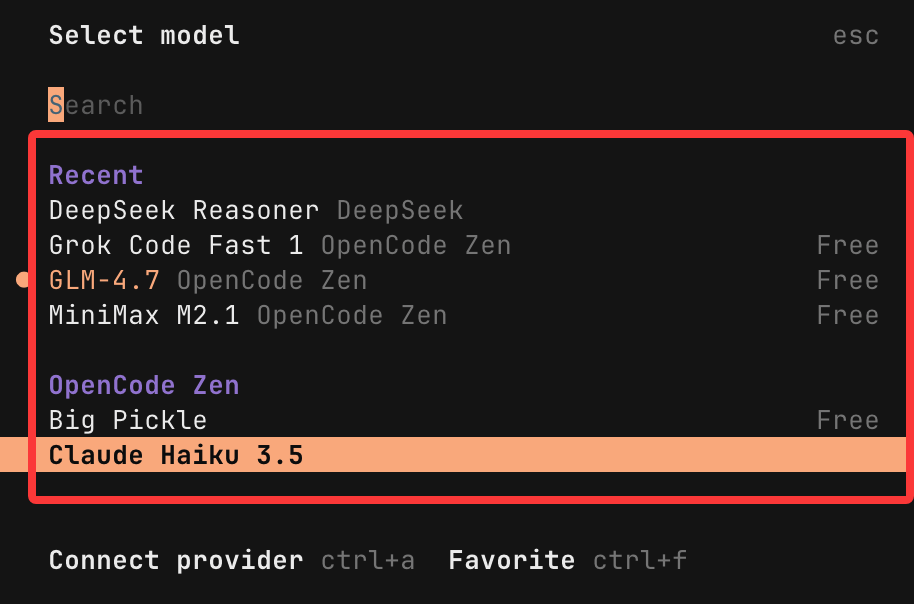
- Выбор модели:По умолчанию отображается список доступных моделей. Вы можете напрямую выбрать бесплатные модели с пометкой Free (например, MiniMax M2.1, GLM-4.7) и использовать их без API Key.
- Варианты входа:Вы можете пропустить вход и настроить API-ключ позже, когда потребуется подключить коммерческие модели. Также можно войти с аккаунтом Claude Code Pro, чтобы использовать эксклюзивные модели.
После успешного запуска вы попадаете в интерфейс TUI и можете начать использовать основные функции.
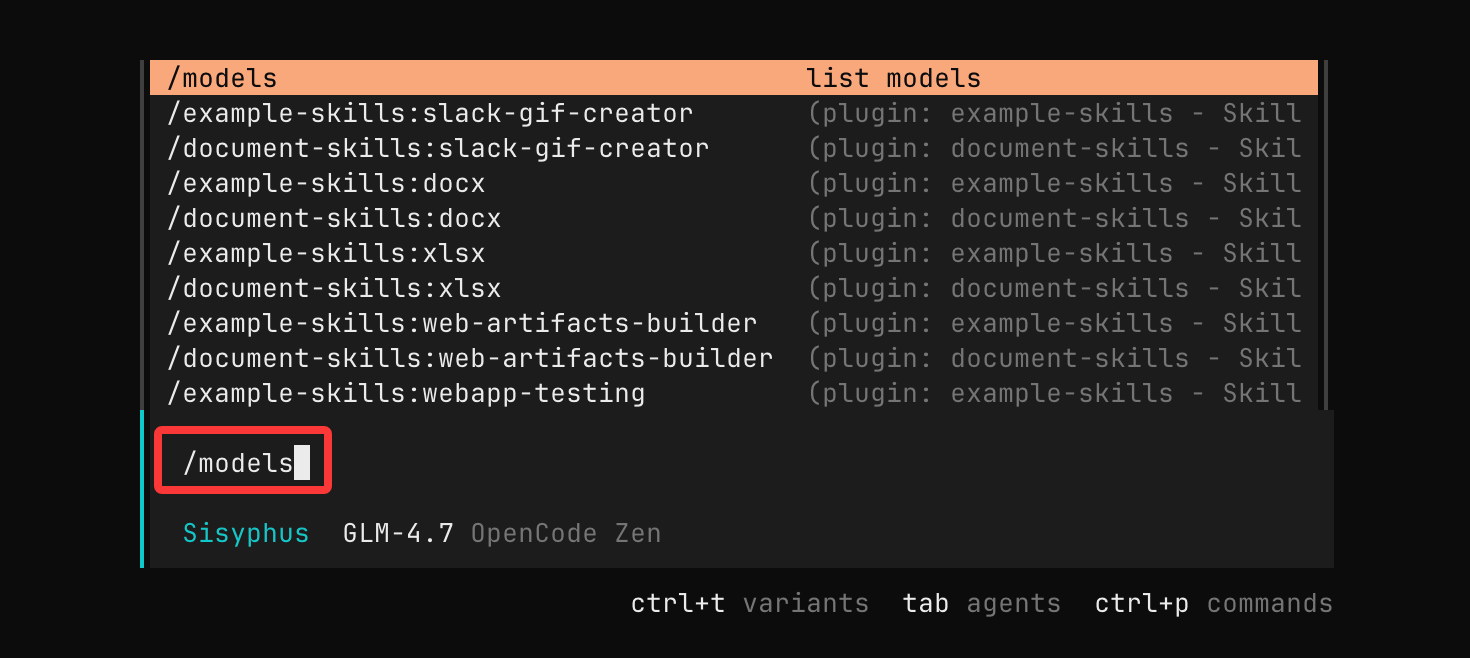
Мы можем ввести /models в терминале, чтобы просмотреть доступные бесплатные модели:
Во всплывающем окне те, у которых справа указано слово Free, являются бесплатными:
Настройка API-ключей и моделей
Если вы хотите подключить API-ключ AI-провайдера, например OpenAI или Anthropic Claude, выполните:
opencode auth login
Или после запуска в терминале введите:
/connect
Выберите модель. Следуйте подсказкам, чтобы войти и вставить ваш API-ключ.
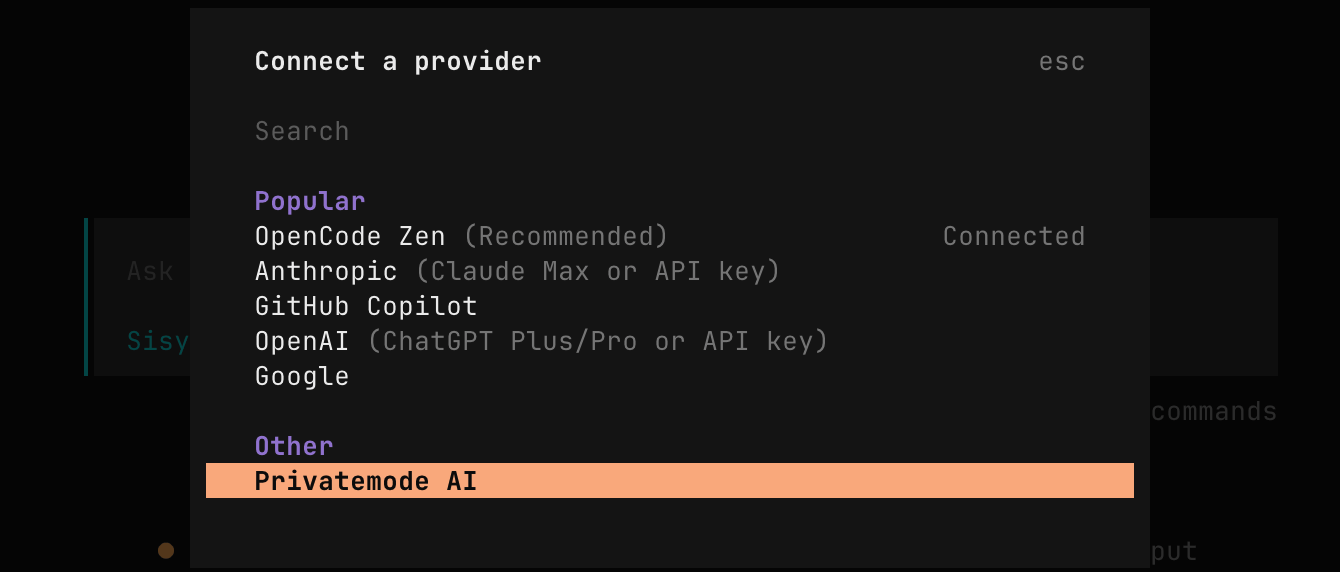
Вы также можете использовать коллекцию моделейZen(высококачественные модели, официально рекомендованные и протестированные OpenCode), что избавит вас от необходимости самостоятельно управлять несколькими внешними аккаунтами.
Если вы больше не хотите это использовать, вы можете выйти с помощью следующей команды:
/exit
Базовое использование
Запуск OpenCode
Введите каталог проекта, с которым хотите работать:
cd /path/to/your/project
opencode
Например, давайте создадим каталог opencode-example-test:
mkdir opencode-example-test
cd opencode-example-test
Затем выполните команду:
opencode
Если возникли проблемы с правами доступа, можно использовать:
sudo opencode
Это откроет терминальный пользовательский интерфейс OpenCode (TUI).
Инициализация проекта
В интерфейсе OpenCode выполните:
/init
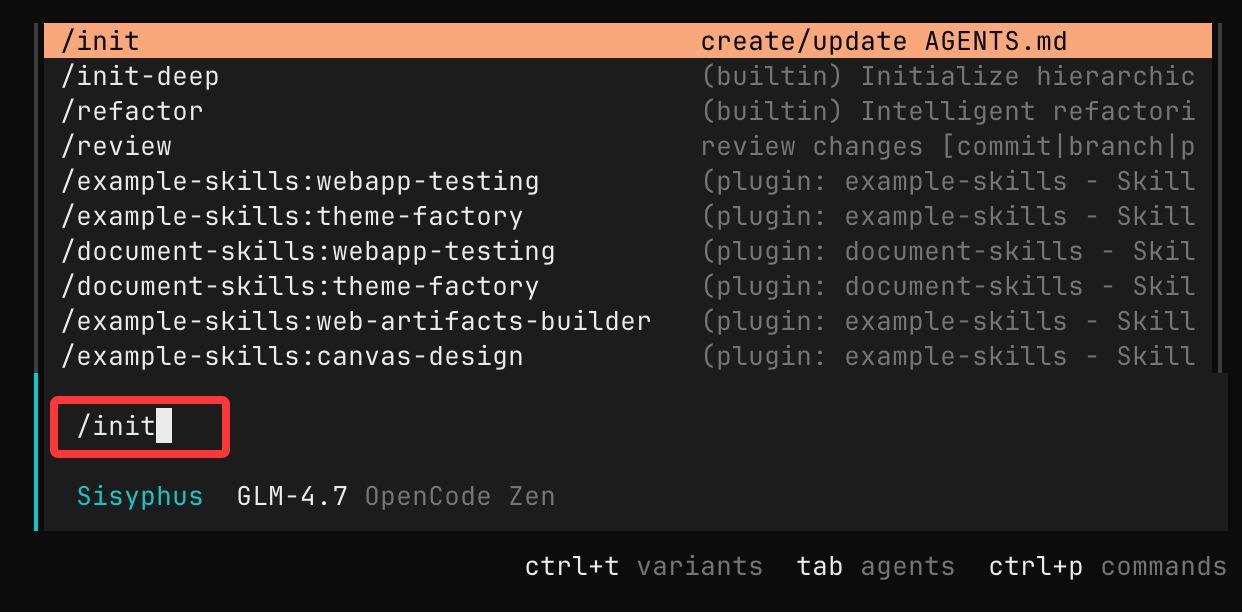
Это создаст папку .opencode/ для хранения векторизованного индекса проекта и пользовательских инструкций.
Он просканирует структуру кода текущего каталога и создаст файл AGENTS.md для записи информации о проекте.
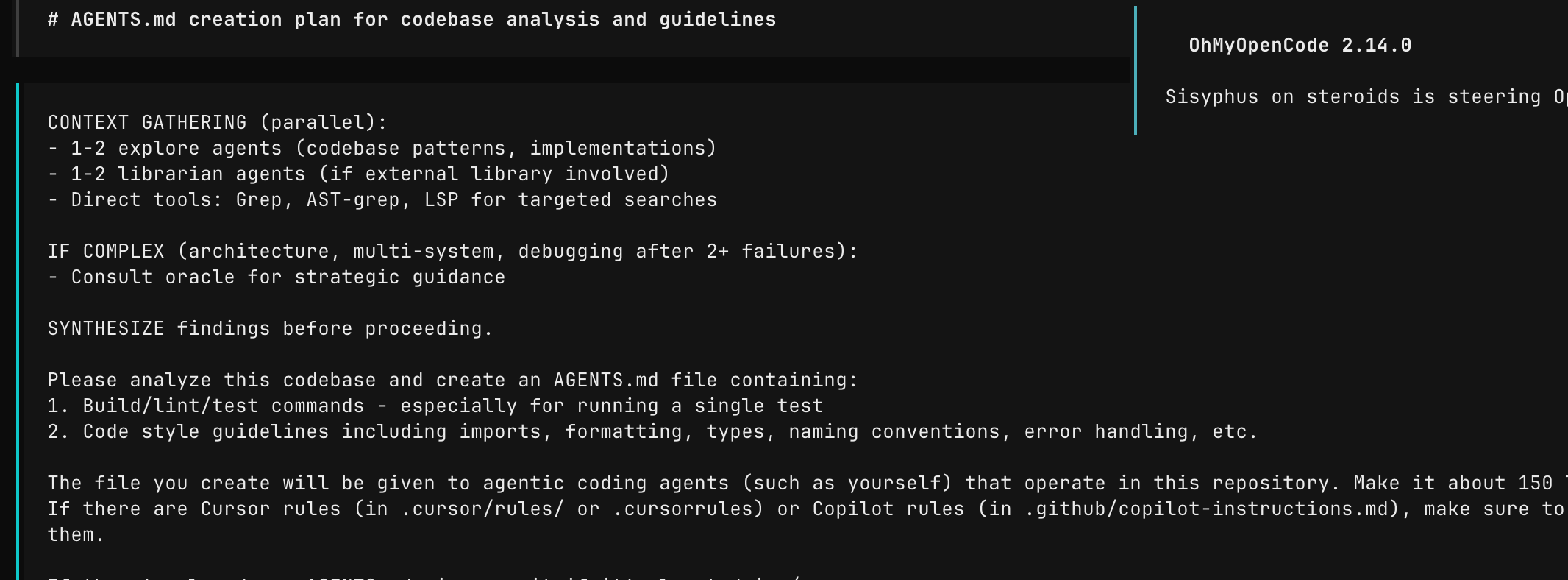
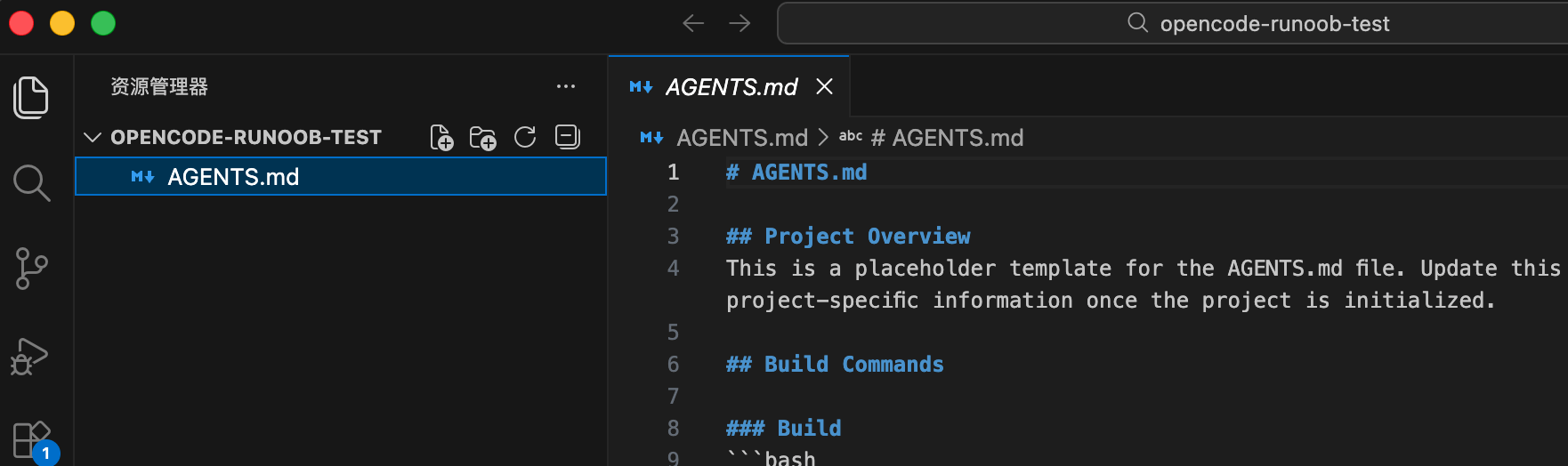
Вы можете увидеть файл AGENTS.md в каталоге opencode-example-test:
Затем мы используем естественный язык, чтобы описать ваши требования, и запускаем задачу:
Create a login page in the current directory.
Далее большая модель начнёт думать и создаст страницу входа:
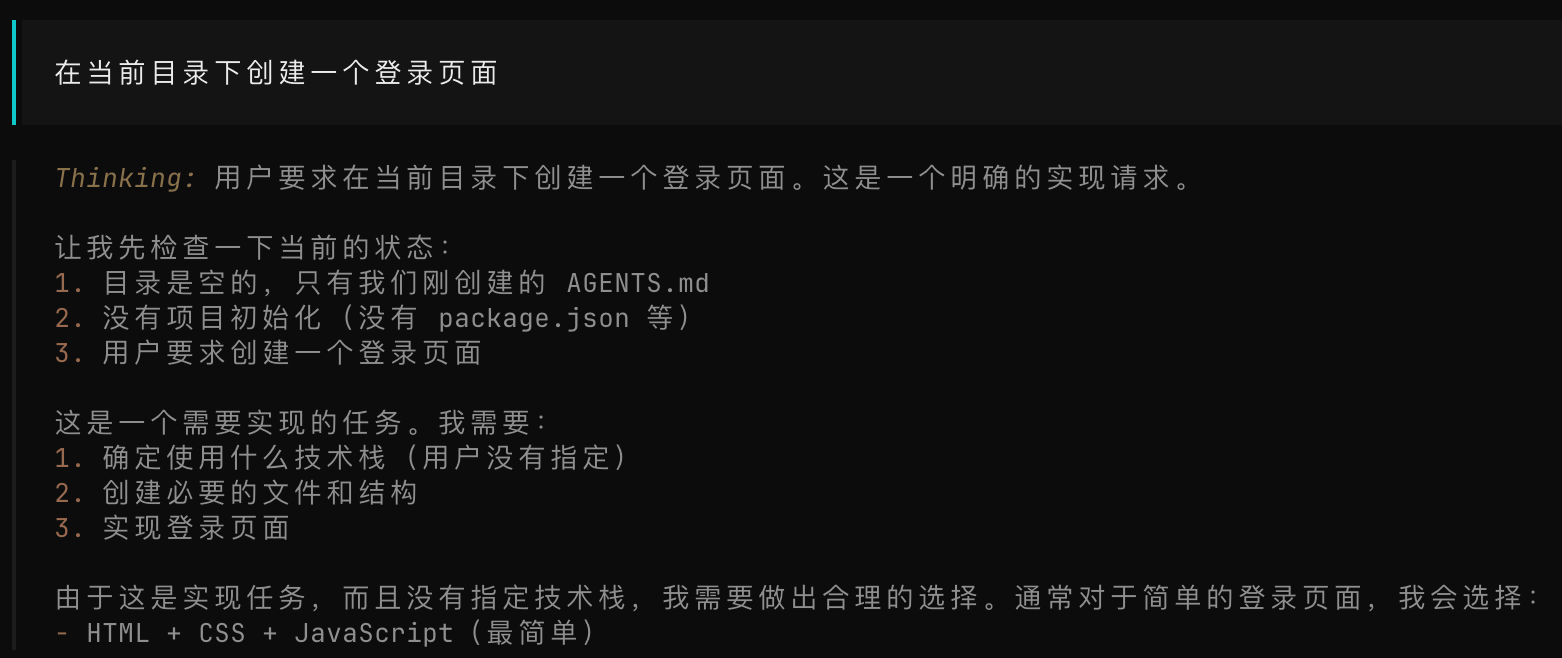
Сгенерированные файлы:
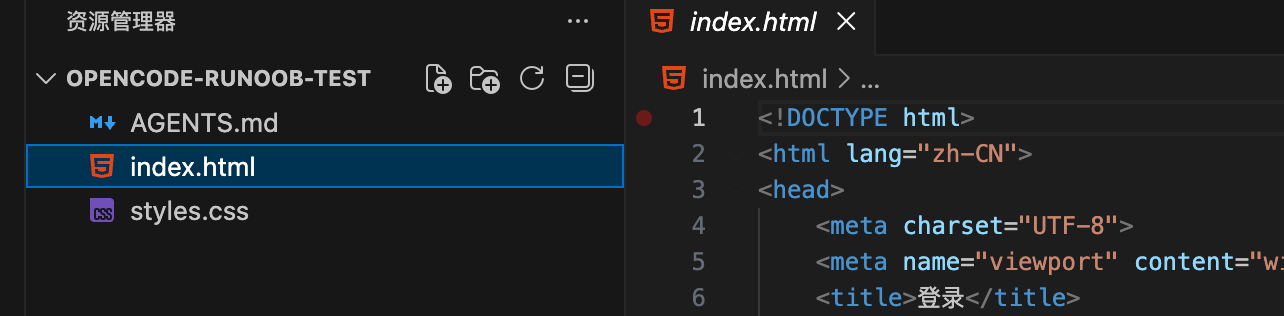
Задавайте вопросы и объясняйте код
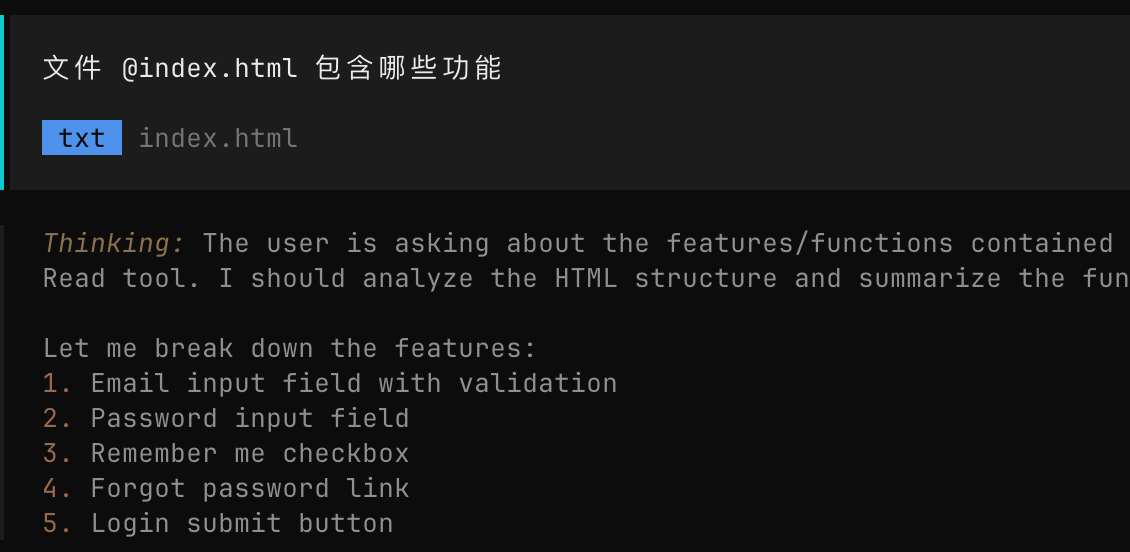
Вы можете напрямую спрашивать OpenCode о деталях кодовой базы на естественном языке:
Какие функции содержит файл @index.html
где@@index.html используется для ссылки на пути к файлам в проекте.
Повседневное взаимодействие
- Спросите напрямую: например, "Объясните логику аутентификации в src/main.ts".
- Добавление функций: опишите требование, например "Добавьте API регистрации пользователя с подтверждением по email".
- Переключение режимов: нажмите клавишу Tab, чтобы переключаться между режимами Plan/Build (Plan безопаснее и используется для планирования).
- Отменить изменения: /undo
- Повторить: /redo
- Поделиться сессией: /share
Интерактивный режим (скриптовый):
opencode -p "修复 login 函数中的 bug"
Введение во встроенные инструменты
AI-агент OpenCode работает с кодовой базой через следующие инструменты (где вы можете управлять разрешениямиopencode.jsonс allow/deny/ask):
- bash: Выполнение команд оболочки (например,
git status、npm test)。 - write/edit/patch: Создание/изменение/патчинг файлов.
- read: Чтение содержимого файлов (поддерживает диапазоны строк).
- grep/glob/list: Поиск и перечисление файлов (учитывает .gitignore).
- webfetch: Получение содержимого веб-страницы (для документации).
- lsp(экспериментально): навигация по коду, подсказки при наведении и т.д.
- question: Запрос подтверждения у вас.
- todo: Ведение списка задач.
Пользовательские инструменты и поддержка расширений сервера MCP (Model Context Protocol) (например, подключение к базам данных).
Продвинутое использование
- Пользовательские команды: В
~/.config/opencode/commands/создайте файл Markdown, напримерprime-context.md, содержимое — предварительно загруженные инструкции. - Тема и привязки клавиш: Настройте внешний вид и сочетания клавиш в настройках.
- Несколько сессий: Запускайте несколько агентов одновременно для выполнения разных задач.
- Интеграция с IDE: Сейчас поддерживается расширение для VS Code (ищите расширение OpenCode) или удалённое управление через архитектуру клиент/сервер.
- Управление разрешениями: Настройте инструменты в файле конфигурации так, чтобы
askвручную подтверждать чувствительные операции.
Создайте простой API на Node.js
- Создать новый каталог:
mkdir my-api && cd my-api - Инициализация:
npm init -y - Запуск OpenCode:
opencode - Ввод
/init - Вопрос: Создайте сервис на Express.js, который поддерживает маршрут /hello, возвращающий JSON { message: 'Hello World' }, и добавьте README.
oh-my-opencode
oh-my-opencode — это мощный слой плагинов/расширений, разработанный для OpenCode (. Он превращает одного AI-агента в команду совместной работы нескольких агентов, предоставляя расширенные возможности из коробки.
Репозиторий GitHub:https://github.com/code-yeongyu/oh-my-opencode
Ключевые особенности включают:
- SisyphusОсновной агент: отвечает за непрерывное выполнение сложных задач до завершения.
- Поддерживает параллельное выполнение специализированных субагентов (таких как Oracle (Пророк), Librarian (эксперт по документации), Frontend-инженер, Explore (исследователь) и т. д.).
- Встроенные инструменты LSP/AST (рефакторинг кода), MCP (плагины вызова моделей, такие как поиск, извлечение документов), система хуков (25+ триггеров событий).
- Мультимодельное планирование: автоматически назначает задачи наиболее подходящей модели (например, Gemini для фронтенда, Claude для планирования).
- Ключевое слово запускает полную автоматизацию (например,
ultraworkилиulw), поддерживает фоновые задачи, принудительное выполнение Todo, инъекцию контекста и т. д. - Полностью совместим с рабочими процессами Claude Code, с акцентом на высокую производительность, автоматизацию и настраиваемость.
Установка
Рекомендуется позволить OpenCode автоматически выполнить установку. Скопируйте следующий запрос и вставьте его в диалоговое окно OpenCode:
按照以下说明安装和配置 oh-my-opencode:
https://raw.githubusercontent.com/code-yeongyu/oh-my-opencode/refs/heads/master/docs/guide/installation.md
После установки он по умолчанию работает сразу из коробки, и вы можете опробовать большинство функций без дополнительной настройки.
Базовый триггер
Добавьте ключевое слово ultrawork (или его сокращение ulw) в промпт OpenCode, например:
ultrawork: 请帮我实现一个 React 组件,支持暗黑模式。
Это активирует полный режим: основной агент Sisyphus берёт управление на себя, автоматически назначает подзадачи специализированным агентам и выполняет их параллельно (фоновое картографирование кодовой базы, глубокое исследование, автоматический рефакторинг и т. д.), пока задача не будет завершена на 100%.
Шпаргалка по общим Slash-командам OpenCode TUI
Slash-команды OpenCode (начинающиеся с/) в основном используются в терминальном пользовательском интерфейсе (TUI) для быстрого управления сеансами, конфигурацией и операциями.
Основная конфигурация и инициализация
| Команда | Описание | Псевдоним/сокращение |
|---|---|---|
/connect |
Добавить или настроить провайдера LLM (API-ключ) | Отсутствует |
/init |
Создать или обновить проектAGENTS.mdфайл (анализ кодовой базы) |
Ctrl+X I |
/models |
Показать доступные модели и переключиться | Ctrl+X M |
Управление сессиями
| Команда | Описание | Псевдоним/сокращение |
|---|---|---|
/new |
Начать новый сеанс (очистить текущий) | /clear / Ctrl+X N |
/sessions |
Список сессий и переключение между ними | /resume / /continue / Ctrl+X L |
/share |
Поделиться текущей сессией (сгенерировать ссылку) | Ctrl+X S |
/unshare |
Отменить общий доступ к текущей сессии | Отсутствует |
/compact |
Сжать/суммировать текущую сессию | /summarize / Ctrl+X C |
Редактирование и отмена
| Команда | Описание | Псевдоним/сокращение |
|---|---|---|
/undo |
Отменить последнюю операцию (требуется репозиторий Git, поддерживает откат изменений в файлах) | Ctrl+X U |
/redo |
Повторить отменённую операцию (требуется репозиторий Git) | Ctrl+X R |
Просмотр и помощь
| Команда | Описание | Псевдоним/сокращение |
|---|---|---|
/details |
Переключить отображение деталей выполнения инструментов | Ctrl+X D |
/thinking |
Переключить видимость процесса мышления/рассуждения | Отсутствует |
/theme |
Список тем и переключение между ними | Ctrl+X T |
/help |
Показать диалоговое окно справки | Ctrl+X H |
/editor |
Создать сообщение с помощью внешнего редактора | Ctrl+X E |
/export |
Экспортировать текущий разговор в Markdown и открыть для редактирования | Ctrl+X X |
Выход
| Команда | Описание | Псевдоним/сокращение |
|---|---|---|
/exit |
Выйти из OpenCode | /quit / /q / Ctrl+X Q |
Примечание:
- Эти команды можно вызвать, непосредственно набрав
/+ имя команды в интерфейсе чата TUI (появится автодополнение). /undoи/redoПроект должен быть Git-репозиторием, чтобы откатить изменения файлов.- Вы можете создавать собственные Slash-команды (поместите их в
~/.config/opencode/commands/или каталог проекта), которые переопределят встроенные команды. - См. официальную документацию для получения дополнительной информации:https://opencode.ai/docs/tui
Шпаргалка по общим параметрам OpenCode CLI
Интерфейс командной строки (CLI) OpenCode в основном используется для запуска TUI (терминального интерфейса), выполнения промптов в неинтерактивном режиме или установки базовых параметров. При запуске по умолчаниюopencodeсразу запустится интерактивный TUI.
Ниже приведены общие глобальные параметры (флаги):
| Параметр | Сокращение | Описание | Пример |
|---|---|---|---|
--help |
-h |
Отобразить справочную информацию (список всех доступных параметров) | opencode --help |
--debug |
-d |
Включить режим отладки (выводить больше логов для устранения неполадок) | opencode -d |
--cwd |
-c |
Указать текущую рабочую директорию (переключиться на этот путь при запуске) | opencode -c /path/to/your/project |
--prompt |
-p |
Неинтерактивный режим: напрямую выполнить один запрос и вывести ответ (подходит для скриптов/автоматизации) | opencode -p "修复这个 bug" |
--output-format |
-f |
Формат вывода в неинтерактивном режиме (textилиjson, текст по умолчанию) |
opencode -p "解释代码" -f json |
--quiet |
-q |
Скрыть анимацию загрузки (спиннер) в неинтерактивном режиме | opencode -p "生成 README" -q |
Примеры базового использования
- Запустить интерактивный TUI:
opencode - Запустить с отладкой:
opencode -d - Запустить с указанной директорией проекта:
opencode -c ~/my-app - Неинтерактивный одиночный запрос:
opencode -p "添加一个登录接口" -f json
Примечание:
- Эти параметры можно комбинировать.
- Неинтерактивный режим (
-p) особенно подходит для CI/CD, скриптов или быстрых запросов, без входа в TUI. - Более сложные конфигурации (например, выбор модели) обычно задаются через переменные среды или файлы конфигурации
~/.opencode.json, а не через параметры CLI. - Запустите
opencode --helpчтобы просмотреть последний полный список (рекомендуется, так как инструмент может обновляться).
Ссылки
- Официальный сайт:https://opencode.ai/
- Репозиторий GitHub:https://github.com/anomalyco/opencode
- Документация:https://opencode.ai/docs