Первый Vibe Coding
Существует множество инструментов платформы Vibe Coding. Некоторые ориентированы на no-code drag-and-drop, другие делают акцент на инженерной настройке, а многие посвящены оркестрации бизнес-процессов и совместной разработке с несколькими агентами.
Разные платформы инструментов имеют разные сценарии использования. В этой главе представлены четыре инструмента: два онлайн-инструмента и два локальных инструмента:
| Название инструмента | Тип инструмента | Основные функции и применимые сценарии |
|---|---|---|
| Miaoda | No-code / естественный язык | Прямой ввод текста для генерации приложений; генерация чисто по надиктованному тексту, подходит для быстрого старта и знакомства с Vibe Coding |
| MoneyCode | ИИ выполняет задачи по программированию онлайн | Онлайн-приложение: вводите текст напрямую, создавайте задачи на платформе, позволяйте ИИ писать код и используйте терминал, управление файлами и предпросмотр в облачной среде разработки |
| Claude Code | Командная строка терминала | Взаимодействие через CLI с чрезвычайно сильным логическим выводом; оружие гика для межфайлового рефакторинга |
| Copilot | Плагин для классической IDE | Умное автодополнение кода (клавиша Tab), подходит для полуавтоматической тонкой настройки кода |
| Trae | AI-нативный редактор | Выпущен ByteDance, ИИ-редактор |
| Qoder | AI-нативный редактор | AI-IDE для программирования, созданная Alibaba |
0 Сгенерировать код приложения

Затем Miaoda начнёт генерировать документ с требованиями, который довольно подробен. После этого мы можем нажать кнопку "Редактировать документ" или "Сгенерировать приложение" справа, и она сразу начнёт генерировать приложение на основе наших требований:
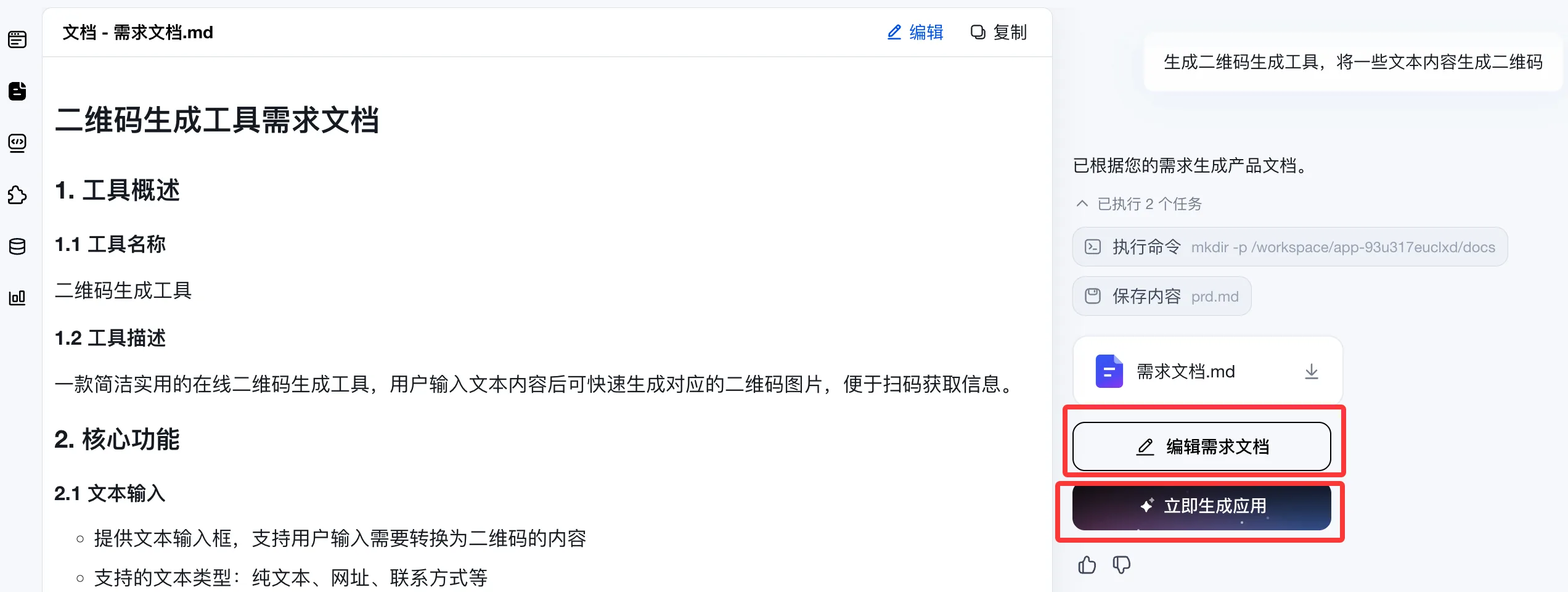
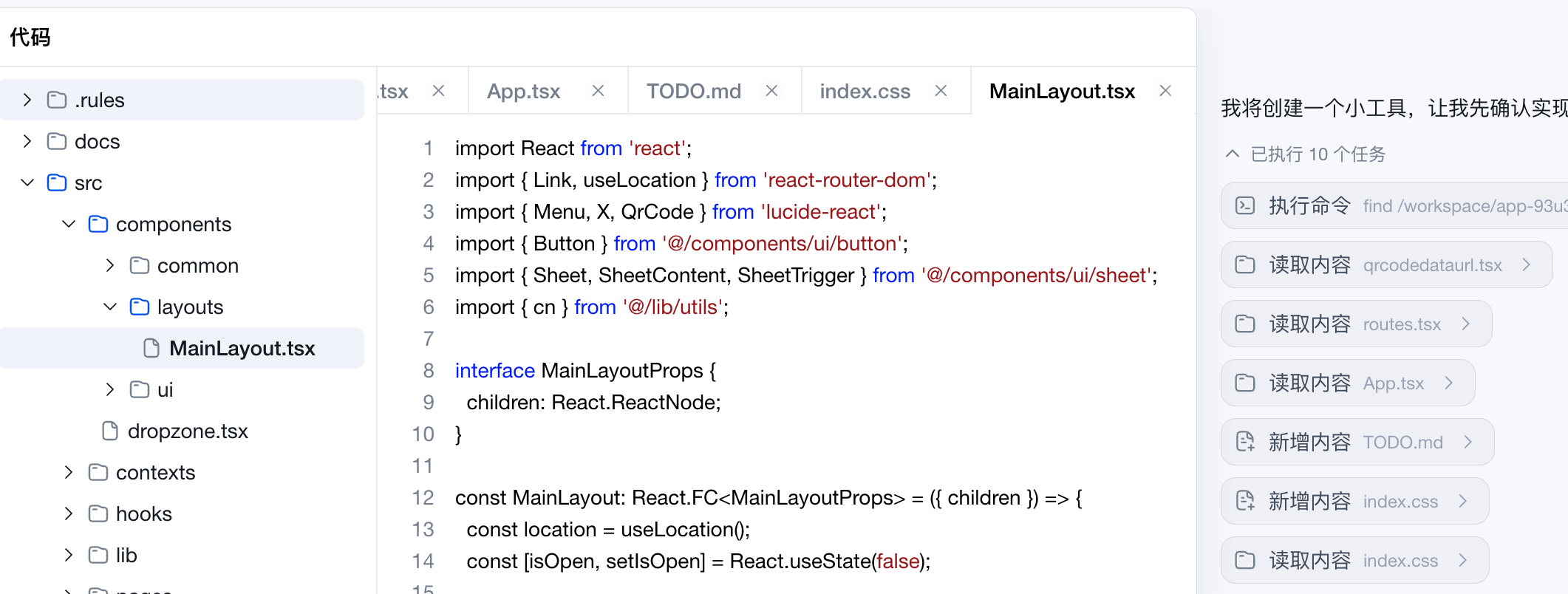
Затем он начнёт генерировать код. На протяжении всего процесса вам не нужно писать ни единой строки кода - он генерирует сразу:
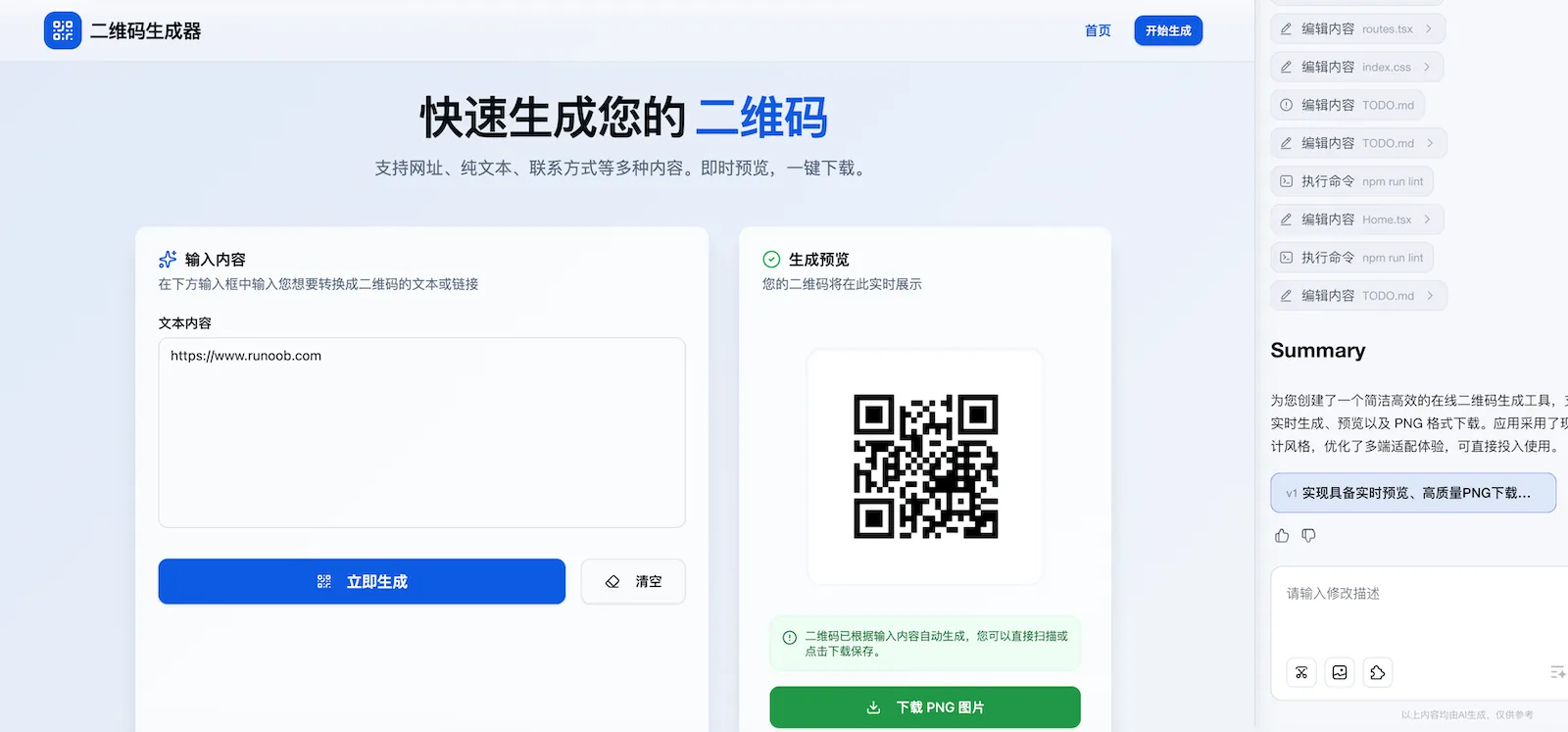
Взгляните на интерфейс и эффект использования - им очень легко пользоваться:
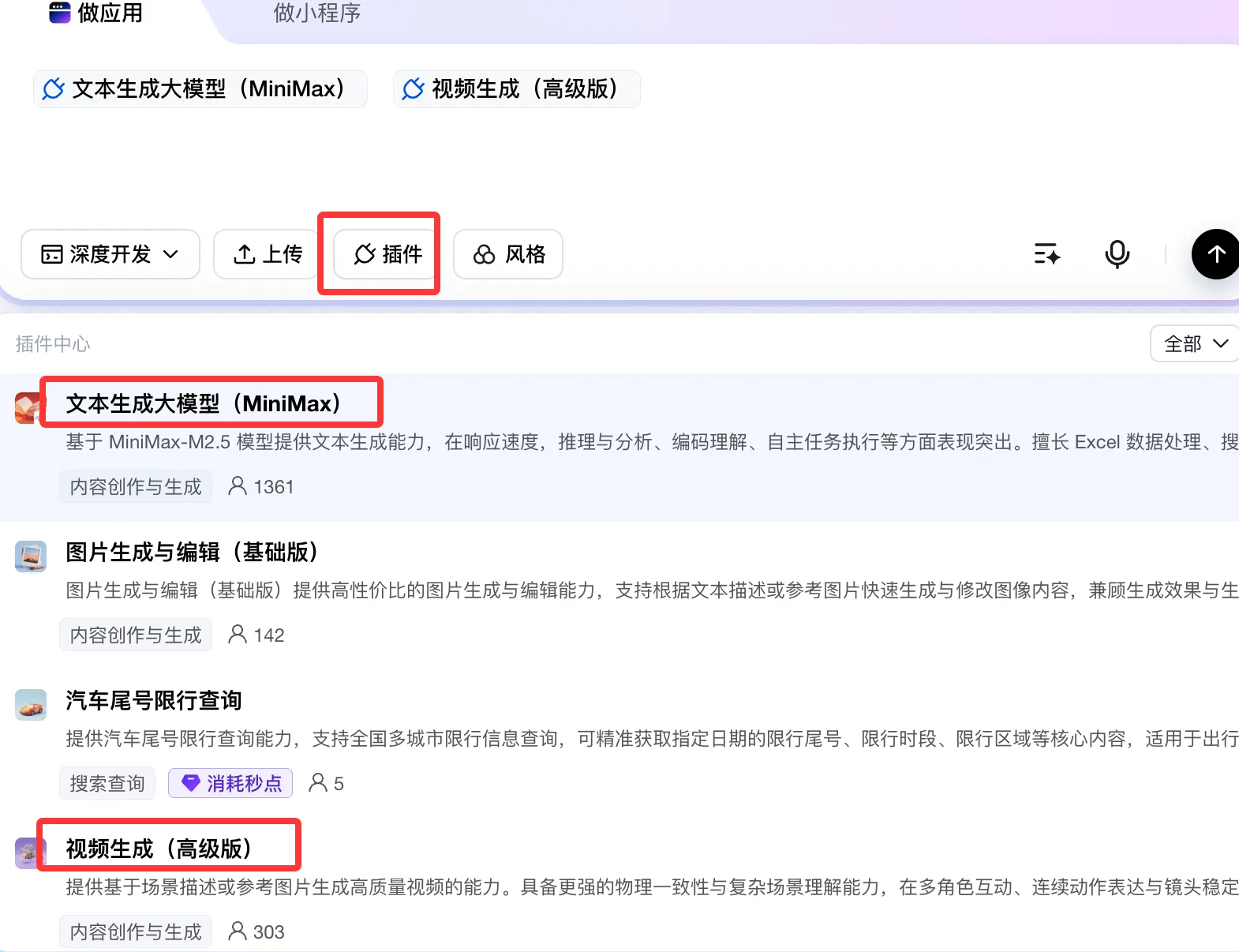
Если вы всё ещё не знаете, на что посмотреть, вы также можете зайти в Application Plaza, чтобы увидеть отличные продукты, созданные другими:

Использование MonkeyCode для Vibe Coding
MonkeyCode — это не просто инструмент AI-программирования для Vibe Coding; он охватывает весь процесс: Требования → Проектирование → Разработка → Проверка. Он бесплатен в использовании, не требует установки и имеет встроенную облачную среду разработки.
Регистрация и вход
После входа на страницу нажмите в правом верхнем углуЗарегистрироваться, чтобы создать новый аккаунт. Если у вас уже есть аккаунт, вы можете войти и использовать его напрямую.
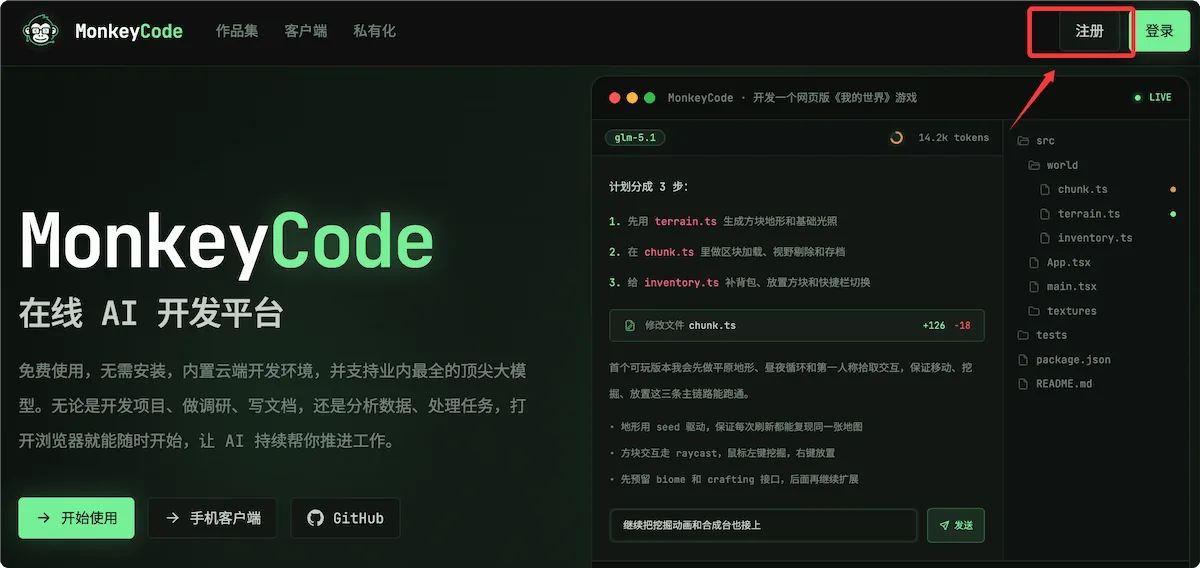
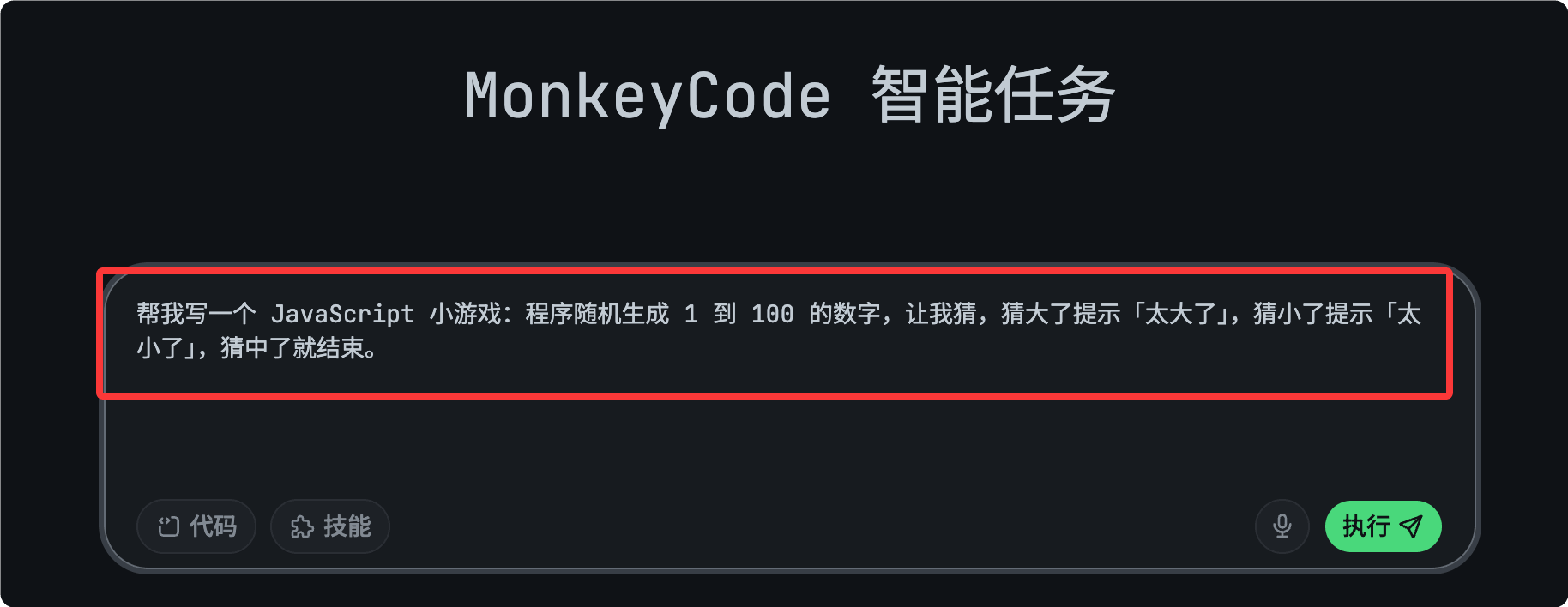
После успешной регистрации мы входим в консоль и вводим свои требования:
帮我写一个 JavaScript 小游戏:程序随机生成 1 到 100 的数字,让我猜,猜大了提示「太大了」,猜小了提示「太小了」,猜中了就结束。
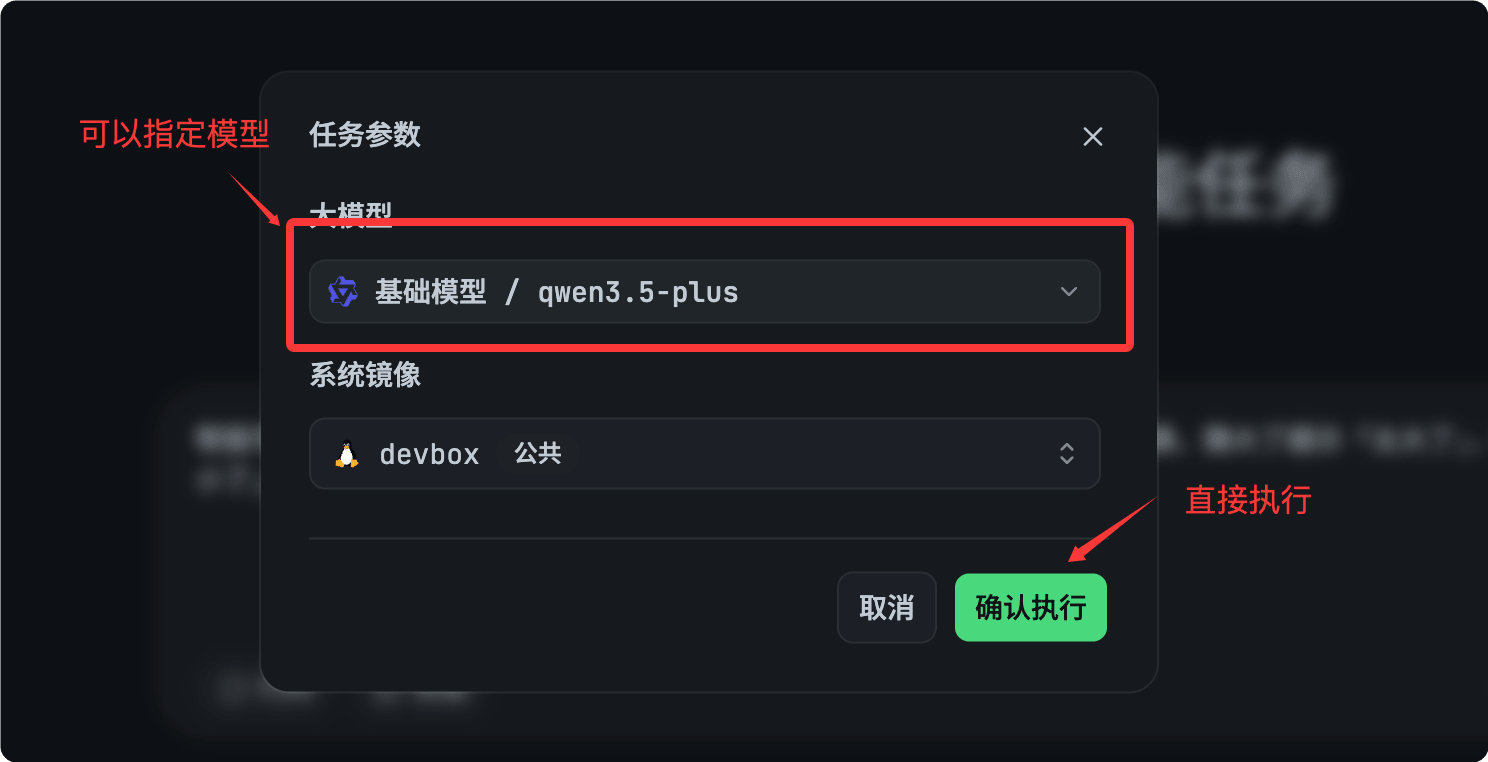
Чтобы начать выполнение, мы можем выбрать модель:
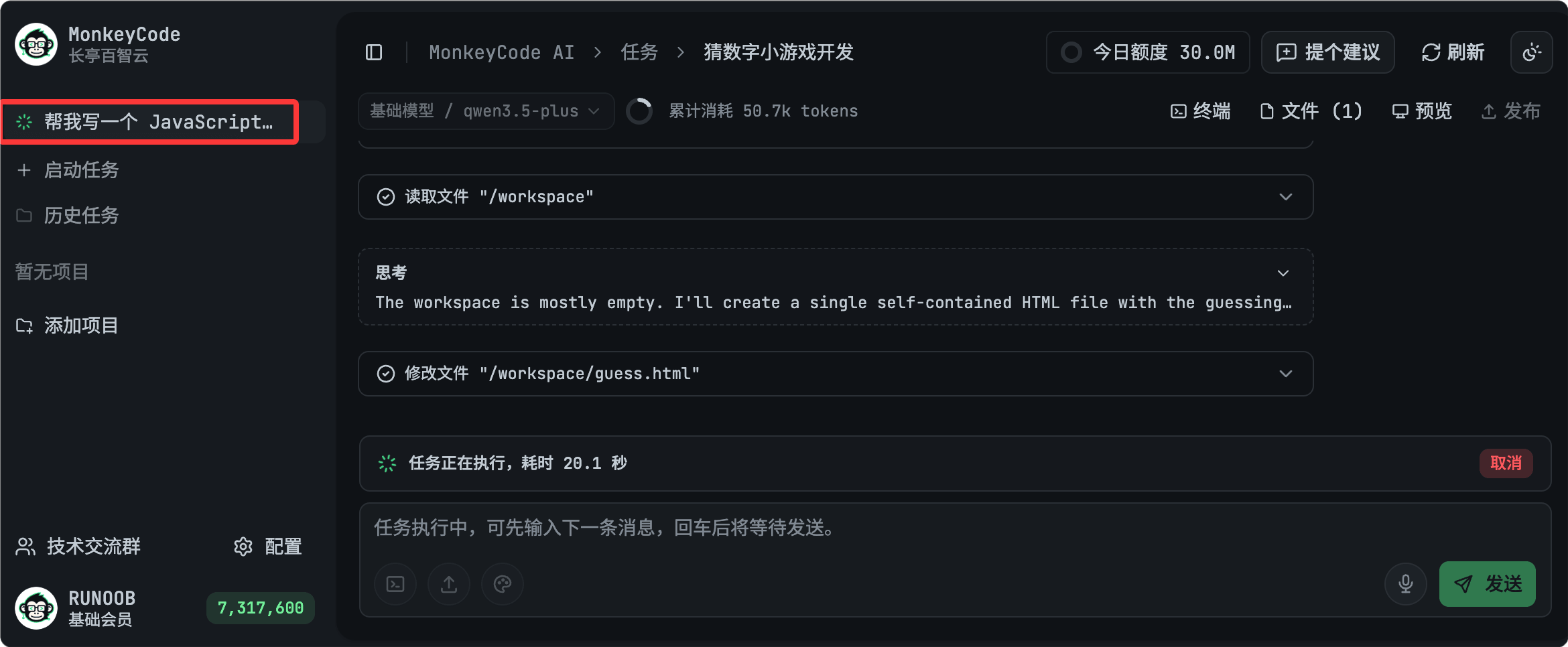
После завершения задачи вы можете просмотреть сгенерированный URL предпросмотра:
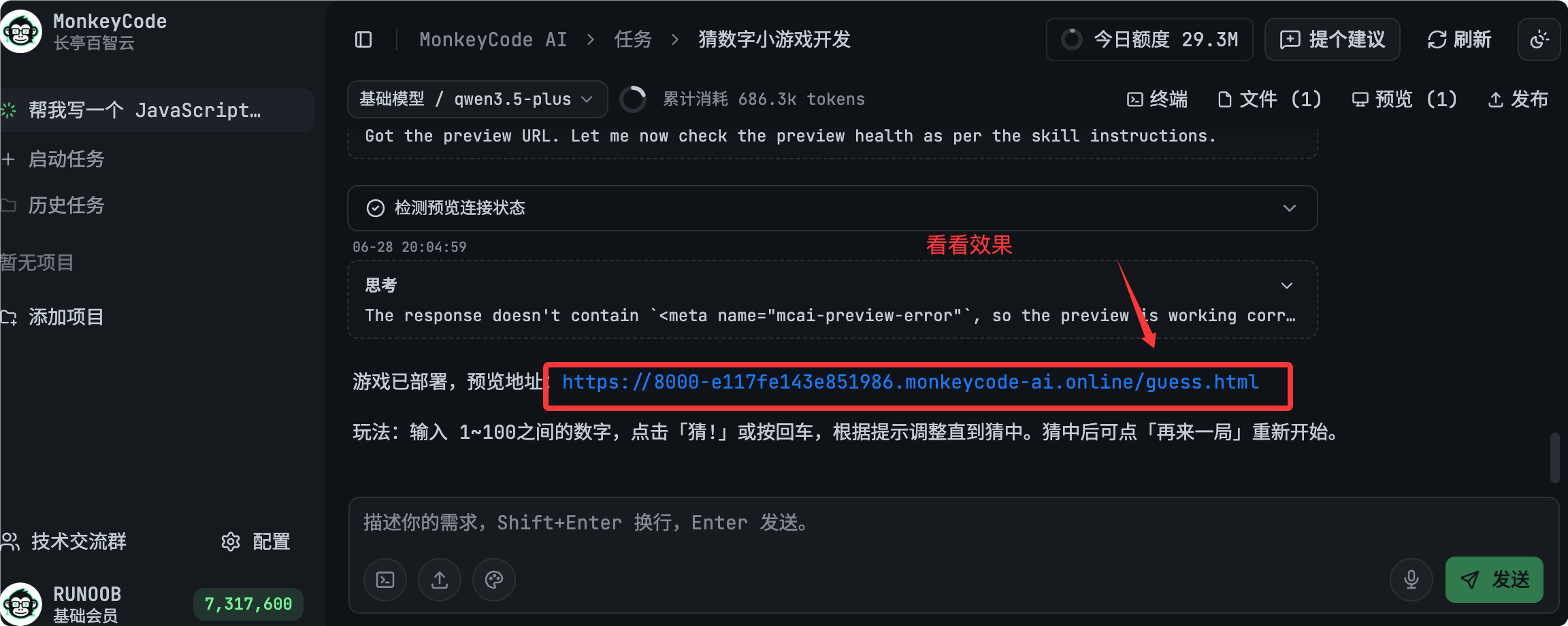
Посмотрите результат:

Vibe Coding в VS Code
Благодаря богатым AI-плагинам VS Code стал самым распространённым редактором для реализации Vibe Coding. Вы можете использовать Copilot для лёгкой разработки или установить специальный плагин VIBE-агента для полностью автоматической мультифайловой разработки.
Руководство по VS Code:https://www.example.com/vscode/vscode-tutorial.html
Новая версия VS Code (1.116+ последний стабильный выпуск) нативно включает Copilot, поэтому вам не нужно вручную устанавливать плагины.
Откройте редактор, и вы увидите пункт Copilot. Вам нужно только войти со своей учётной записью GitHub, не нужно устанавливать плагины из магазина расширений.
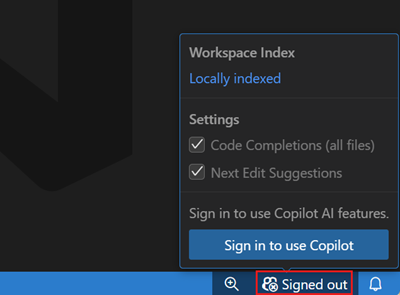
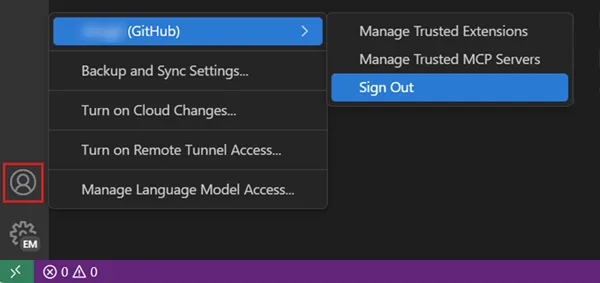
В старых версиях VS Code (1.115 и более ранних) необходимо вручную установить два расширения:
- GitHub Copilot: автодополнение кода в строке
- GitHub Copilot Chat: диалоговый ИИ-ассистент по программированию
Далее создадим папку:
mkdir example-vibe-coding
Перейдите в каталог:
cd example-vibe-coding
Откройте в VS Code:
code .
Добавьте файл в редактореvibe-coding-example.html :
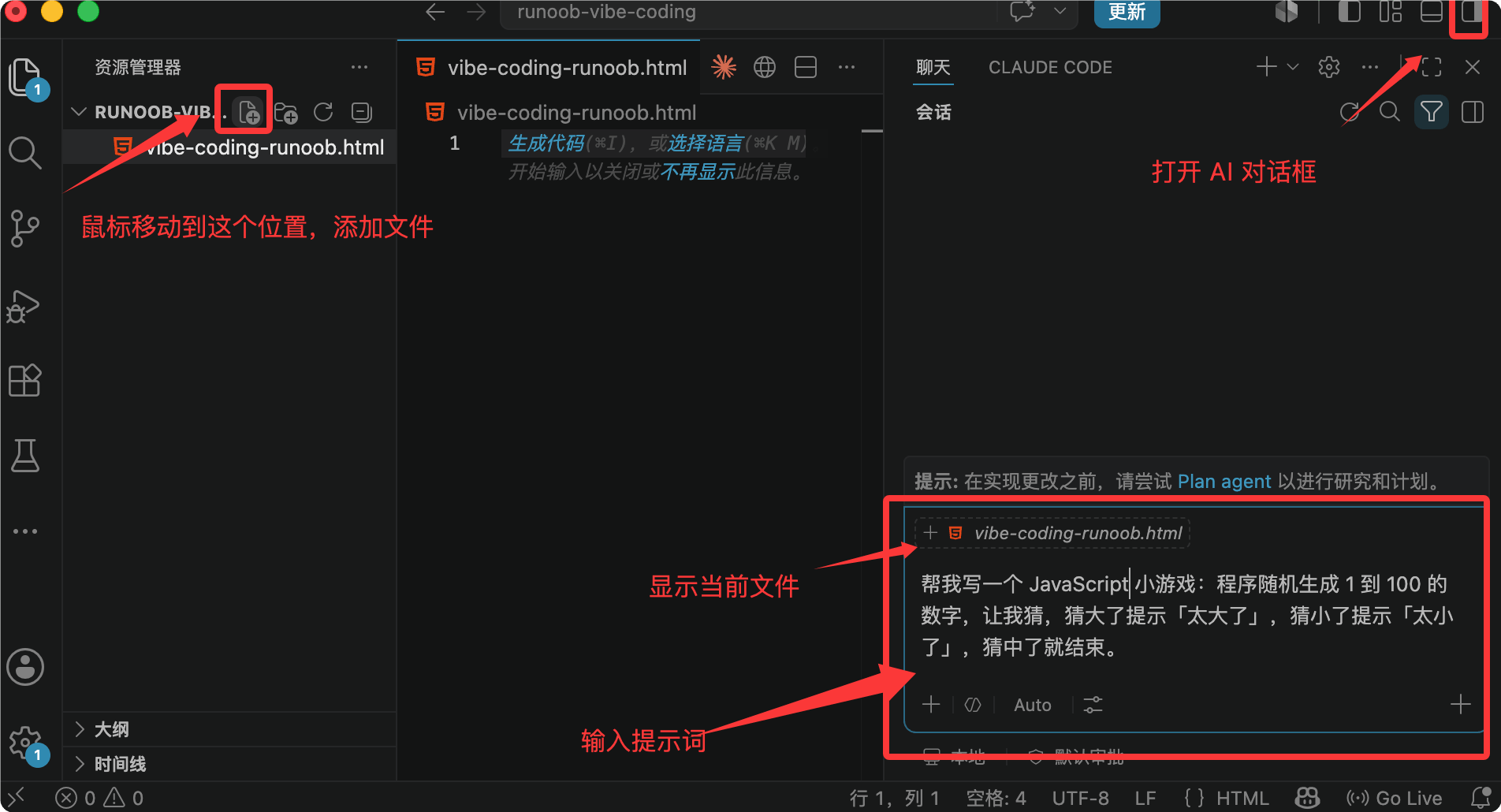
В меню файлов слева выбираем созданный файл, нажимаем кнопку переключения панели в правом верхнем углу, чтобы переключиться на инструмент ИИ, затем вводим запрос в диалоговом окне:
帮我写一个 JavaScript 小游戏:程序随机生成 1 到 100 的数字,让我猜,猜大了提示「太大了」,猜小了提示「太小了」,猜中了就结束。
ИИ начнёт работать. Посмотрите на итоговый результат:
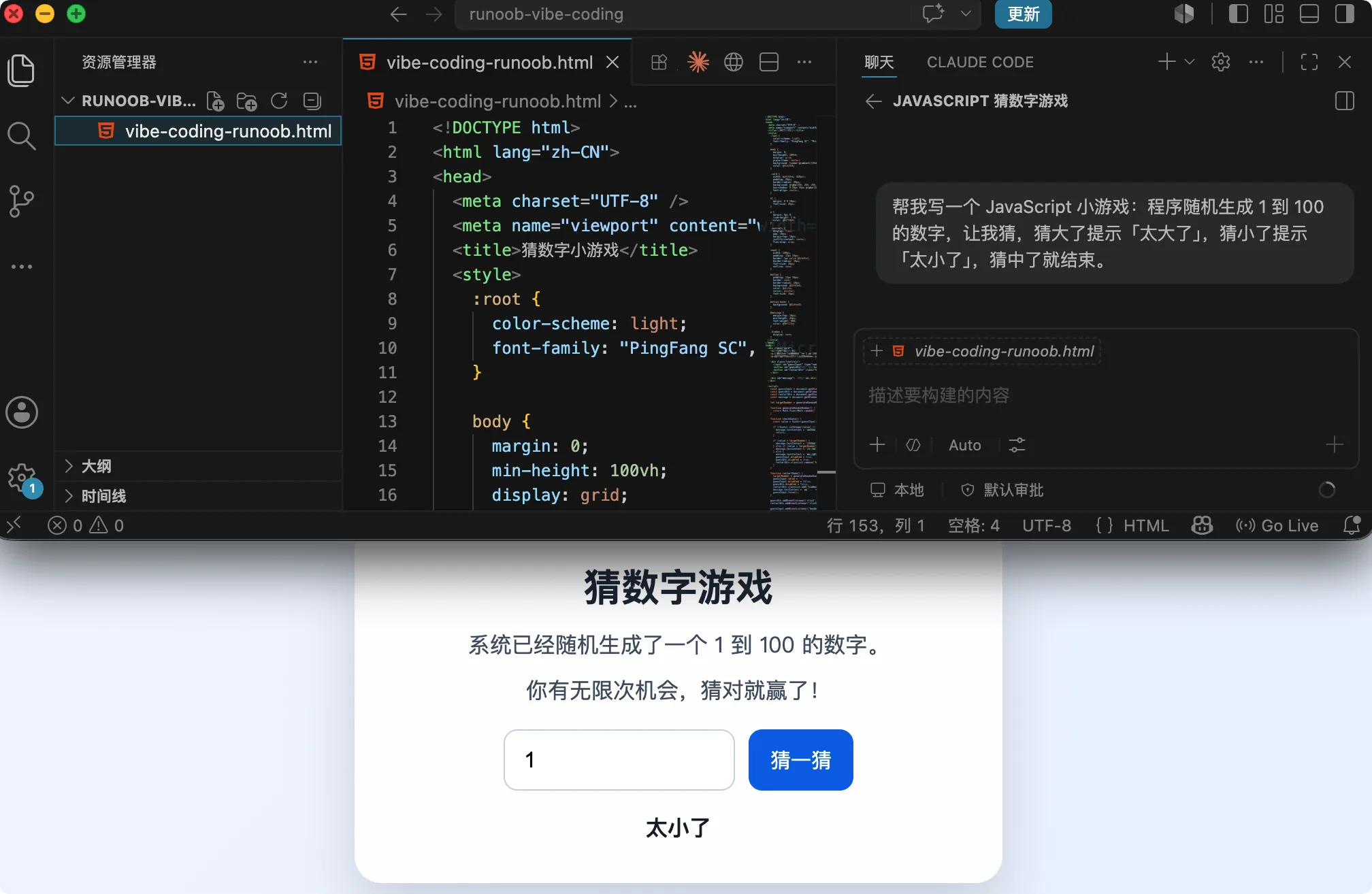
На протяжении всего процесса нам не нужно участвовать в написании кода. Код HTML, код стилей CSS и код JavaScript автоматически генерируются для нас.
Инструменты программирования CLI
Ниже на примереClaude Code (Terminal CLI)мы демонстрируем типичный рабочий процесс Vibe Coding.
См. полное руководство по Claude Code:https://www.example.com/claude-code/claude-code-tutorial.html
Первый проект: Привет, Vibe World!
Цель:За 5 минут, используя только естественный язык, попросить Claude Code создать для вас веб-страницу с личной визитной карточкой.
Шаг 1: Создайте папку проекта
mkdir my-card && cd my-card
claude
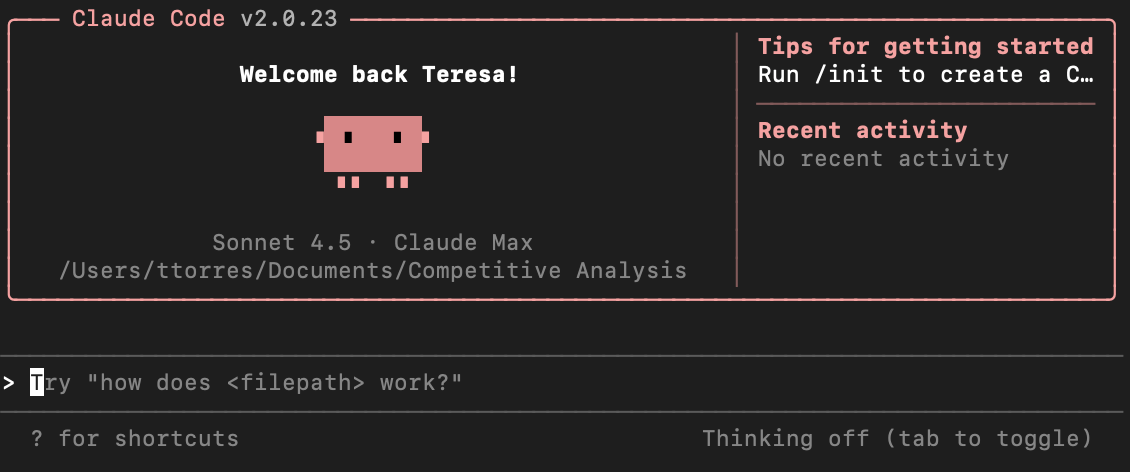
Шаг 2: Опишите Claude, что вы хотите
В интерактивном интерфейсе Claude Code введите:
帮我创建一个个人名片网页,要求:
- 显示我的名字(张三)和职业(前端开发者)
- 有一个简短的个人简介区域
- 列出3个技能标签(React、Python、设计)
- 设计风格:简洁现代,深色背景,有轻微的渐变效果
- 单个 HTML 文件,不需要外部依赖
Шаг 3: Наблюдайте за работой Claude
Вы увидите, как Claude Code автоматически:
分析你的需求
创建 index.html 文件
写入完整的 HTML、CSS 和少量 JavaScript
Шаг 4: Просмотрите результат
open index.html   # macOS
# 或
xdg-open index.html   # Linux
Шаг 5: Повторяйте и изменяйте
Если вы не удовлетворены, продолжайте диалог:
把背景色改成深蓝色渐变,字体换成更现代的 sans-serif,
技能标签加上悬停动画效果
Claude Code будет напрямую изменять файлы, и вам не придётся трогать код.
Другие расширения