最初の Vibe Coding
Vibe Coding のプラットフォームツールは多く、ゼロコードのドラッグ&ドロップを売りにするもの、エンジニアリング的なカスタマイズを重視するもの、またビジネスプロセスオーケストレーションやマルチエージェント協調開発に特化したものも少なくありません。
ツールプラットフォームによって使用シーンは異なります。この章では4つのツールを紹介します。オンラインツール2つ、ローカルツール2つです:
| ツール名 | ツールの種類 | 主な特徴と適用シーン |
|---|---|---|
| 秒哒 | ゼロコード/自然言語 | テキストを入力するだけでアプリを生成。口述だけで生成でき、素早く入門して Vibe Coding を体験するのに適しています。 |
| MoneyCode | AIがオンラインでコーディングタスクを実行 | オンラインアプリで、テキストを直接入力し、プラットフォーム内でタスクを作成してAIにコーディングさせます。クラウド開発環境でターミナル、ファイル管理、プレビューを使用できます。 |
| Claude Code | ターミナルコマンドライン | CLI対話型で、論理的推論に非常に優れ、ギーク向けのファイル横断リファクタリングに最適なツールです。 |
| Copilot | 定番 IDE プラグイン | スマートコード補完(Tabキー)、半自動でのコード微調整に適しています。 |
| Trae | AIネイティブエディタ | ByteDance 製の AI エディタ |
| Qoder | AIネイティブエディタ | Alibaba(阿里)製の AI プログラミングツール IDE |
0 アプリケーションコードの生成
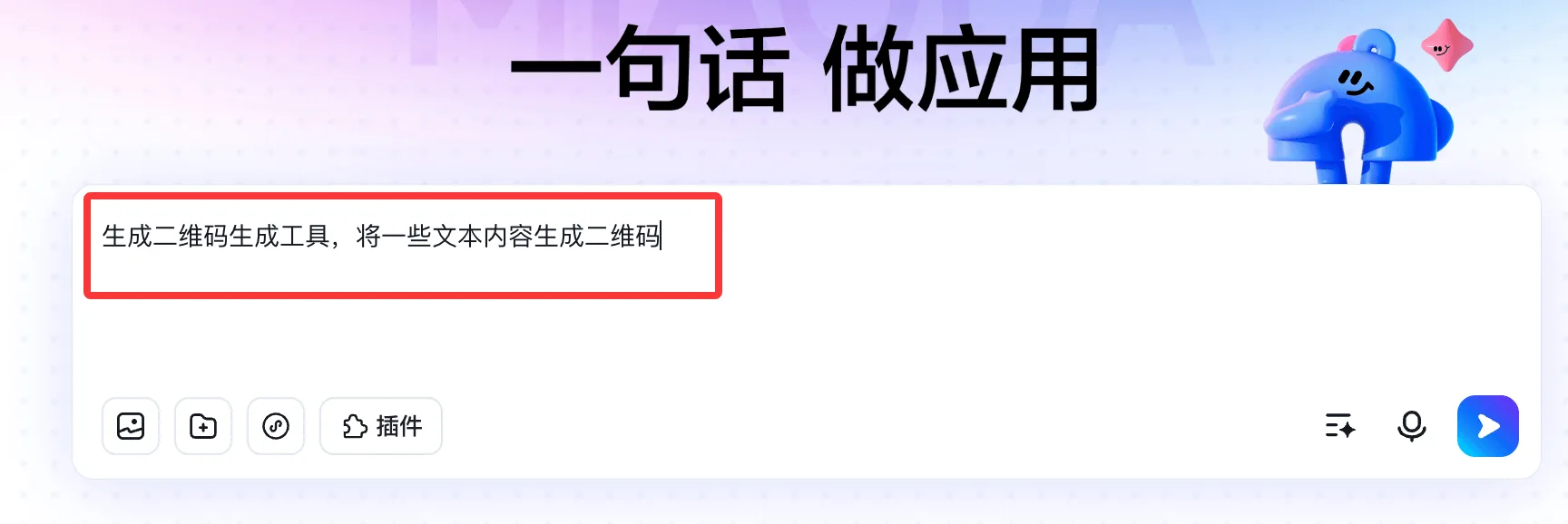
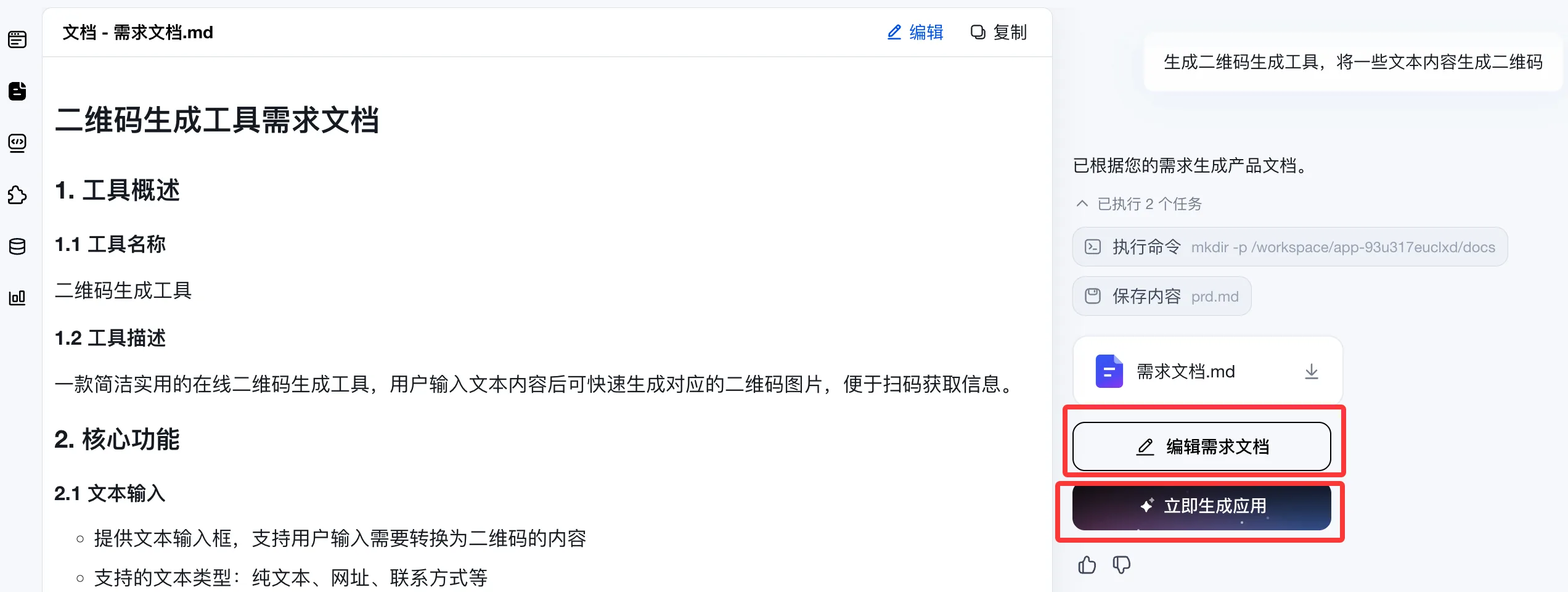
すると秒哒が要件ドキュメントを生成し始めます。かなり詳細です。次に右側の「ドキュメントを編集」または「アプリを生成」ボタンをクリックすると、要件に基づいてアプリの生成が直接始まります:
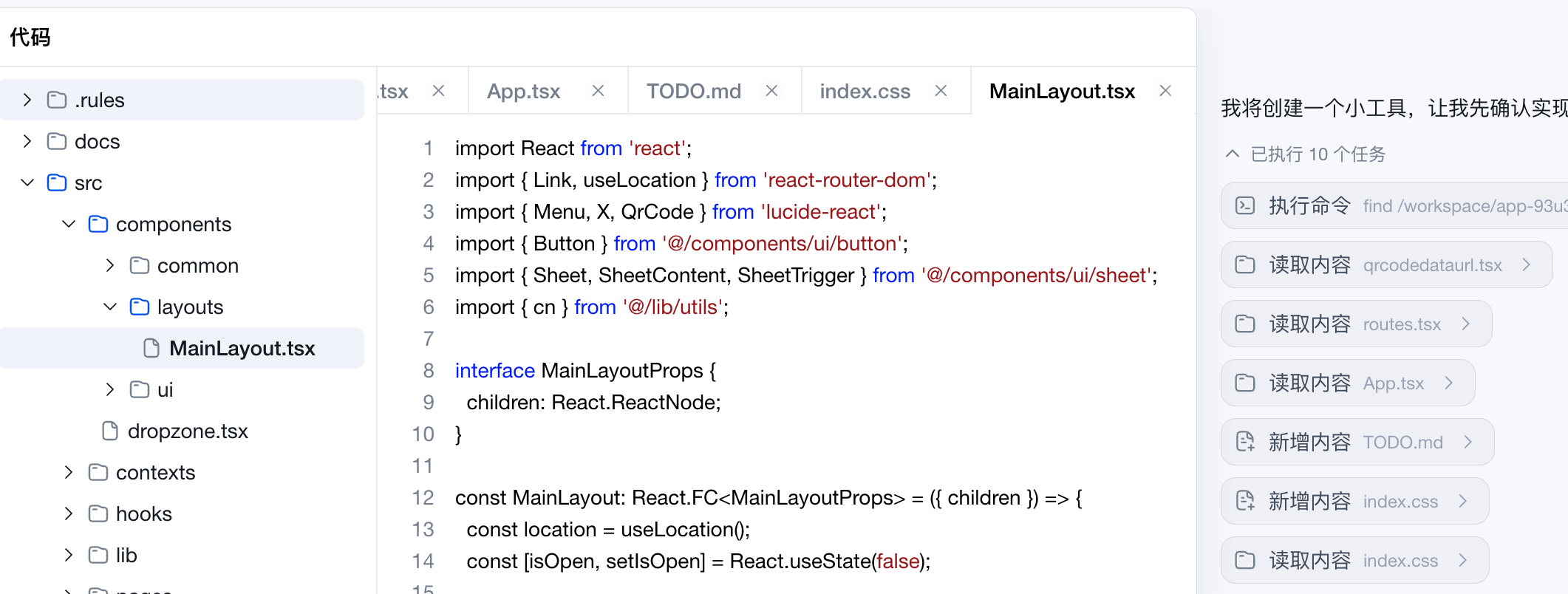
次にコードの生成が始まります。プロセス全体でコードを1行も書く必要はなく、直接生成されます:
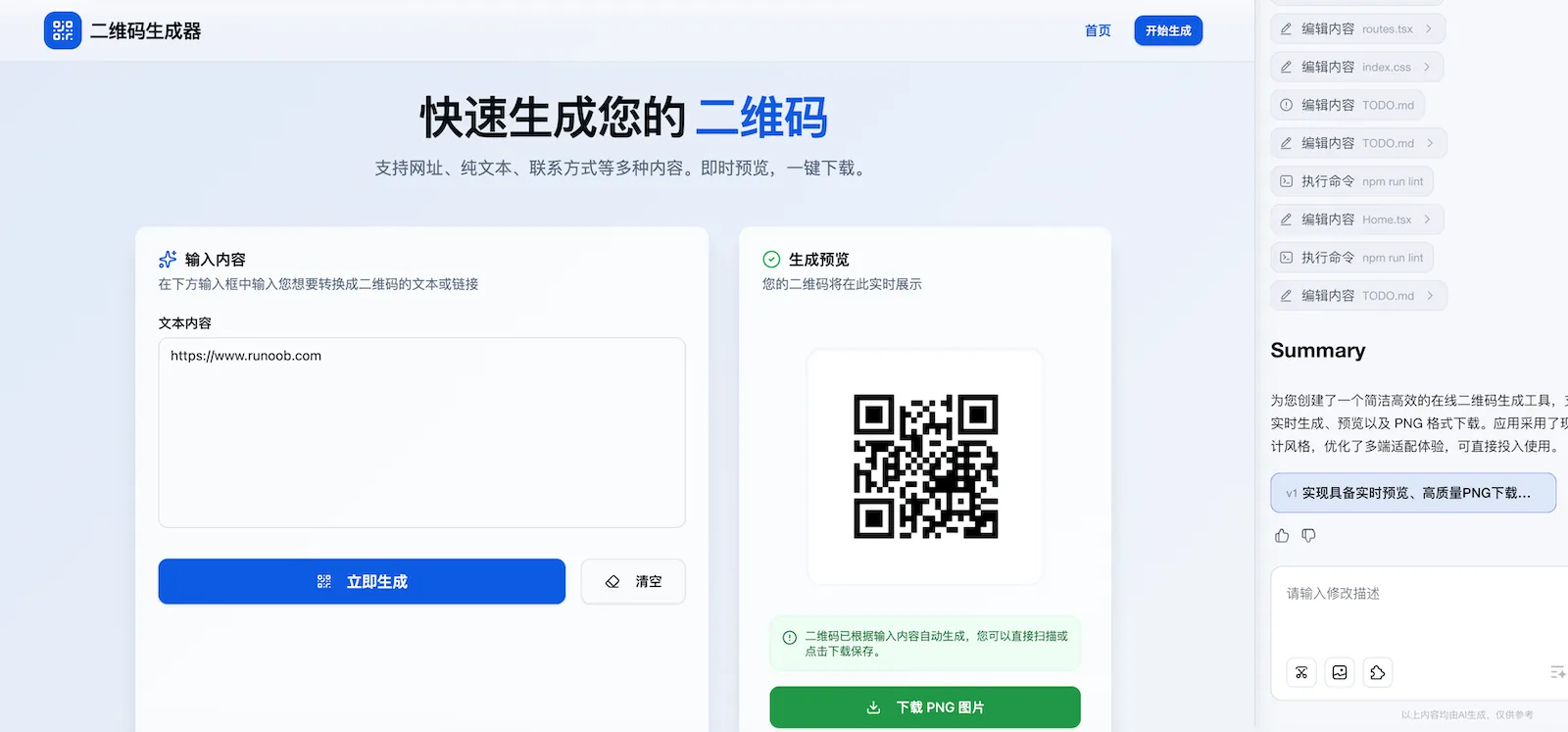
インターフェースと使用感を見てみましょう。非常に使いやすいです:
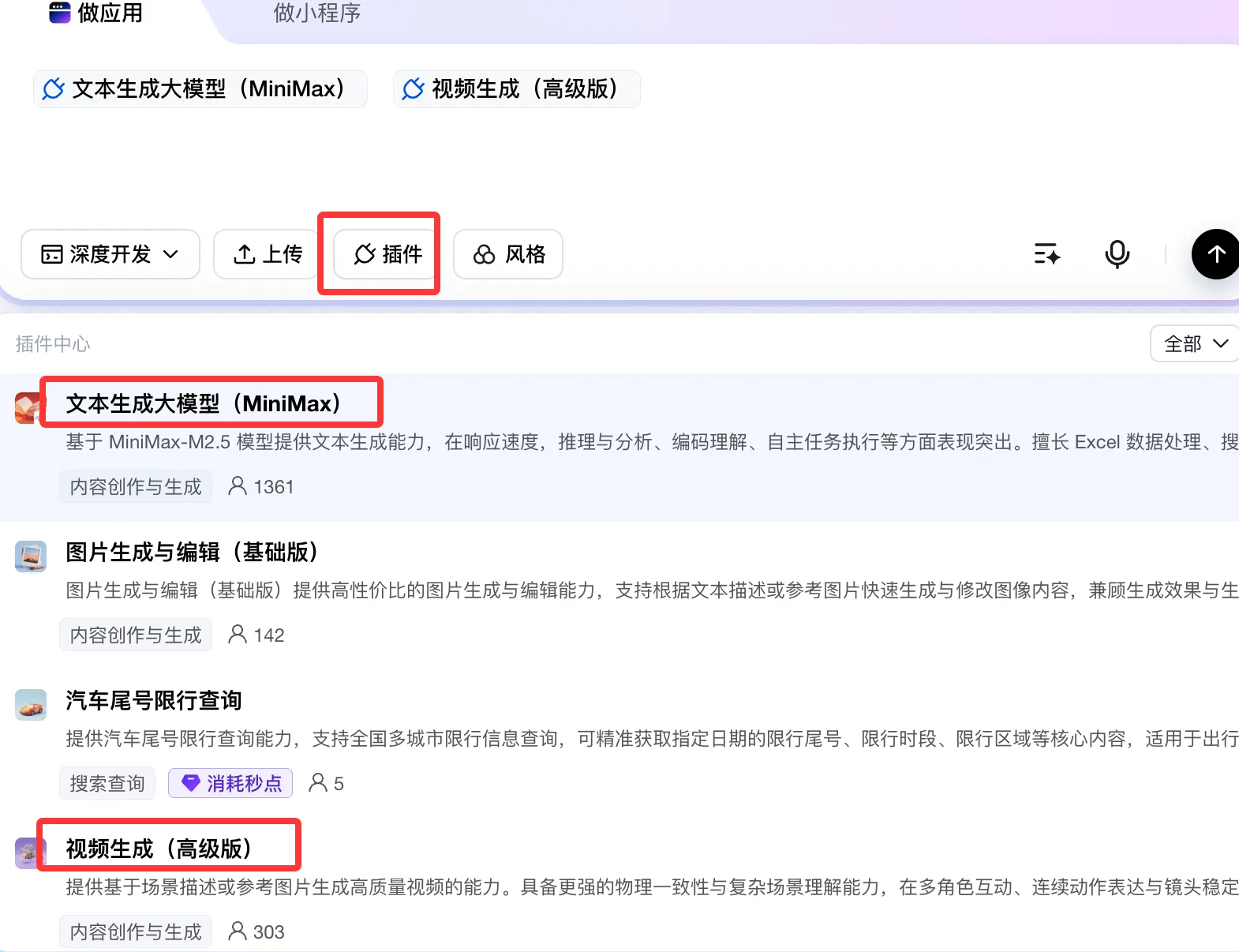
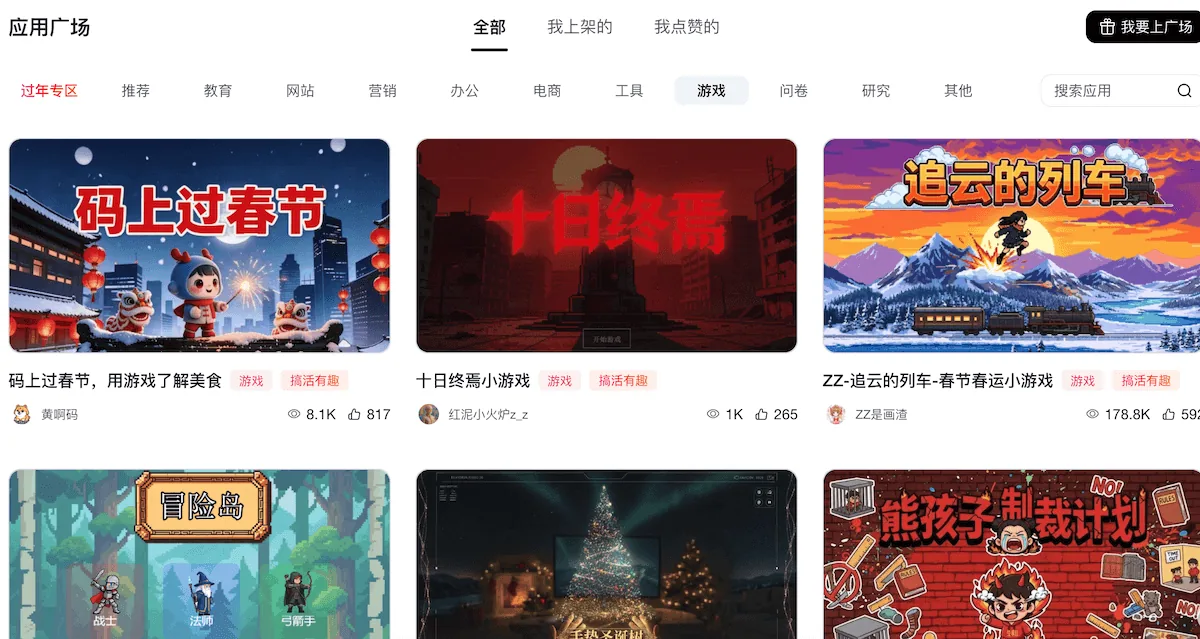
何を見ればいいか分からない場合は、アプリ広場で他の人が作った優れた製品を見ることもできます:
MonkeyCode を使って Vibe Coding を行う
MonkeyCode は Vibe Coding が可能な AI プログラミングツールであるだけでなく、要件 → 設計 → 開発 → Review の全フローをカバーしており、無料で使用でき、インストール不要で、クラウド開発環境が組み込まれています。
登録とログイン
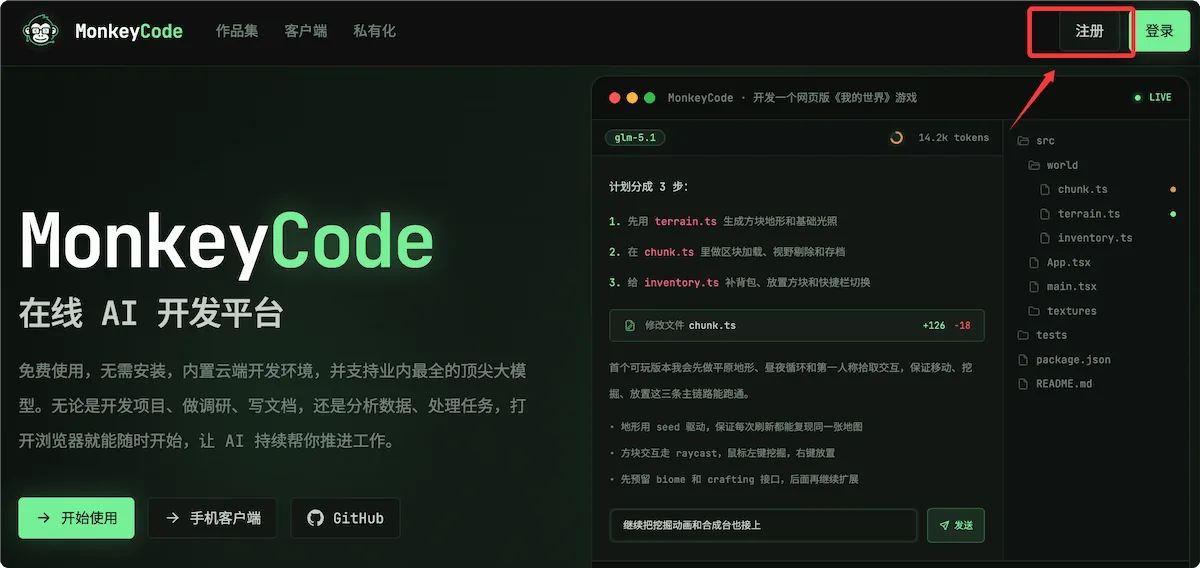
ページに入ったら、右上隅の登録をクリックして新しいアカウントを作成します。既存のアカウントは直接ログインして使用できます。
登録に成功したら、コンソールに入り、要件を入力します:
帮我写一个 JavaScript 小游戏:程序随机生成 1 到 100 的数字,让我猜,猜大了提示「太大了」,猜小了提示「太小了」,猜中了就结束。
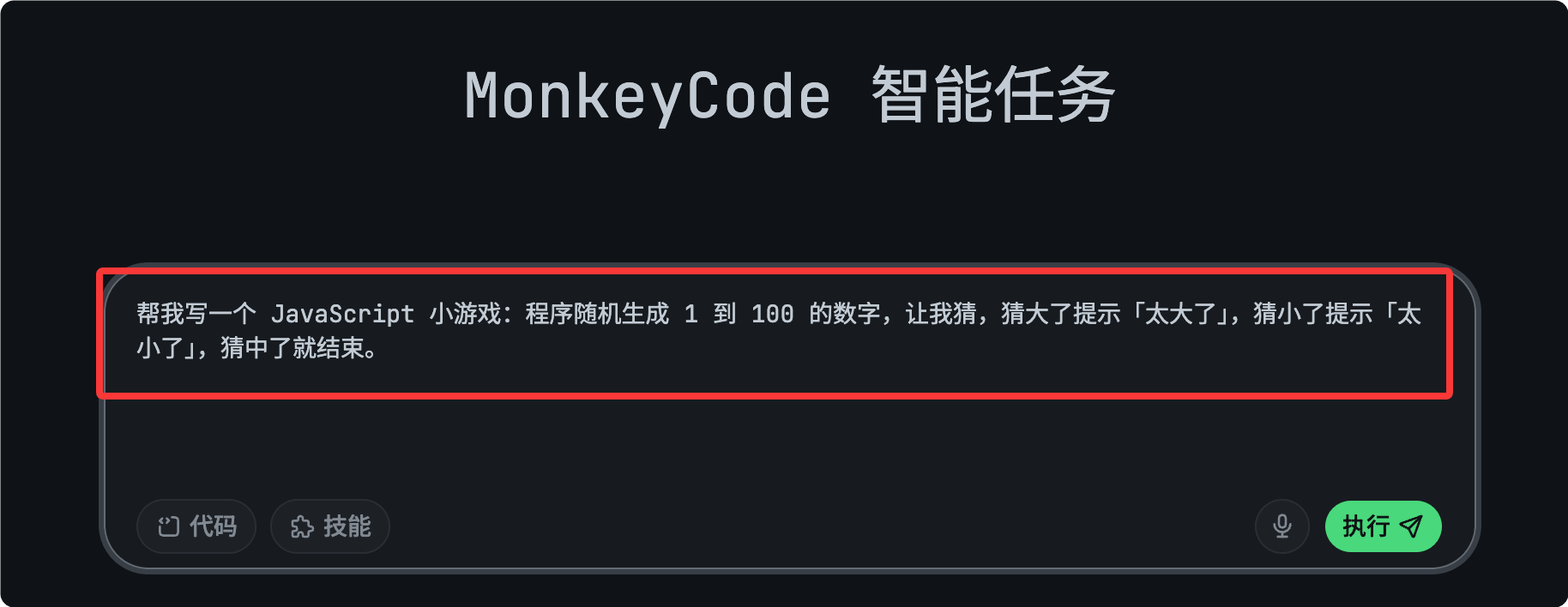
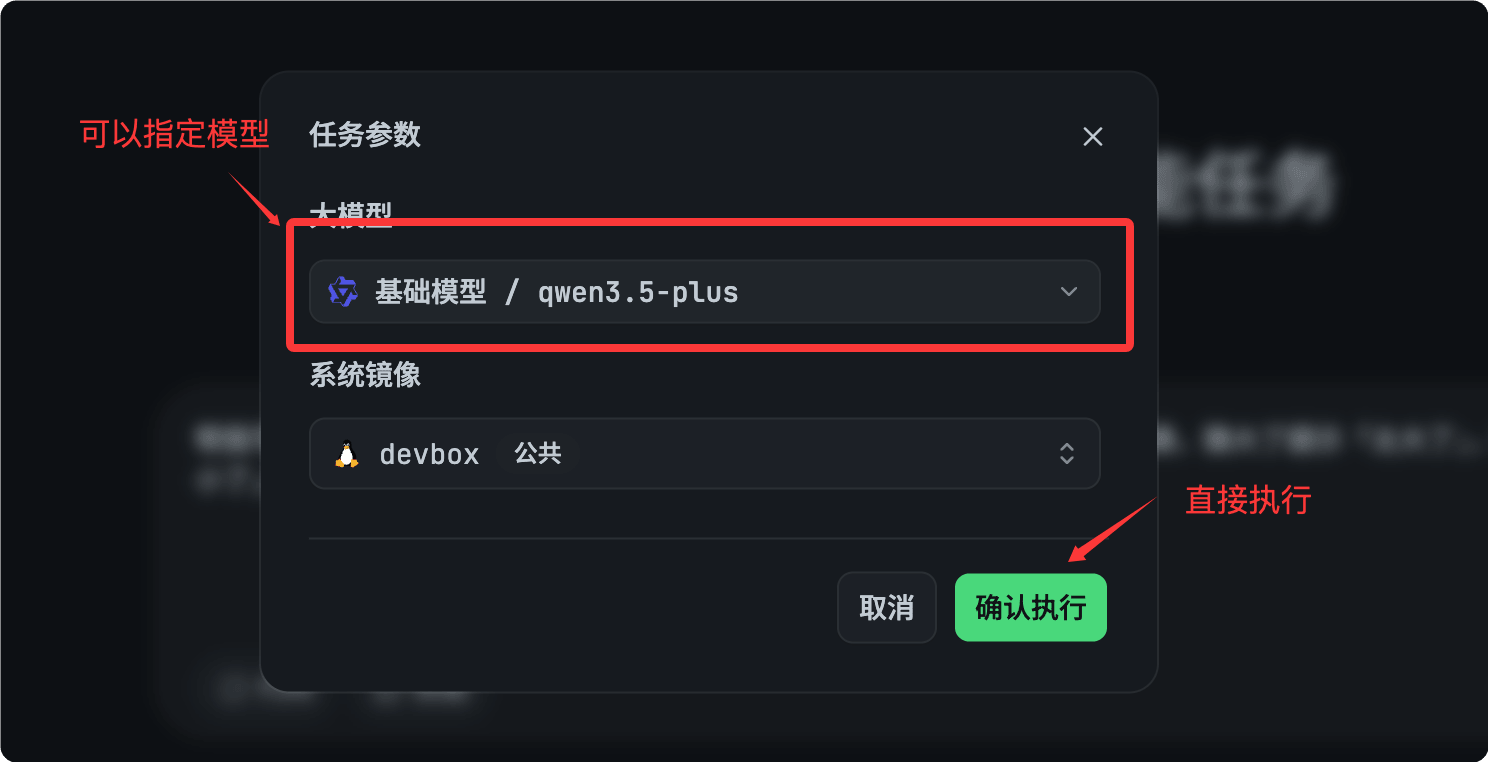
実行を開始する際、モデルを選択できます:
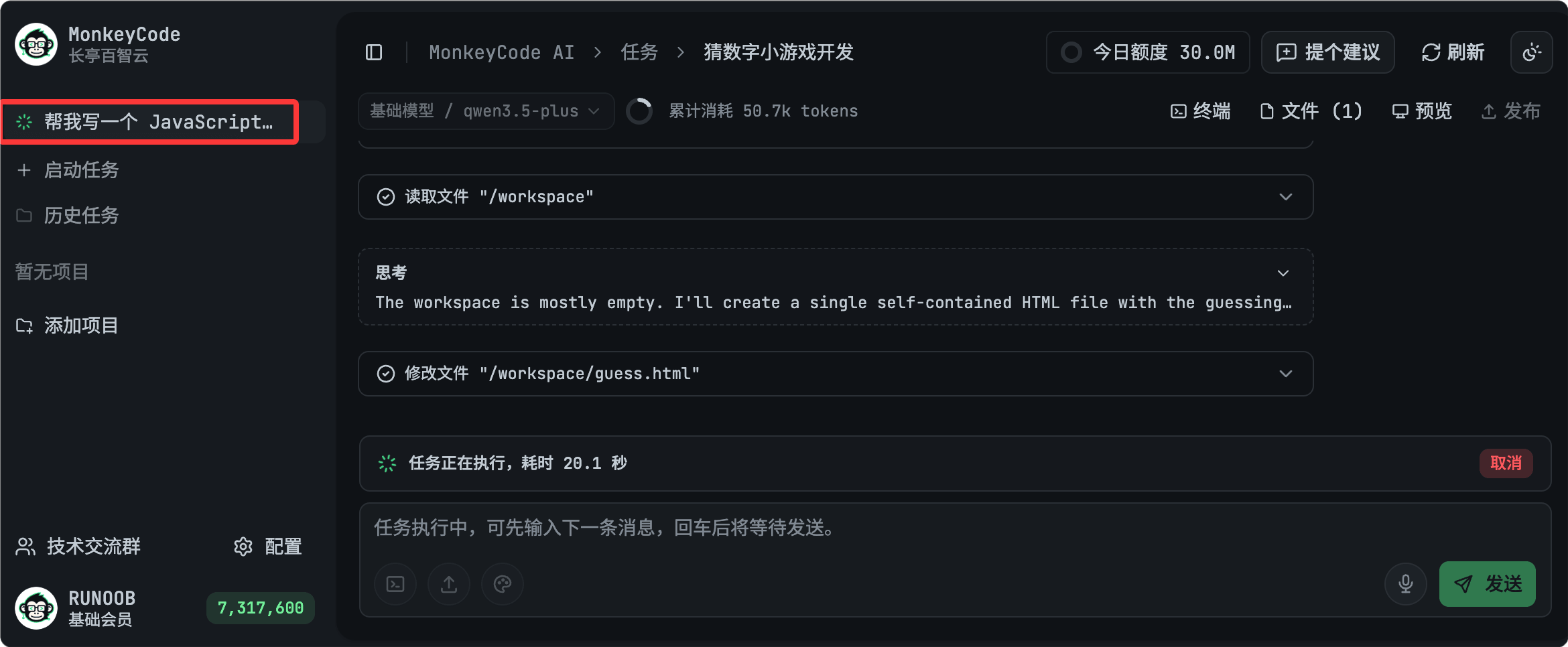
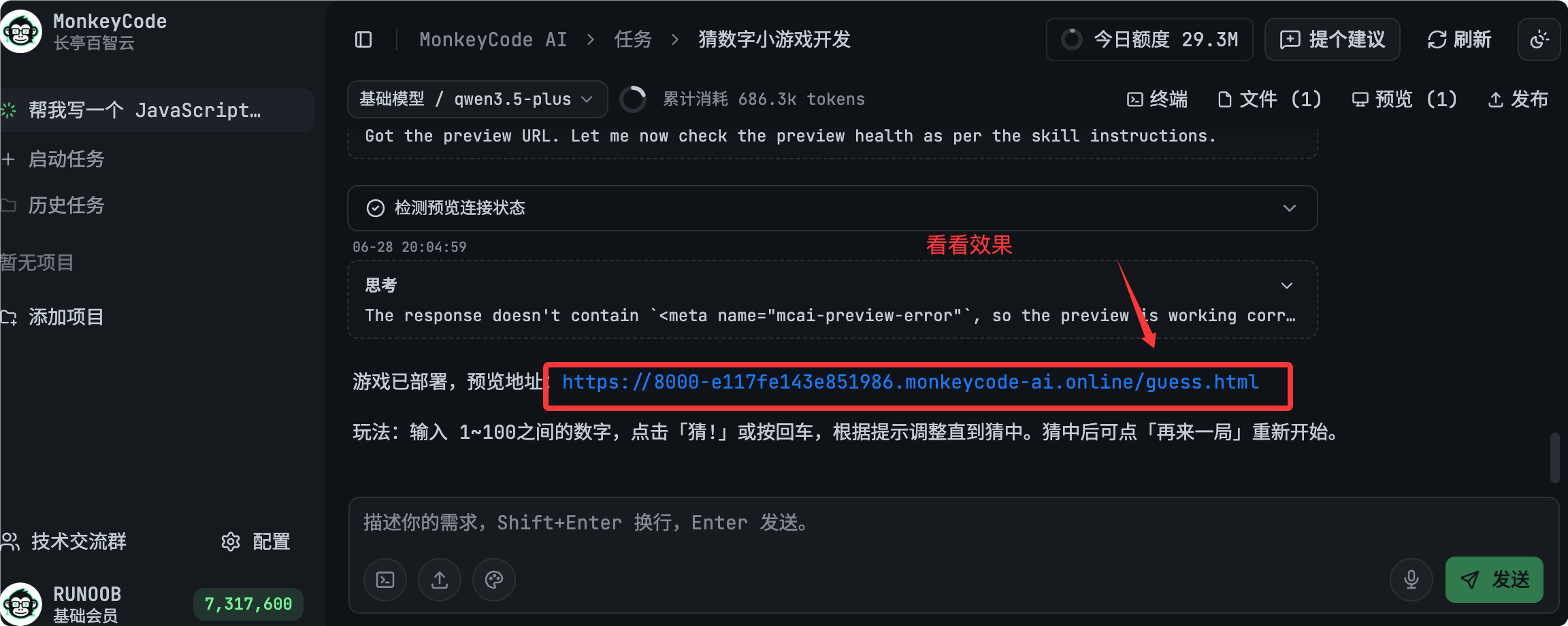
タスク完了後、生成されたプレビューURLを確認できます:
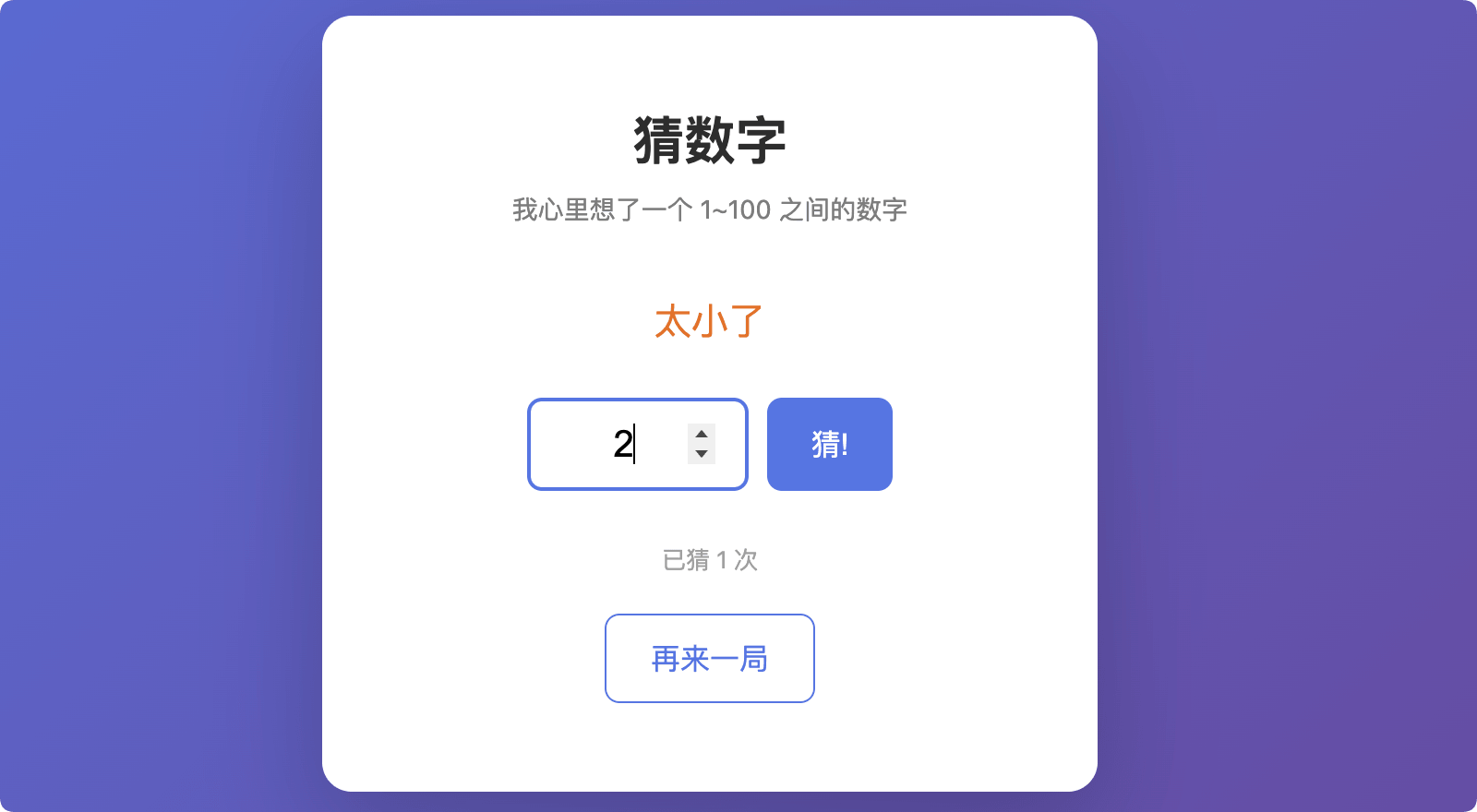
プレビューを確認:
VS Code での Vibe Coding
VS Code は豊富な AI プラグインにより、Vibe Coding を実践する最も主流なエディタとなっています。Copilot を使って軽量な開発を行うこともできますし、専用の VIBE エージェントプラグインをインストールして全自動のマルチファイル開発を実現することもできます。
VS Code チュートリアル:https://www.example.com/vscode/vscode-tutorial.html
新版 VS Code(1.116+ 最新正式版)はネイティブで Copilot を内蔵しているため、手動でプラグインをインストールする必要はありません。
エディタを開くと Copilot の入り口が表示され、GitHub アカウントでログインするだけでOKです。拡張機能マーケットでプラグインをインストールする必要はありません。
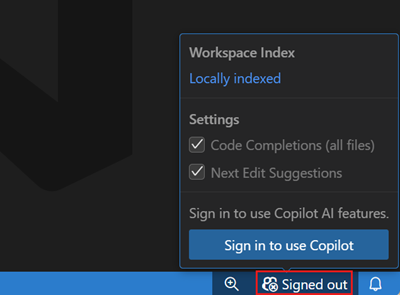
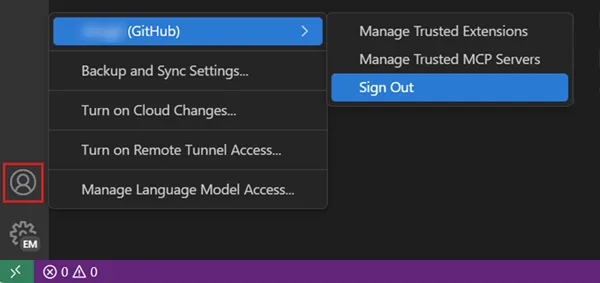
旧版 VS Code(1.115 以前のバージョン)は、2つの拡張機能を手動でインストールする必要があります:
- GitHub Copilot:インラインコードの自動補完
- GitHub Copilot Chat:対話型 AI コーディングアシスタント
次にディレクトリフォルダを作成します:
mkdir サンプル-vibe-coding
ディレクトリに移動:
cd サンプル-vibe-coding
VS Code で開く:
code .
エディタにファイルを追加しますvibe-coding-サンプル.html :
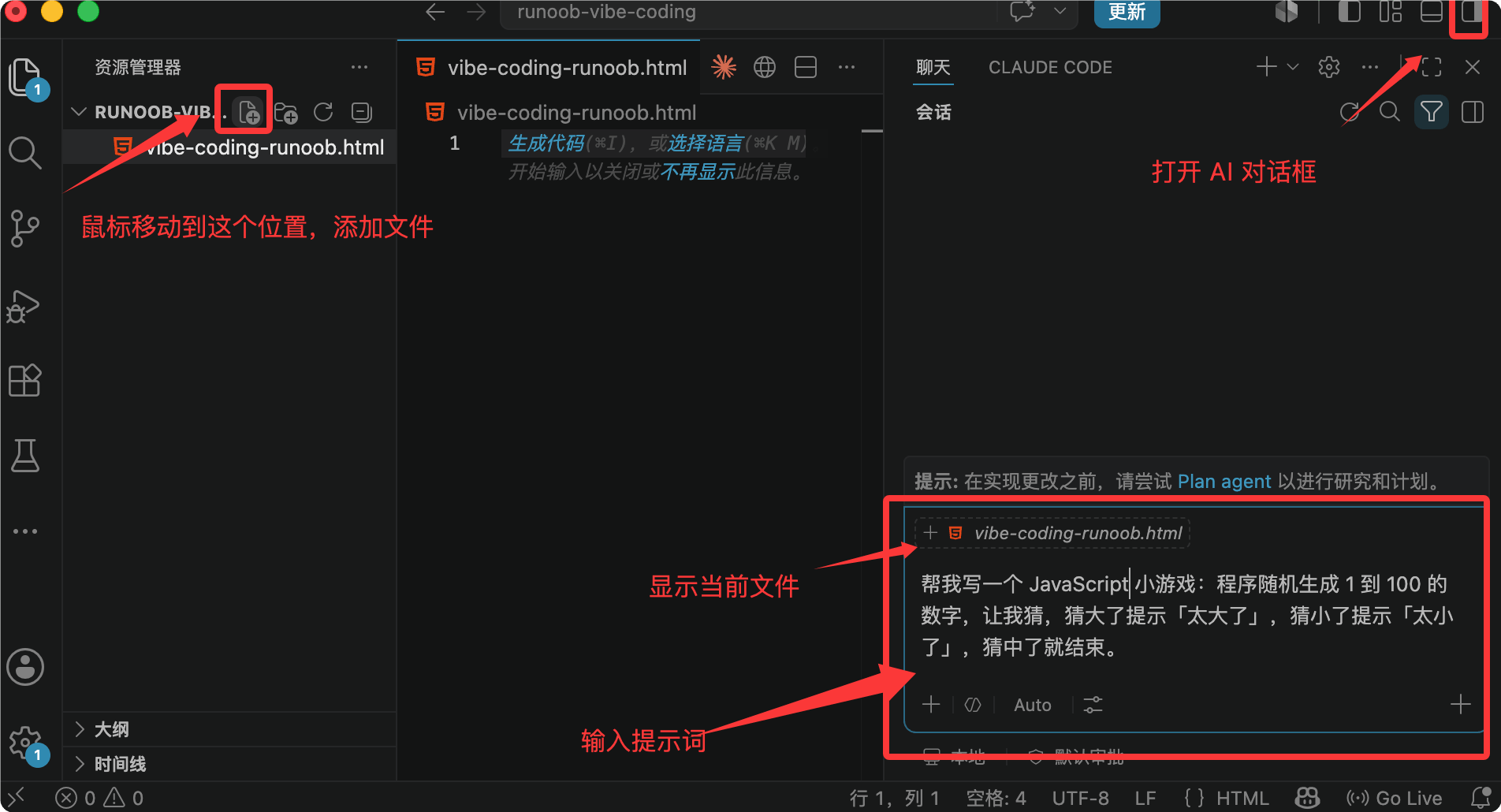
左側のファイルメニューで作成したファイルを選択し、右上隅のパネル切替ボタンをクリックしてAIツールを表示し、ダイアログにプロンプトを入力します:
帮我写一个 JavaScript 小游戏:程序随机生成 1 到 100 的数字,让我猜,猜大了提示「太大了」,猜小了提示「太小了」,猜中了就结束。
AIが作業を開始します。最終的な結果を見てみましょう:
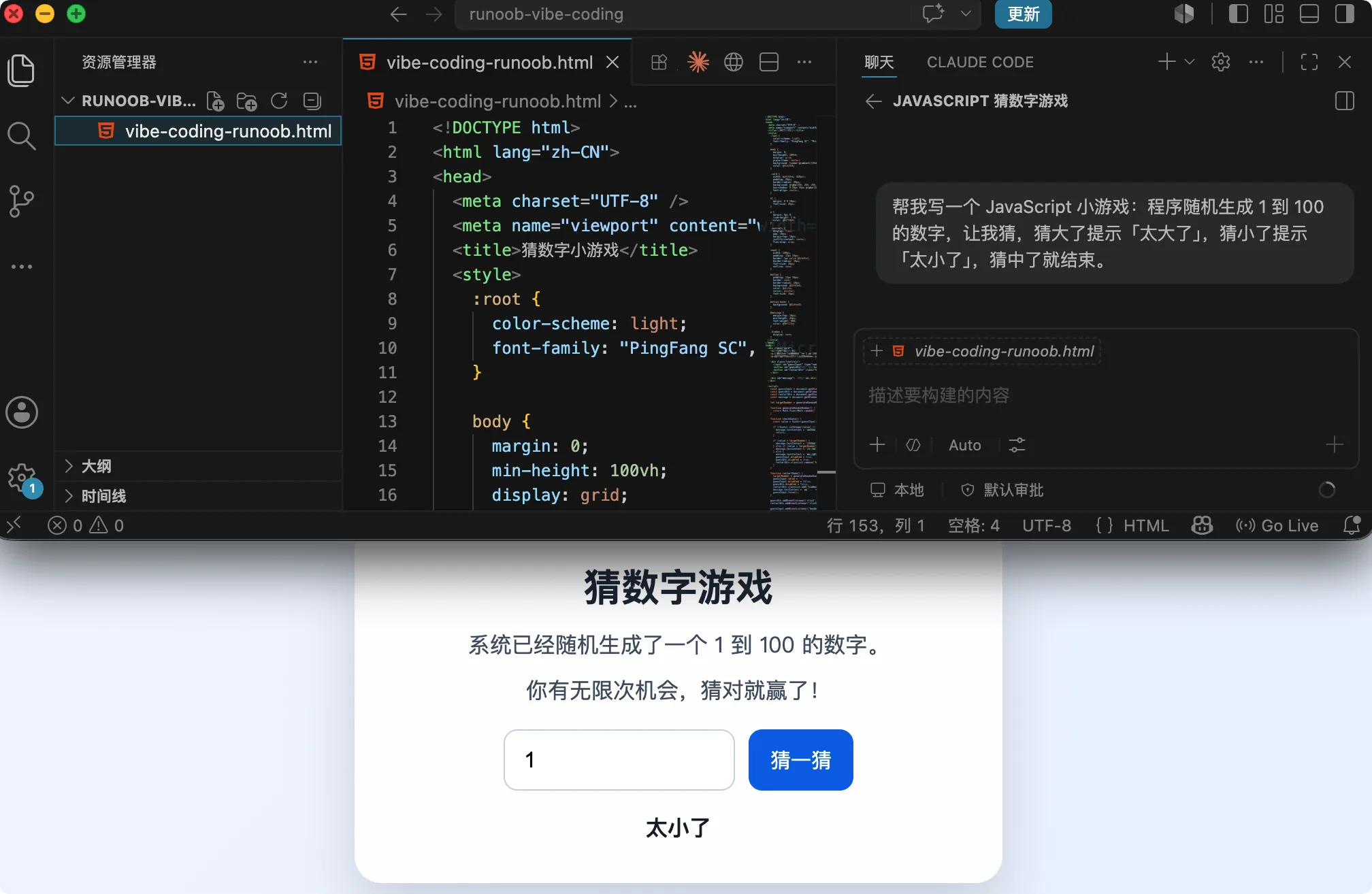
プロセス全体でコーディングに参加する必要はありません。HTMLコード、CSSスタイルコード、JavaScriptコードがすべて自動生成されます。
CLI プログラミングツール
次に、Claude Code(ターミナル CLI)を例として、Vibe Coding の典型的なワークフローを示します。
Claude Code 完全チュートリアル参考:https://www.example.com/claude-code/claude-code-tutorial.html
最初のプロジェクト:Hello, Vibe World!
目標:5分間で、純粋な自然言語を使い、Claude Code に個人名刺ウェブページの作成を依頼します。
ステップ1:プロジェクトフォルダを作成
mkdir my-card && cd my-card
claude
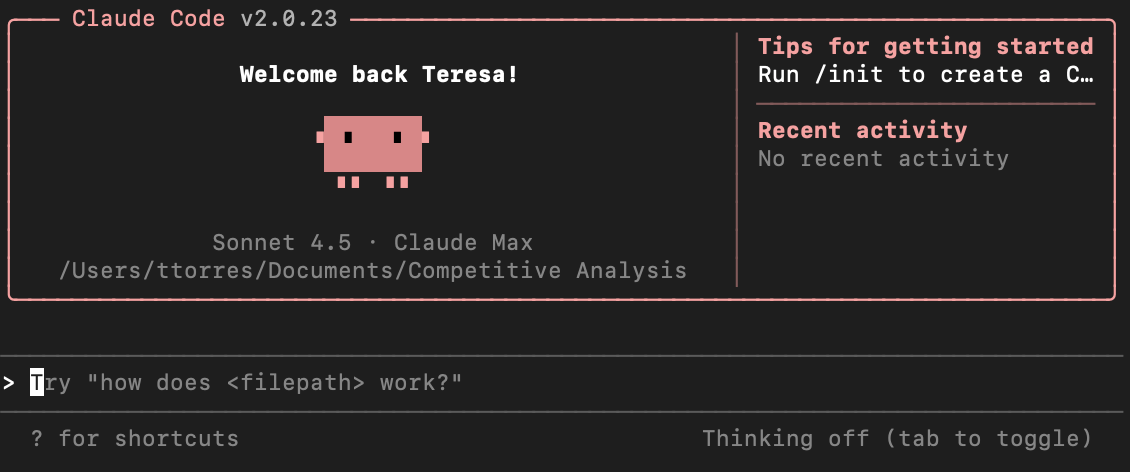
ステップ2:Claude に欲しいものを説明
Claude Code の対話インターフェースで、次のように入力します:
帮我创建一个个人名片网页,要求:
- 显示我的名字(张三)和职业(前端开发者)
- 有一个简短的个人简介区域
- 列出3个技能标签(React、Python、设计)
- 设计风格:简洁现代,深色背景,有轻微的渐变效果
- 单个 HTML 文件,不需要外部依赖
ステップ3:Claude の作業を観察
Claude Code が自動的に:
分析你的需求
创建 index.html 文件
写入完整的 HTML、CSS 和少量 JavaScript
ステップ4:結果を確認
open index.html   # macOS
# 或
xdg-open index.html   # Linux
ステップ5:反復修正
気に入らない場合は、会話を続けます:
把背景色改成深蓝色渐变,字体换成更现代的 sans-serif,
技能标签加上悬停动画效果
Claude Code が直接ファイルを修正するため、コードに触れる必要はありません。
その他の拡張