Claude Code Erste-Schritte-Tutorial
Claude Code ist das offizielle Agent-Tool von Anthropic auf CLI-Ebene.
Claude Code ist nicht als Chat-Tool positioniert, sondern als Werkzeug zur Ausführung hochprivilegierter, kontextbewusster Engineering-Aufgaben in lokalen Code-Repositories.
Claude Code ist ein Agent, kein Chat.
Ausführliche Tutorials finden Sie unter:https://www.example.com/claude-code/claude-code-tutorial.html
Kernfunktionen:
- Direkt das gesamte Projektverzeichnis lesen
- Die tatsächliche Codestruktur verstehen
- Änderungen über mehrere Dateien hinweg durchführen
- Anweisungen strikt befolgen, anstatt durch Konversation gefallen zu wollen
Installation und Konfiguration
MacOS/Linux:
curl -fsSL https://claude.ai/install.sh | bash
Homebrew (MacOS):
brew install --cask claude-code
Windows:
irm https://claude.ai/install.ps1 | iex
NPM:
Installieren Sie über npm. Bitte stellen Sie sicher, dass auf Ihrem System Node.js v18 oder höher installiert ist.
npm install -g @anthropic-ai/claude-code
Als Nächstes können Sie in Ihr erstelltes Projektverzeichnis wechseln und mit der Verwendung von Claude Code beginnen:
cd your-project
claude
Melden Sie sich bei Ihrem Konto an
Wenn Sie eine interaktive Sitzung mit dem Befehl claude starten, müssen Sie sich anmelden:
claude
# 首次使用时会提示您登录
/login
# 按照提示使用您的账户登录
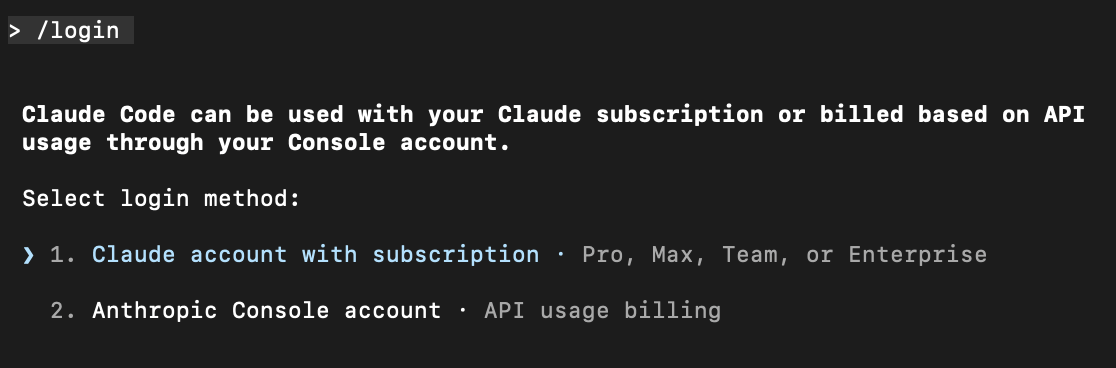
Wenn Sie ein Anthropic-Konto normal nutzen können, können Sie es direkt verwenden. Wenn nicht, können Sie im Inland DeepSeek oder GLM und andere verwenden.
Integration von DeepSeek in Claude Code
Nach der Installation von Claude Code legen Sie die folgenden Umgebungsvariablen im Terminal fest:
export ANTHROPIC_BASE_URL=https://api.deepseek.com/anthropic
export ANTHROPIC_AUTH_TOKEN=<你的 DeepSeek API Key>
export ANTHROPIC_MODEL=deepseek-v4-pro[1m]
export ANTHROPIC_DEFAULT_OPUS_MODEL=deepseek-v4-pro[1m]
export ANTHROPIC_DEFAULT_SONNET_MODEL=deepseek-v4-pro[1m]
export ANTHROPIC_DEFAULT_HAIKU_MODEL=deepseek-v4-flash
export CLAUDE_CODE_SUBAGENT_MODEL=deepseek-v4-flash
export CLAUDE_CODE_EFFORT_LEVEL=max
Parameterbeschreibung:
CLAUDE_CODE_EFFORT_LEVEL: Denktiefe, Optionen: low / medium / maxANTHROPIC_MODEL: Geben Sie das Modell deepseek-v4-pro[1m] anCLAUDE_CODE_DISABLE_NONESSENTIAL_TRAFFIC=1: Unnötigen Datenverkehr deaktivieren
Wechseln Sie dann in das Projektverzeichnis, führen Sie den Befehl claude aus, und schon können Sie es nutzen.
cd my-project
claude
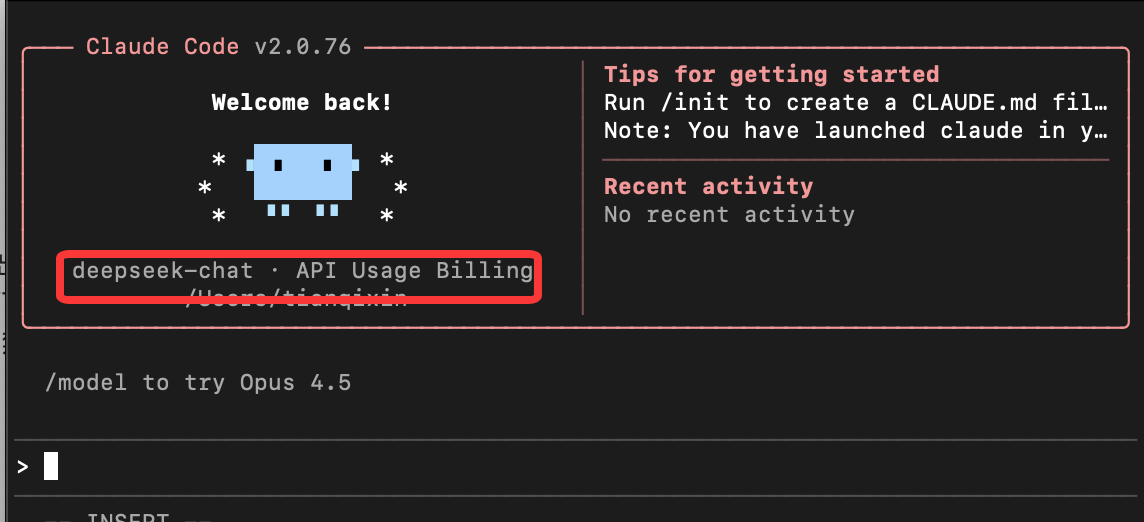
Referenzdokumentation:https://api-docs.deepseek.com/zh-cn/guides/anthropic_api
Integration von Alibaba Bailian mit Claude Code
Die Qwen-Serienmodelle von Alibaba Cloud Bailian unterstützen Anthropic-API-kompatible Schnittstellen. Durch Ändern der folgenden Parameter können Sie Qwen-Serienmodelle in Claude Code aufrufen.
ANTHROPIC_API_KEY (oder ANTHROPIC_AUTH_TOKEN): Ersetzen Sie durch den Bailian-API-Schlüssel. Beantragungsadresse:https://bailian.console.aliyun.com/cn-beijing/?tab=model#/api-key。
-
ANTHROPIC_BASE_URL: Ersetzen Sie durch die kompatible Endpunktadresse von Bailianhttps://dashscope.aliyuncs.com/apps/anthropic。
-
Modellname: Ersetzen Sie ihn durch einen von Bailian unterstützten Modellnamen (z. B. qwen3-max, qwen3-coder-plus usw.)
macOS/Linux:
Erstellen und öffnen Sie die Konfigurationsdatei~/.claude/settings.json。
~Steht für das Home-Verzeichnis des Benutzers. Wenn das Verzeichnis.claudenicht existiert, muss es zuerst erstellt werden. Sie können im Terminalmkdir -p ~/.claude ausführen, um es zu erstellen.
Bearbeiten Sie die Konfigurationsdatei:
vim ~/.claude/settings.json
Ersetzen Sie YOUR_API_KEY durch Ihren dedizierten API-Schlüssel.
{
    "env": {
        "ANTHROPIC_AUTH_TOKEN": "YOUR_API_KEY",
        "ANTHROPIC_BASE_URL": "https://dashscope.aliyuncs.com/apps/anthropic",
        "ANTHROPIC_MODEL": "qwen3-coder-plus"
    }
}
Öffnen Sie erneut ein neues Terminal, damit die Konfiguration der Umgebungsvariablen wirksam wird.
Windows:
Führen Sie die folgenden Befehle in CMD aus, um Umgebungsvariablen festzulegen:
setx ANTHROPIC_AUTH_TOKEN "YOUR_API_KEY"
setx ANTHROPIC_BASE_URL "https://dashscope.aliyuncs.com/apps/anthropic"
setx ANTHROPIC_MODEL "qwen3-coder-plus"
Ersetzen Sie YOUR_API_KEY durch den dedizierten API-Schlüssel des Plans.
Öffnen Sie ein neues CMD-Fenster und führen Sie den folgenden Befehl aus, um zu prüfen, ob die Umgebungsvariable wirksam geworden ist.
echo %ANTHROPIC_AUTH_TOKEN%
echo %ANTHROPIC_BASE_URL%
echo %ANTHROPIC_MODEL%
Führen Sie die folgenden Befehle in PowerShell aus, um Umgebungsvariablen festzulegen:
# 用套餐专属 API Key 替换 YOUR_API_KEY
[Environment]::SetEnvironmentVariable("ANTHROPIC_AUTH_TOKEN", "YOUR_API_KEY", [EnvironmentVariableTarget]::User)
[Environment]::SetEnvironmentVariable("ANTHROPIC_BASE_URL", "https://dashscope.aliyuncs.com/apps/anthropic", [EnvironmentVariableTarget]::User)
[Environment]::SetEnvironmentVariable("ANTHROPIC_MODEL", "qwen3-coder-plus", [EnvironmentVariableTarget]::User)
Öffnen Sie ein neues PowerShell-Fenster und führen Sie den folgenden Befehl aus, um zu prüfen, ob die Umgebungsvariable wirksam geworden ist.
echo $env:ANTHROPIC_AUTH_TOKEN
echo $env:ANTHROPIC_BASE_URL
echo $env:ANTHROPIC_MODEL
Integration von Modellen der Qwen-Serie in Claude Code
Führen Sie während der Konversation den Befehl/model <model name>aus, um Modelle zu wechseln.
/model qwen3-coder-plus
Sie können auch eine Datei im Projektstammverzeichnis.claude/settings.jsonerstellen und die Modellkonfigurationsinformationen in die Datei schreiben, um sie dauerhaft zu konfigurieren.
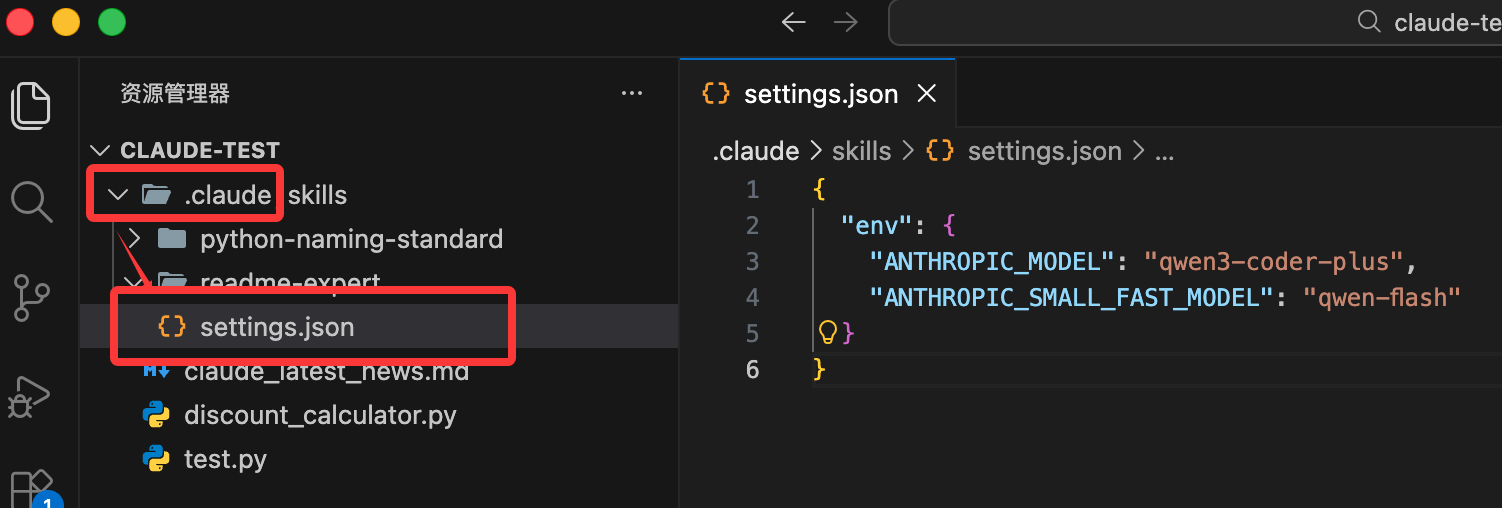
{
  "env": {
    "ANTHROPIC_MODEL": "qwen3-coder-plus",
    "ANTHROPIC_SMALL_FAST_MODEL": "qwen-flash"
  }
}
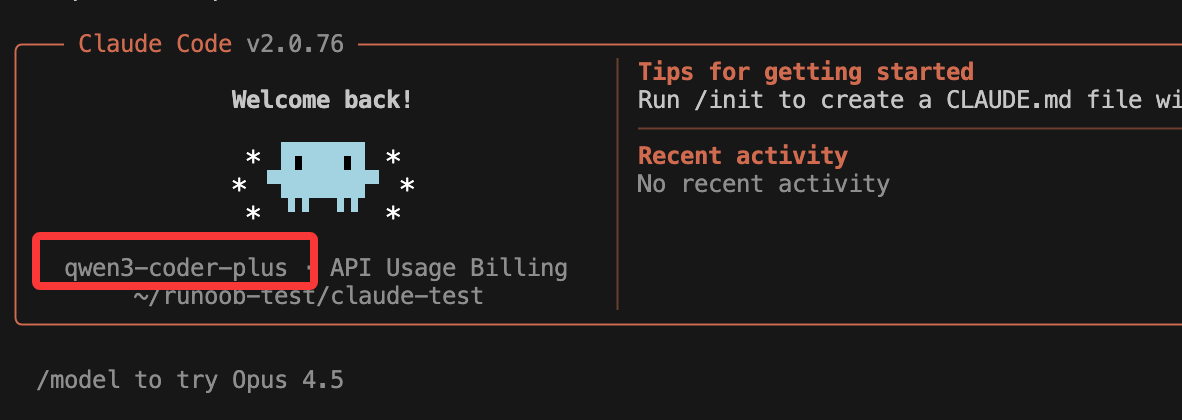
Starten Sie Claude, dann sehen Sie die Konfigurationsinformationen:
Integration von Zhipu-AI-Großmodellen mit Claude Code
In diesem Abschnitt verwenden wir die Datei ~/.claude/settings.json, um das große Modell zu konfigurieren. Bevor Sie beginnen, müssen Sie einen API-Schlüssel von der offiziellen Plattform beziehen:GLM Coding Plan。
Bearbeiten oder erstellen Sie die Claude-Code-Konfigurationsdatei ~/.claude/settings.json und fügen Sie darin das Feld env hinzu oder ändern Sie es.
# 注意替换里面的your_zhipu_api_key 为您上一步获取到的 API Key
{
    "env": {
        "ANTHROPIC_AUTH_TOKEN": "your_zhipu_api_key",
        "ANTHROPIC_BASE_URL": "https://open.bigmodel.cn/api/anthropic",
        "API_TIMEOUT_MS": "3000000",
        "CLAUDE_CODE_DISABLE_NONESSENTIAL_TRAFFIC": 1
    }
}
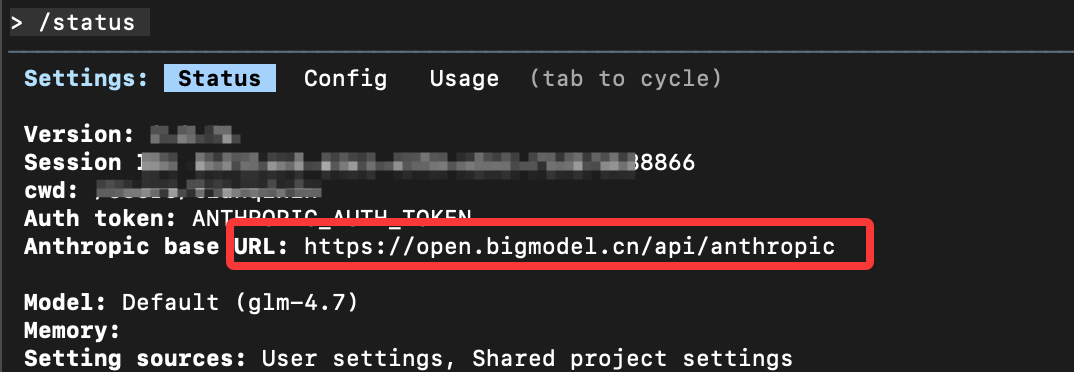
Führen Sie claude aus, um Claude Code zu starten, geben Sie/statusein, um den Modellstatus zu bestätigen:
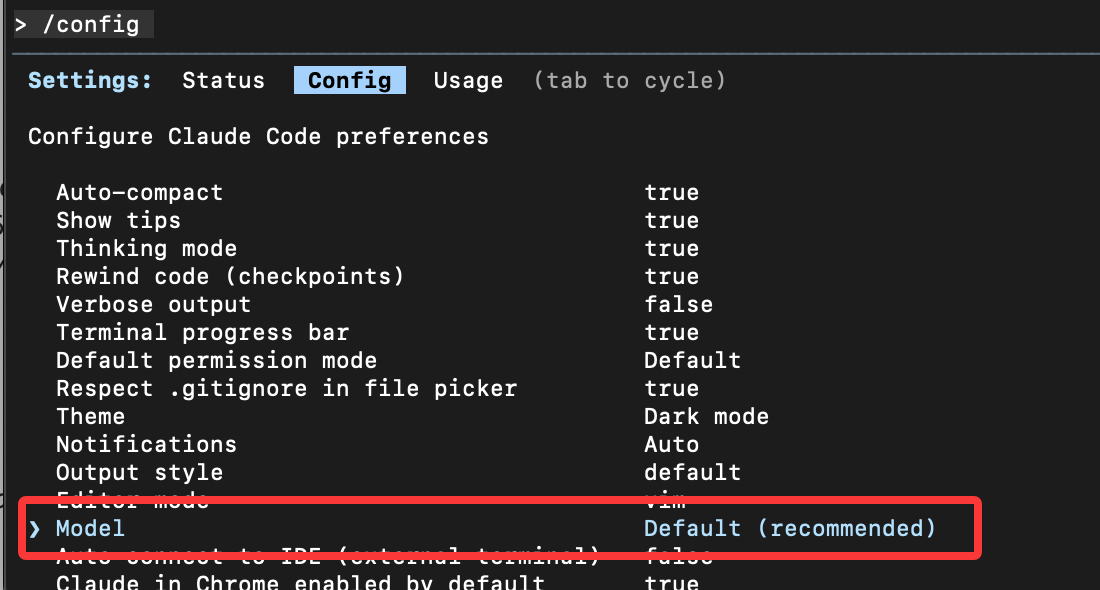
Falls nicht, können Sie/configeingeben, um Modelle zu wechseln.
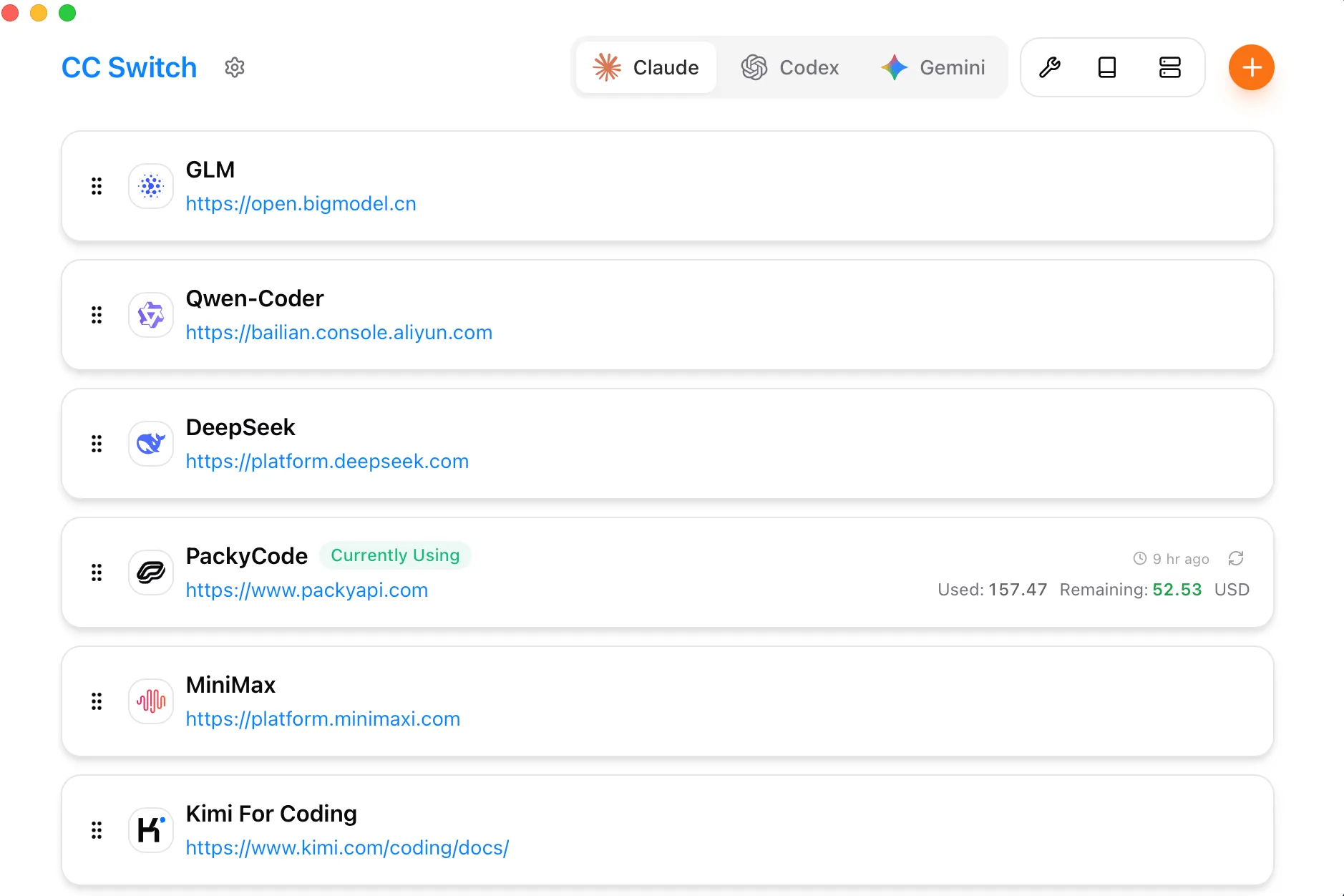
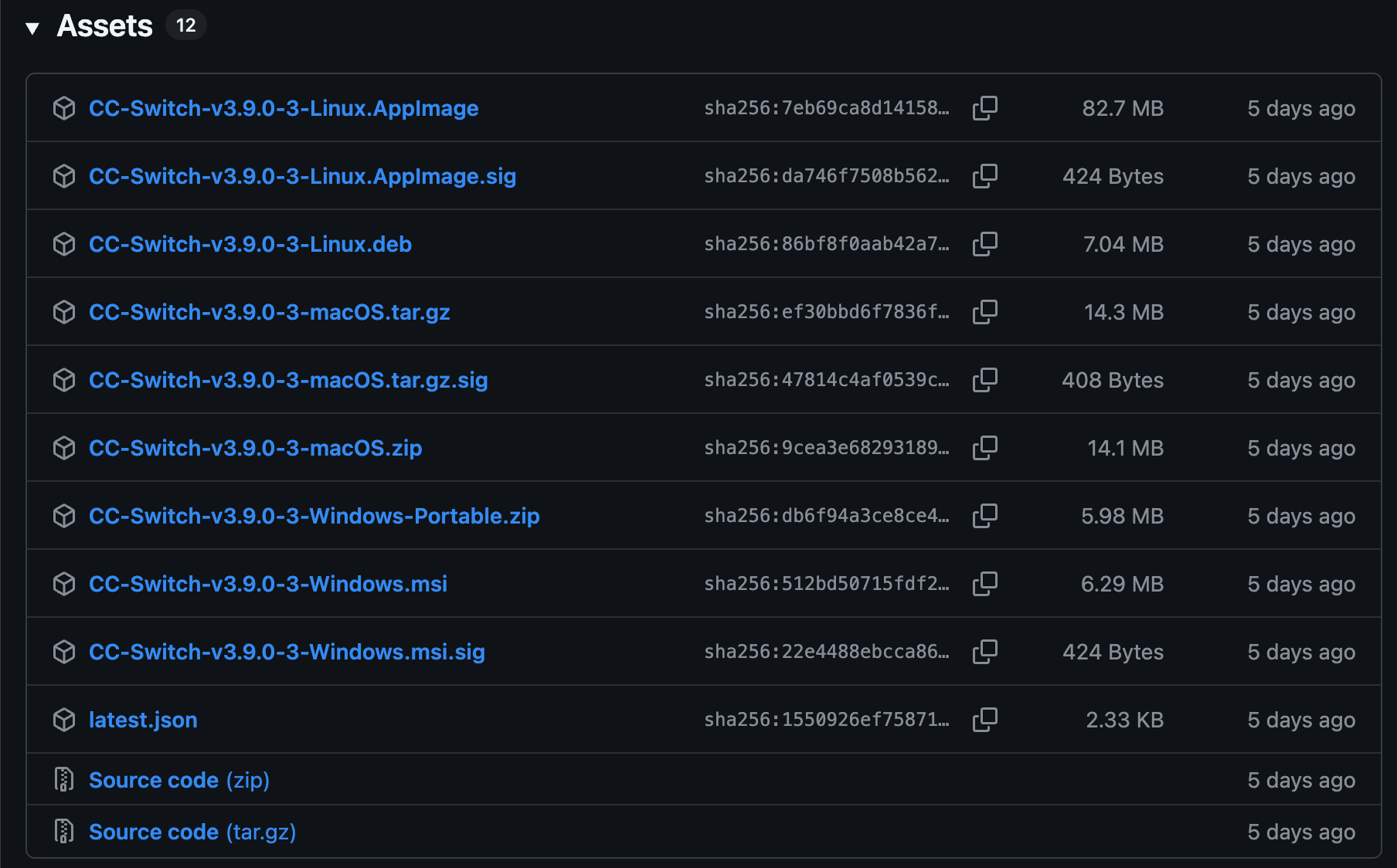
Bei vielen großen Modellen wird die Konfiguration mühsam. Sie können das Drittanbieter-Tool CC Switch verwenden, um die API-Konfigurationen dieser beliebten Tools einfach zu verwalten:https://github.com/farion1231/cc-switch/, Windows / macOS / Linux vollständig unterstützt.
Download-Adressen für Installationspakete für jede Plattform:https://github.com/farion1231/cc-switch/releases。
Claude Code in VS Code installieren
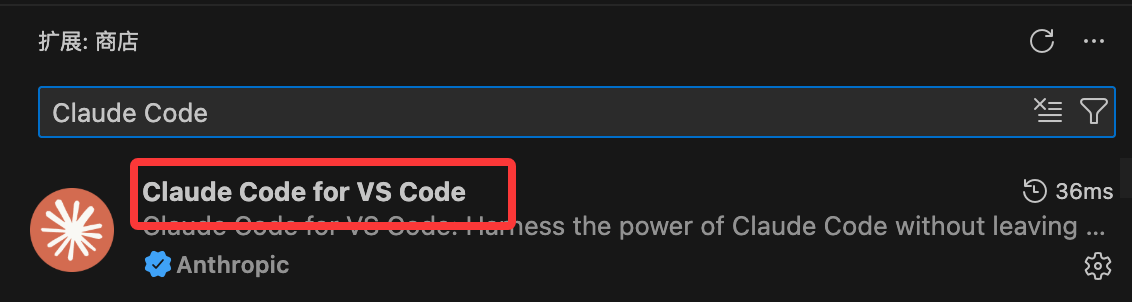
Wenn Sie das Kommandozeilen-Modell von Claude Code nicht gerne verwenden, können wir Claude Code im VS-Code-Editor installieren.
Öffnen Sie VS Code, gehen Sie zum Erweiterungs-Marketplace, suchen Sie nachClaude CodeInstallieren:
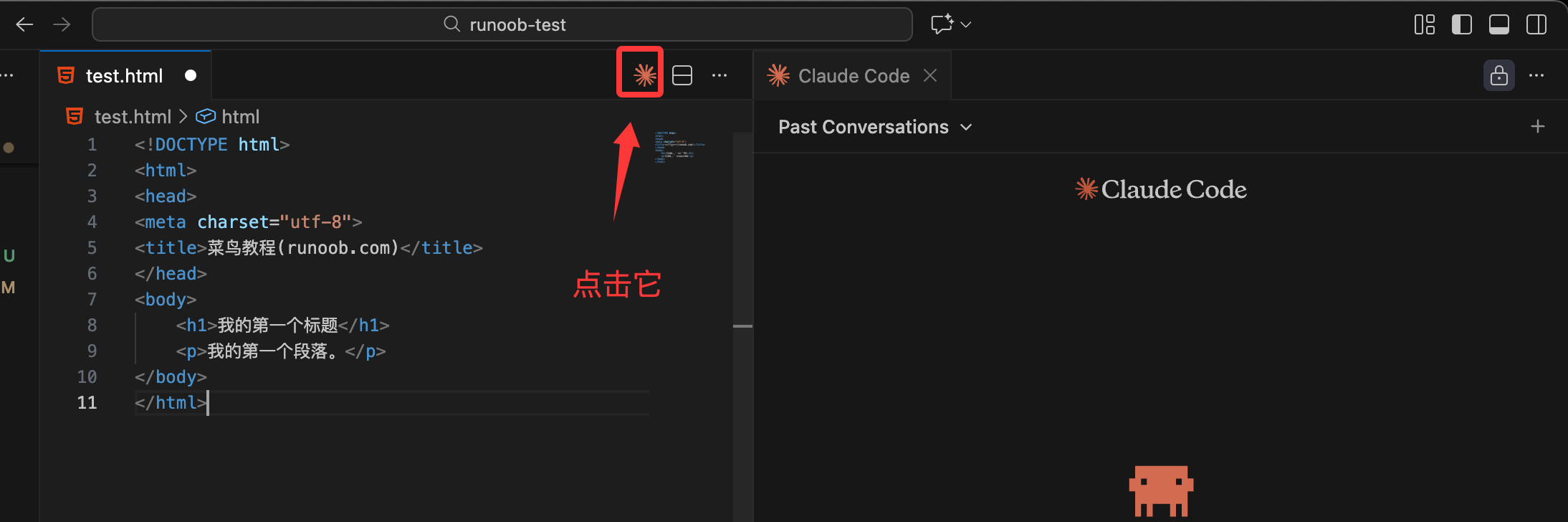
Klicken Sie nach der Installation auf das Claude-Code-Symbol in der oberen rechten Ecke, um die Claude-Code-Seite aufzurufen:
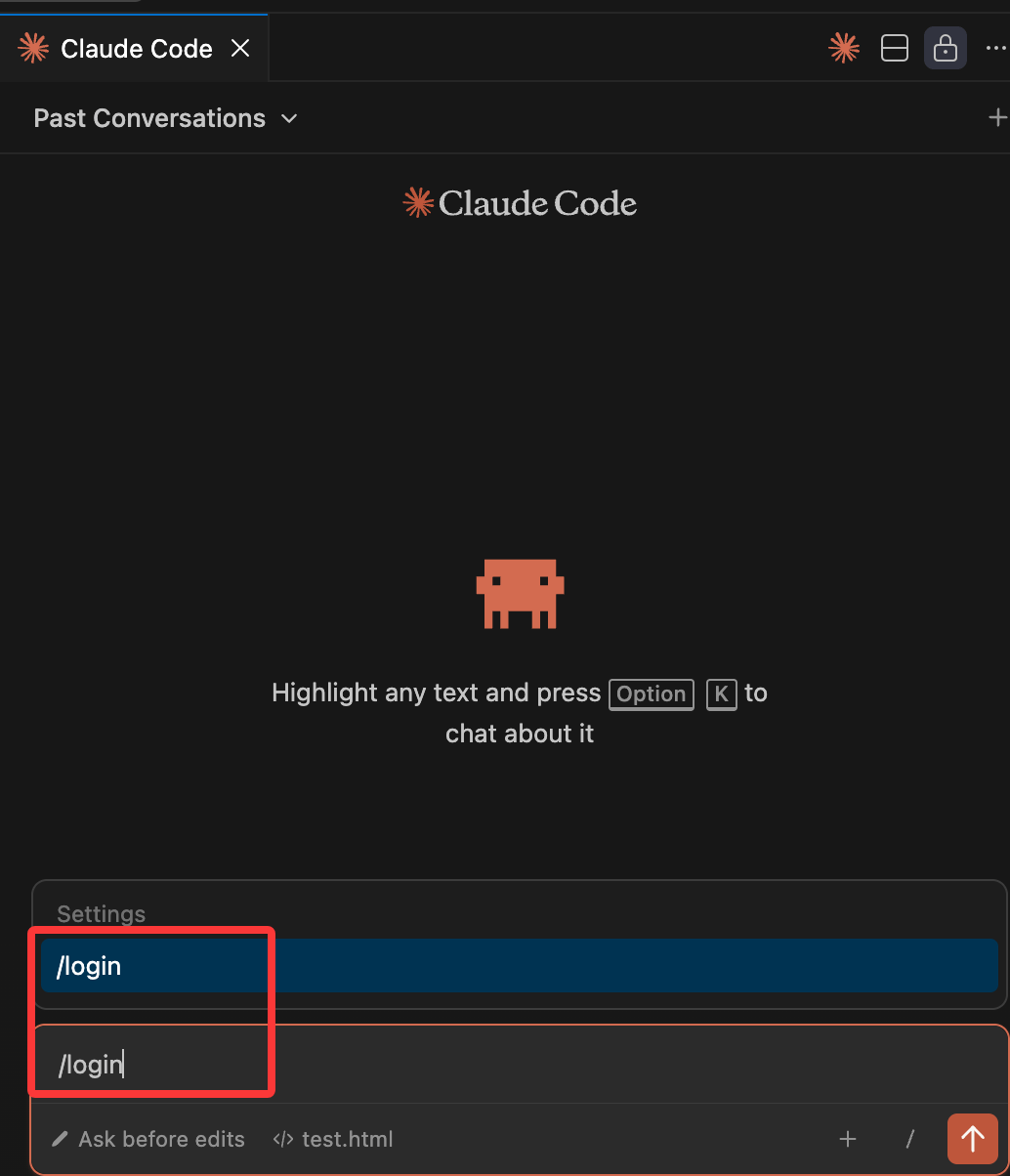
Auf diese Weise können Benutzer mit Konto /login zum Anmelden verwenden:
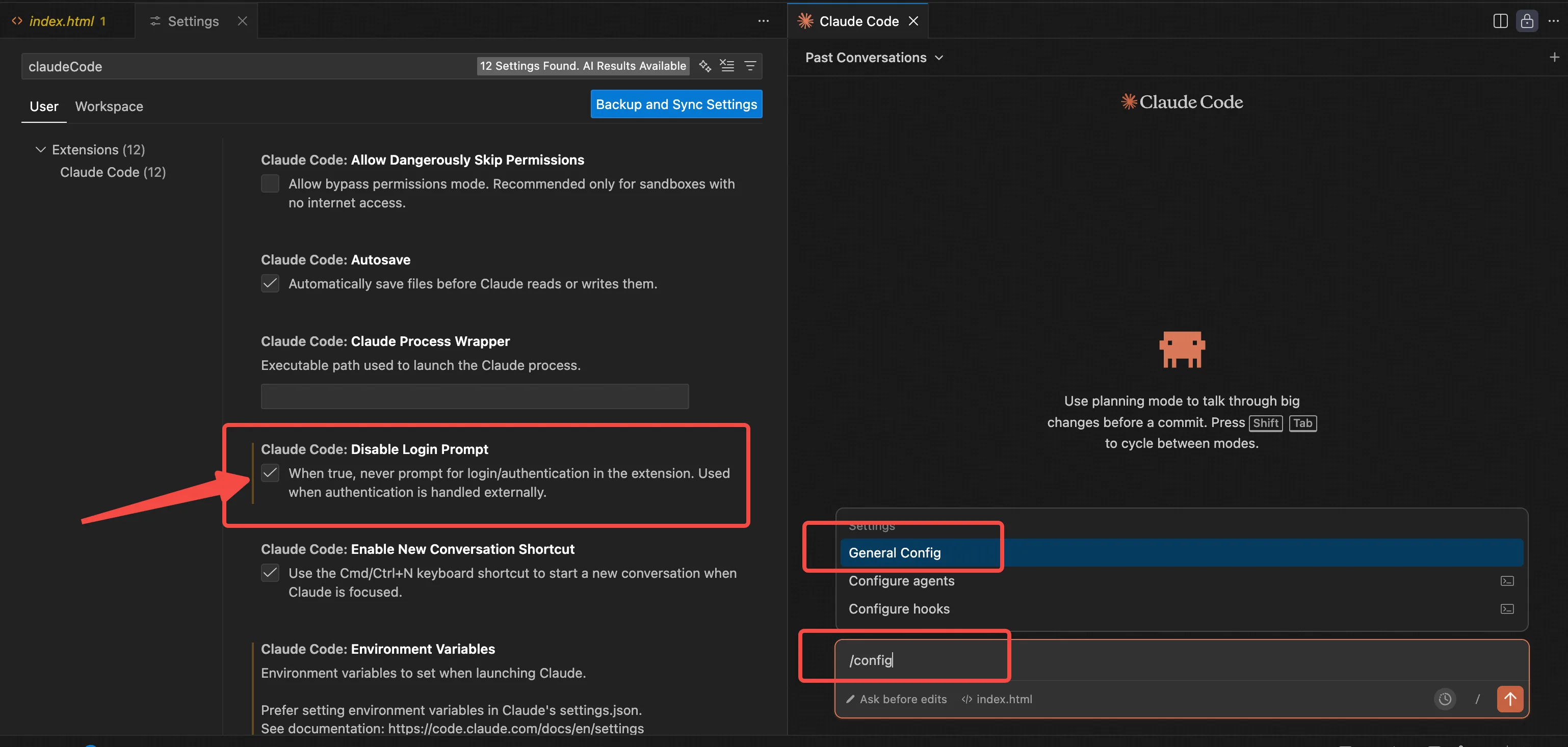
Sie können im Dialogfeld auch /config eingeben, um die Einstellungen aufzurufen, und die Konfiguration Disable Login Prompt aktivieren, um die Anmeldeseite zu schließen:
Zugehörige Befehlsreferenz
Liste der integrierten Befehle von Claude Code
| Befehl | Beschreibung |
|---|---|
/add-dir |
Ein zusätzliches Arbeitsverzeichnis hinzufügen |
/agents |
Dedizierte KI-Subagenten verwalten |
/bashes |
Hintergrundaufgaben auflisten und verwalten |
/bug |
Einen Fehler melden (die Konversation an Anthropic senden) |
/clear |
Konversationsverlauf löschen |
/compact [指令] |
Die Konversation komprimieren, optional wichtige Anweisungen hinzufügen |
/config |
Die Einstellungsoberfläche öffnen (Konfigurations-Tab) |
/context |
Aktuelle Kontextnutzung in einem farbigen Raster visualisieren |
/cost |
Token-Nutzungsstatistiken anzeigen |
/doctor |
Integrität der Claude-Code-Installation überprüfen |
/exit |
REPL beenden |
/export [文件名] |
Die aktuelle Unterhaltung in eine Datei oder in die Zwischenablage exportieren |
/help |
Nutzungshilfe abrufen, alle verfügbaren Befehle anzeigen |
/hooks |
Hook-Konfigurationen für Tool-Ereignisse verwalten |
/ide |
IDE-Integrationen verwalten und Status anzeigen |
/init |
Ein Projekt mithilfe der CLAUDE.md-Anleitung initialisieren |
/install-github-app |
Claude GitHub Actions für das Repository einrichten |
/login |
Anthropic-Konten wechseln |
/logout |
Vom Anthropic-Konto abmelden |
/mcp |
MCP-Serververbindungen und OAuth-Authentifizierung verwalten |
/memory |
Die CLAUDE.md-Speicherdatei bearbeiten |
/model |
Das KI-Modell auswählen oder ändern |
/output-style [样式] |
Ausgabestil direkt festlegen oder aus einem Auswahlmenü auswählen |
/permissions |
Berechtigungen anzeigen oder aktualisieren |
/plugin |
Claude Code-Plugins verwalten |
/pr-comments |
PR-Kommentare anzeigen |
/privacy-settings |
Datenschutzeinstellungen anzeigen und aktualisieren |
/release-notes |
Versionshinweise anzeigen |
/resume |
Eine Unterhaltung fortsetzen |
/review |
Code-Review anfordern |
/rewind |
Unterhaltung und/oder Code zurücksetzen |
/sandbox |
Das Sandbox-Bash-Tool mit Dateisystem- und Netzwerkisolierung aktivieren |
/security-review |
Eine Sicherheitsüberprüfung der ausstehenden Änderungen im aktuellen Branch durchführen |
/status |
Die Einstellungsoberfläche öffnen (Status-Tab), die Version, Modell, Konto und Verbindungsstatus anzeigt |
/statusline |
Statuszeilen-UI von Claude Code einrichten |
/terminal-setup |
Tastenkürzel für Shift+Enter-Zeilenumbruch installieren (nur iTerm2 und VSCode) |
/todos |
Aktuelle To-dos auflisten |
/usage |
Nutzungslimits des Plans und Ratenlimit-Status anzeigen (nur Abonnementpläne) |
/vim |
Vim-Modus aktivieren, zwischen Einfüge- und Befehlsmodus wechseln |
Benutzerdefinierte Befehlstypen
| Befehlstyp | Ort | Beschreibung |
|---|---|---|
| Projektbefehle | .claude/commands/ |
Im Repository gespeichert, mit dem Team geteilt |
| Persönliche Befehle | ~/.claude/commands/ |
In allen Projekten verfügbar |
| Plugin-Befehle | Des Pluginscommands/Inhaltsverzeichnis |
Verteilung über den Plugin-Marketplace |
| MCP-Befehle | Bereitgestellt vom MCP-Server | Format:/mcp__<服务器名>__<提示名> |
Shell-Befehle (außerhalb von Sitzungen)
| Befehl | Beschreibung |
|---|---|
claude |
Eine interaktive Claude-Code-Sitzung starten |
claude -p "查询" |
Nicht-interaktiver Modus, beendet sich nach Ausgabe der Ergebnisse |
claude --dangerously-skip-permissions |
Alle Berechtigungsprüfungen überspringen (gefährlicher Modus) |
claude --debug |
Debug-Modus aktivieren |
claude --mcp-debug |
MCP-Debug-Modus |
claude mcp add |
MCP-Server hinzufügen |
claude mcp list |
Konfigurierte MCP-Server auflisten |
claude mcp remove |
MCP-Server entfernen |
Besondere Funktionen
Unterstützung für benutzerdefinierte Befehle:
$ARGUMENTS- Alle Argumente erfassen$1, $2, $3...- Auf einzelne Positionsargumente zugreifen@filename- Dateiinhalte referenzieren!command- Bash-Befehle ausführen und Ausgabe einbinden
Frontmatter-Metadaten für Befehle:
allowed-tools- Liste der für den Befehl verfügbaren Toolsargument-hint- Beschreibungen der Parameter-Promptsdescription- Kurze Befehlsbeschreibungmodel- Modell angebendisable-model-invocation- Aufruf des SlashCommand-Tools verhindern
Für weitere zugehörige Informationen können Sie/helpZeige die vollständige Liste der verfügbaren Befehle an (einschließlich deiner benutzerdefinierten Befehle).
Verwandte Ressourcen
-
Claude Code Tutorial:https://www.example.com/claude-code/claude-code-tutorial.html
-
Open-Source-Repository:https://github.com/anthropics/claude-code
Offizielle Dokumentation:https://code.claude.com/docs/zh-CN/overview
DeepSeek Anthropic API:https://api-docs.deepseek.com/zh-cn/guides/anthropic_api
Integration des Zhipu-AI-Modells mit Claude Code:https://docs.bigmodel.cn/cn/coding-plan/tool/claude#claude-code