Android-Listen-Fragment
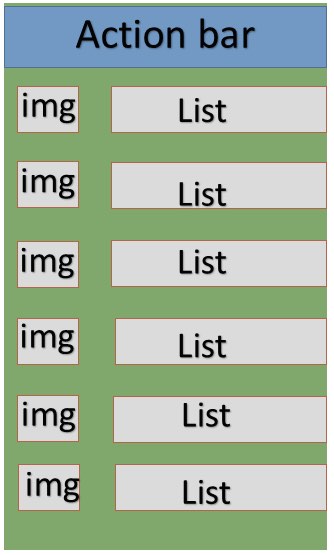
Die grundlegende Implementierung eines Listenfragments besteht darin, eine Liste von Elementen im Fragment zu erstellen.
Beispiel
Dieses Beispiel erklärt, wie man ein Listenfragment basierend auf ArrayAdapter erstellt. Fangen wir an, indem wir den folgenden Schritten folgen:
| Schritt | Beschreibung |
|---|---|
| 1 | Verwenden Sie Android Studio, um eine Android-Anwendung zu erstellen, nennen Sie sie List Fragment, mit dem Paketnamen cn.uprogrammer.listfragment |
| 2 | Ändern Sie die String-Datei und fügen Sie neue String-Konstanten in res/values/string.xml hinzu |
| 3 | Erstellen Sie eine Layout-Datei namens list_fragment.xml unter res/layout, um das Listenfragment zu definieren, und fügen Sie das |
| 4 | Erstellen Sie die Datei MyListFragment.java, die onCreateView(), onActivityCreated() und OnItemClickListener() enthält. |
| 5 | Starten Sie den Android-Emulator, um die Anwendung auszuführen, und überprüfen Sie die Ergebnisse der an der Anwendung vorgenommenen Änderungen. |
Bevor Sie mit dem Programmieren beginnen, initialisieren Sie die String-Konstanten in string.xml unter dem Verzeichnis res/values.
<?xml version="1.0" encoding="utf-8"?>
<resources>
    <string name="app_name">listfragment</string>
    <string name="action_settings">Settings</string>
    <string name="hello_world">Hello world!</string>
    <string name="title_activity_main">List Fragment Demo</string>
    <string name="imgdesc">imgdesc</string>

    <string-array name="Planets">
        <item>Sun</item>
        <item>Mercury</item>
        <item>Venus</item>
        <item>Earth</item>
        <item>Mars</item>
        <item>Jupiter</item>
        <item>Saturn</item>
        <item>Uranus</item>
        <item>Neptune</item>
    </string-array>

</resources>
Das Folgende ist der Inhalt der Datei res/layout/activity_main.xml, die ein lineares Layout und ein Fragment-Tag enthält.
<?xml version="1.0" encoding="utf-8"?>
<LinearLayout
    xmlns:android="http://schemas.android.com/apk/res/android"
    android:layout_width="match_parent"
    android:layout_height="match_parent"
    android:orientation="vertical" >

    <fragment
        android:id="@+id/fragment1"
        android:name="cn.uprogrammer.listfragment.MyListFragment"
        android:layout_width="match_parent"
        android:layout_height="match_parent" />

</LinearLayout>
Das Folgende ist der Inhalt der Datei res/layout/list_fragment.xml, die ein lineares Layout, eine Listenansicht (List View) und ein TextView enthält.
<?xml version="1.0" encoding="utf-8"?>
<LinearLayout
    xmlns:android="http://schemas.android.com/apk/res/android"
    android:layout_width="match_parent"
    android:layout_height="match_parent"
    android:orientation="vertical" >

    <ListView
        android:id="@android:id/list"
        android:layout_width="match_parent"
        android:layout_height="wrap_content" >
    </ListView>

    <TextView
        android:id="@android:id/empty"
        android:layout_width="match_parent"
        android:layout_height="wrap_content" >
    </TextView>

</LinearLayout>
Das Folgende ist der Inhalt der Datei src/cn.uprogrammer.listfragment/MyListFragment.java. Bevor Sie mit dem Programmieren beginnen, müssen Sie die folgenden Schritte ausführen:
- Erstellen Sie die Klasse MyListFragment, die ListFragment erweitert.
- Verwenden Sie in der Methode onCreateView() das oben definierte XML-Layout list_fragment, um die Ansicht zu erstellen (inflate).
- Verwenden Sie in der Methode onActivityCreated() die in string.xml definierte String-Array-Ressource R.array.planet, um einen ArrayAdapter zu erstellen, setzen Sie den Adapter für die Listenansicht und legen Sie den Klick-Listener für die Listenelemente fest.
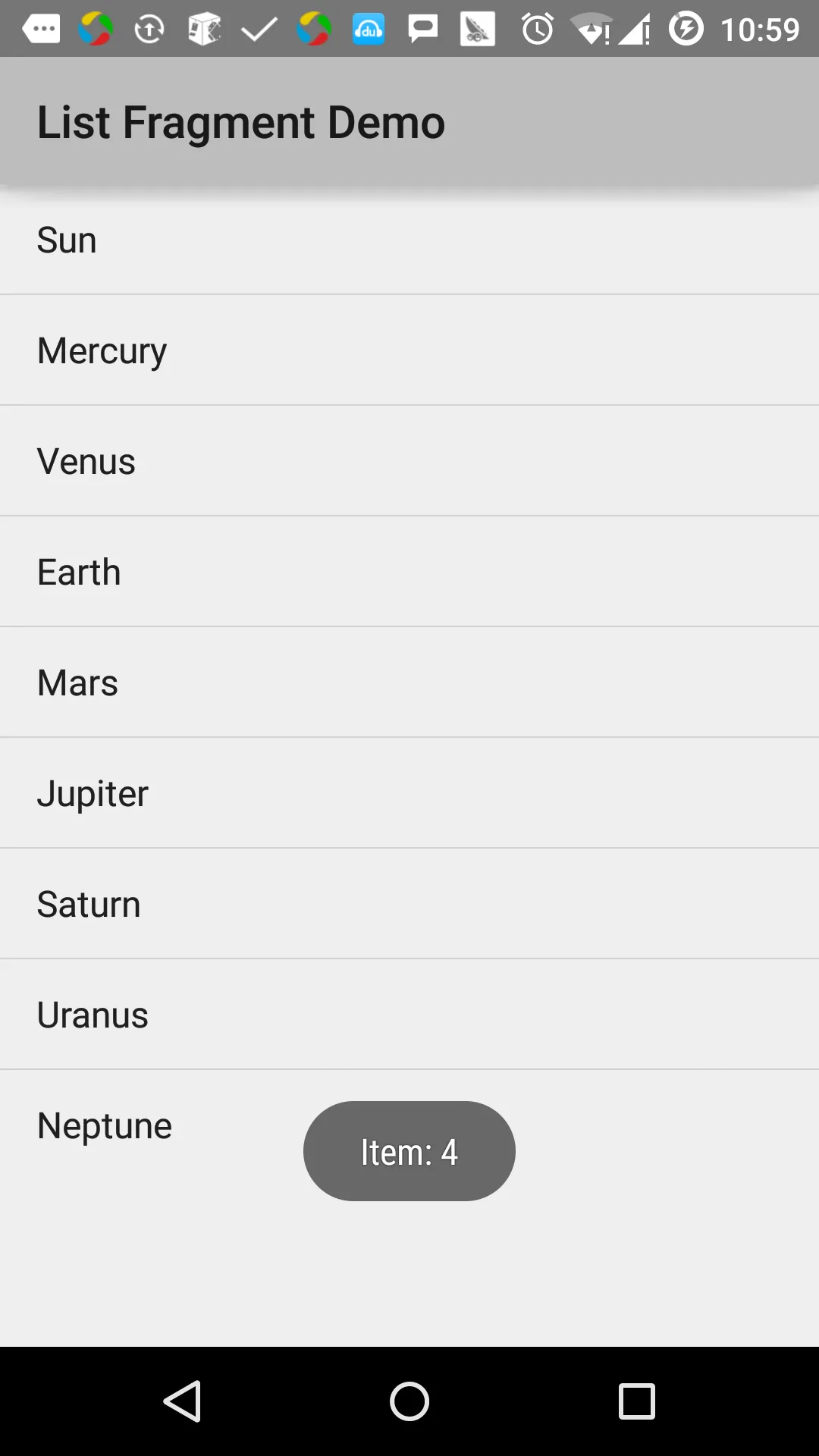
- Zeigen Sie in der Methode OnItemClickListener() die Position des angeklickten Elements als Toast-Nachricht an.
package cn.uprogrammer.listfragment;

import android.app.ListFragment;

import android.annotation.SuppressLint;
import android.app.ListFragment;
import android.os.Bundle;

import android.view.LayoutInflater;
import android.view.View;
import android.view.ViewGroup;

import android.widget.AdapterView;
import android.widget.AdapterView.OnItemClickListener;
import android.widget.ArrayAdapter;
import android.widget.Toast;

public class MyListFragment extends ListFragment implements OnItemClickListener {
    @Override
    public View onCreateView(LayoutInflater inflater, ViewGroup container, Bundle savedInstanceState) {
        View view = inflater.inflate(R.layout.list_fragment, container, false);
        return view;
    }

    @Override
    public void onActivityCreated(Bundle savedInstanceState) {
        super.onActivityCreated(savedInstanceState);
        ArrayAdapter adapter = ArrayAdapter.createFromResource(getActivity(), R.array.Planets, android.R.layout.simple_list_item_1);
        setListAdapter(adapter);
        getListView().setOnItemClickListener(this);
    }

    @Override
    public void onItemClick(AdapterView<?> parent, View view, int position,long id) {
        Toast.makeText(getActivity(), "Item: " + position, Toast.LENGTH_SHORT).show();
    }
}
Der folgende Code ist der Inhalt von MainActivity.java:
package cn.uprogrammer.listfragment;

import android.app.Activity;
import android.os.Bundle;

public class MainActivity extends Activity {

    @Override
    protected void onCreate(Bundle savedInstanceState) {
        super.onCreate(savedInstanceState);
        setContentView(R.layout.activity_main);
    }
}
Das Folgende ist der Inhalt der Datei AndroidManifest.xml:
<?xml version="1.0" encoding="utf-8"?>
<manifest xmlns:android="http://schemas.android.com/apk/res/android"
    package="cn.uprogrammer.listfragment">

    <application
        android:icon="@drawable/ic_launcher"
        android:label="@string/app_name"
        android:theme="@style/AppTheme" >

        <activity
            android:name=".MainActivity"
            android:label="@string/title_activity_main" >

            <intent-filter>
                <action android:name="android.intent.action.MAIN" />
                <category android:name="android.intent.category.LAUNCHER"/>
            </intent-filter>

        </activity>

    </application>
</manifest>
Lassen Sie uns die soeben geänderte List Fragment-Anwendung ausführen. Ich gehe davon aus, dass Sie während der Einrichtung der Umgebung bereits ein AVD erstellt haben. Öffnen Sie die Activity-Datei in Ihrem Projekt und klicken Sie auf das -Symbol in der Symbolleiste, um die Anwendung in Android Studio auszuführen. Android Studio installiert die Anwendung auf dem AVD und startet sie. Wenn alles glatt läuft, wird Folgendes im Emulatorfenster angezeigt: