Android ListFragment
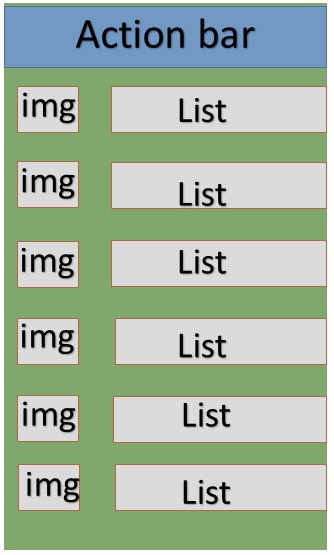
La implementación básica de ListFragment se usa para crear una lista de elementos dentro del fragmento.
Ejemplo
Este ejemplo explica cómo crear un ListFragment basado en ArrayAdapter. Sigamos los siguientes pasos para comenzar:
| Paso | Descripción |
|---|---|
| 1 | Cree una aplicación de Android con Android Studio, nómbrela List Fragment, con el paquete cn.uprogrammer.listfragment |
| 2 | Modifique el archivo de cadenas, agregue nuevas constantes de cadena en res/values/string.xml |
| 3 | Cree un archivo de diseño llamado list_fragment.xml en res/layout para definir el ListFragment, y agréguelo en activity_main.xml |
| 4 | Cree el archivo MyListFragment.java, que contiene onCreateView(), onActivityCreated() y OnItemClickListener(). |
| 5 | Inicie el emulador de Android para ejecutar la aplicación y verifique el resultado de los cambios realizados en la aplicación. |
Antes de comenzar a codificar, inicialice las constantes de cadena en string.xml ubicado en el directorio res/values.
<?xml version="1.0" encoding="utf-8"?>
<resources>
    <string name="app_name">listfragment</string>
    <string name="action_settings">Settings</string>
    <string name="hello_world">Hello world!</string>
    <string name="title_activity_main">List Fragment Demo</string>
    <string name="imgdesc">imgdesc</string>

    <string-array name="Planets">
        <item>Sun</item>
        <item>Mercury</item>
        <item>Venus</item>
        <item>Earth</item>
        <item>Mars</item>
        <item>Jupiter</item>
        <item>Saturn</item>
        <item>Uranus</item>
        <item>Neptune</item>
    </string-array>

</resources>
A continuación se muestra el contenido del archivo res/layout/activity_main.xml, que contiene un diseño lineal y la etiqueta de fragmento.
<?xml version="1.0" encoding="utf-8"?>
<LinearLayout
    xmlns:android="http://schemas.android.com/apk/res/android"
    android:layout_width="match_parent"
    android:layout_height="match_parent"
    android:orientation="vertical" >

    <fragment
        android:id="@+id/fragment1"
        android:name="cn.uprogrammer.listfragment.MyListFragment"
        android:layout_width="match_parent"
        android:layout_height="match_parent" />

</LinearLayout>
A continuación se muestra el contenido del archivo res/layout/list_fragment.xml, que contiene un diseño lineal, una vista de lista y un TextView.
<?xml version="1.0" encoding="utf-8"?>
<LinearLayout
    xmlns:android="http://schemas.android.com/apk/res/android"
    android:layout_width="match_parent"
    android:layout_height="match_parent"
    android:orientation="vertical" >

    <ListView
        android:id="@android:id/list"
        android:layout_width="match_parent"
        android:layout_height="wrap_content" >
    </ListView>

    <TextView
        android:id="@android:id/empty"
        android:layout_width="match_parent"
        android:layout_height="wrap_content" >
    </TextView>

</LinearLayout>
A continuación se muestra el contenido del archivo src/cn.uprogrammer.listfragment/MyListFragment.java. Antes de comenzar a codificar, siga los siguientes pasos:
- Cree la clase MyListFragment, que hereda de ListFragment.
- Dentro del método onCreateView(), use el diseño XML list_fragment definido anteriormente para inflar la vista.
- Dentro del método onActivityCreated(), use el recurso de matriz de cadenas R.array.planet definido en string.xml para crear un ArrayAdapter, establezca el adaptador en la vista de lista y configure un listener de clic para los elementos de la lista.
- Dentro del método OnItemClickListener(), muestre la posición del elemento en el que se hizo clic mediante un mensaje Toast.
package cn.uprogrammer.listfragment;

import android.app.ListFragment;

import android.annotation.SuppressLint;
import android.app.ListFragment;
import android.os.Bundle;

import android.view.LayoutInflater;
import android.view.View;
import android.view.ViewGroup;

import android.widget.AdapterView;
import android.widget.AdapterView.OnItemClickListener;
import android.widget.ArrayAdapter;
import android.widget.Toast;

public class MyListFragment extends ListFragment implements OnItemClickListener {
    @Override
    public View onCreateView(LayoutInflater inflater, ViewGroup container, Bundle savedInstanceState) {
        View view = inflater.inflate(R.layout.list_fragment, container, false);
        return view;
    }

    @Override
    public void onActivityCreated(Bundle savedInstanceState) {
        super.onActivityCreated(savedInstanceState);
        ArrayAdapter adapter = ArrayAdapter.createFromResource(getActivity(), R.array.Planets, android.R.layout.simple_list_item_1);
        setListAdapter(adapter);
        getListView().setOnItemClickListener(this);
    }

    @Override
    public void onItemClick(AdapterView<?> parent, View view, int position,long id) {
        Toast.makeText(getActivity(), "Item: " + position, Toast.LENGTH_SHORT).show();
    }
}
El siguiente código es el contenido de MainActivity.java:
package cn.uprogrammer.listfragment;

import android.app.Activity;
import android.os.Bundle;

public class MainActivity extends Activity {

    @Override
    protected void onCreate(Bundle savedInstanceState) {
        super.onCreate(savedInstanceState);
        setContentView(R.layout.activity_main);
    }
}
A continuación se muestra el contenido del archivo AndroidManifest.xml:
<?xml version="1.0" encoding="utf-8"?>
<manifest xmlns:android="http://schemas.android.com/apk/res/android"
    package="cn.uprogrammer.listfragment">

    <application
        android:icon="@drawable/ic_launcher"
        android:label="@string/app_name"
        android:theme="@style/AppTheme" >

        <activity
            android:name=".MainActivity"
            android:label="@string/title_activity_main" >

            <intent-filter>
                <action android:name="android.intent.action.MAIN" />
                <category android:name="android.intent.category.LAUNCHER"/>
            </intent-filter>

        </activity>

    </application>
</manifest>
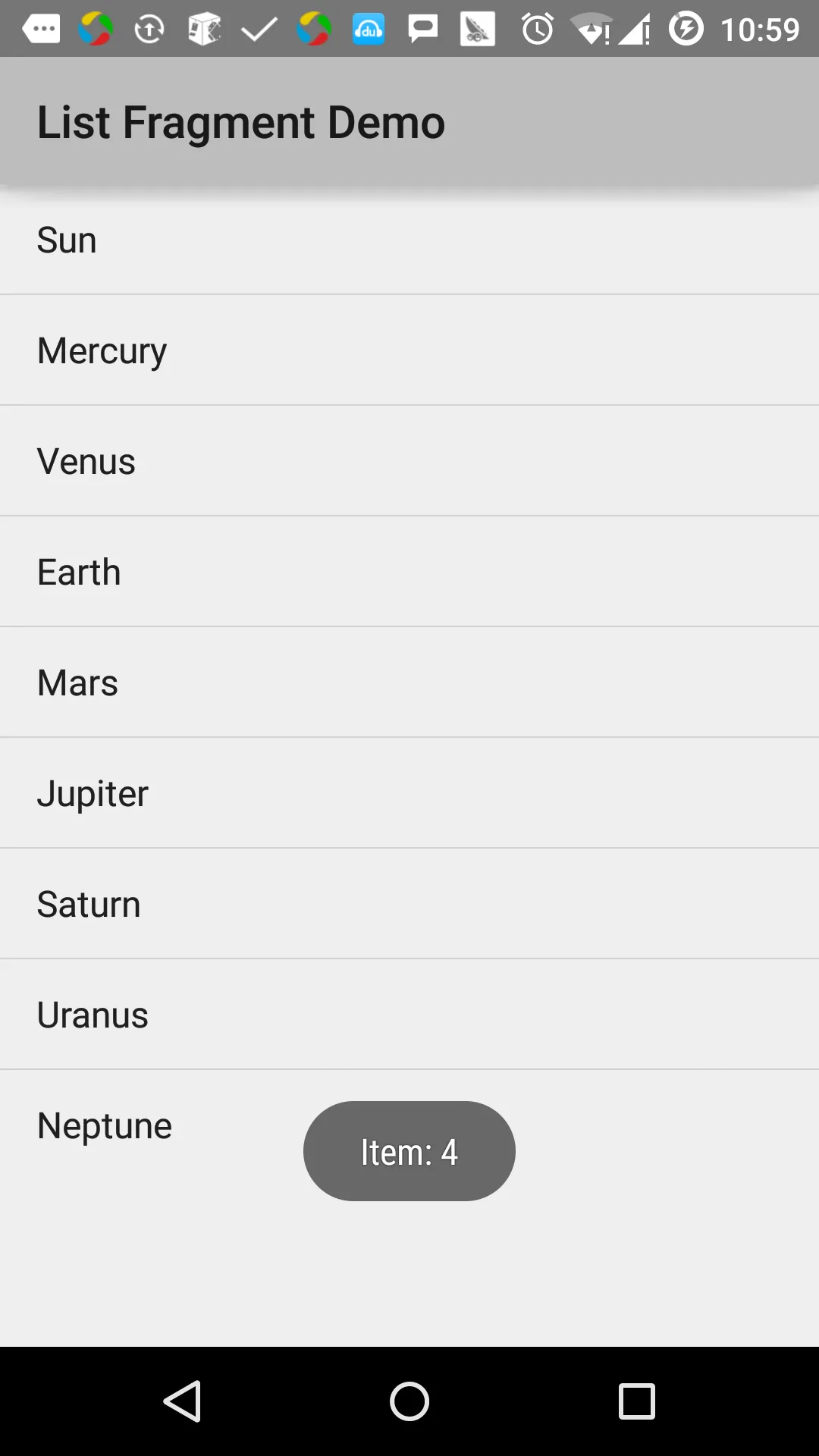
Ejecutemos la aplicación List Fragment que acabamos de modificar. Asumo que ya creó un AVD al configurar el entorno. Abra el archivo de actividad de su proyecto, haga clic en el ícono de la barra de herramientas para ejecutar la aplicación en Android Studio. Android Studio instala la aplicación en el AVD y la inicia. Si todo va bien, se mostrará lo siguiente en la ventana del emulador: