VSCode ショートカットキー大全
この章はVisual Studio Code (VS Code)のよく使うショートカットキー大全で、コード編集、ファイル管理、デバッグなどの操作を網羅し、開発効率を向上させます。
ショートカットキーの設定は、メニューバーのCode > 基本設定 > キーボードショートカットで確認できます:
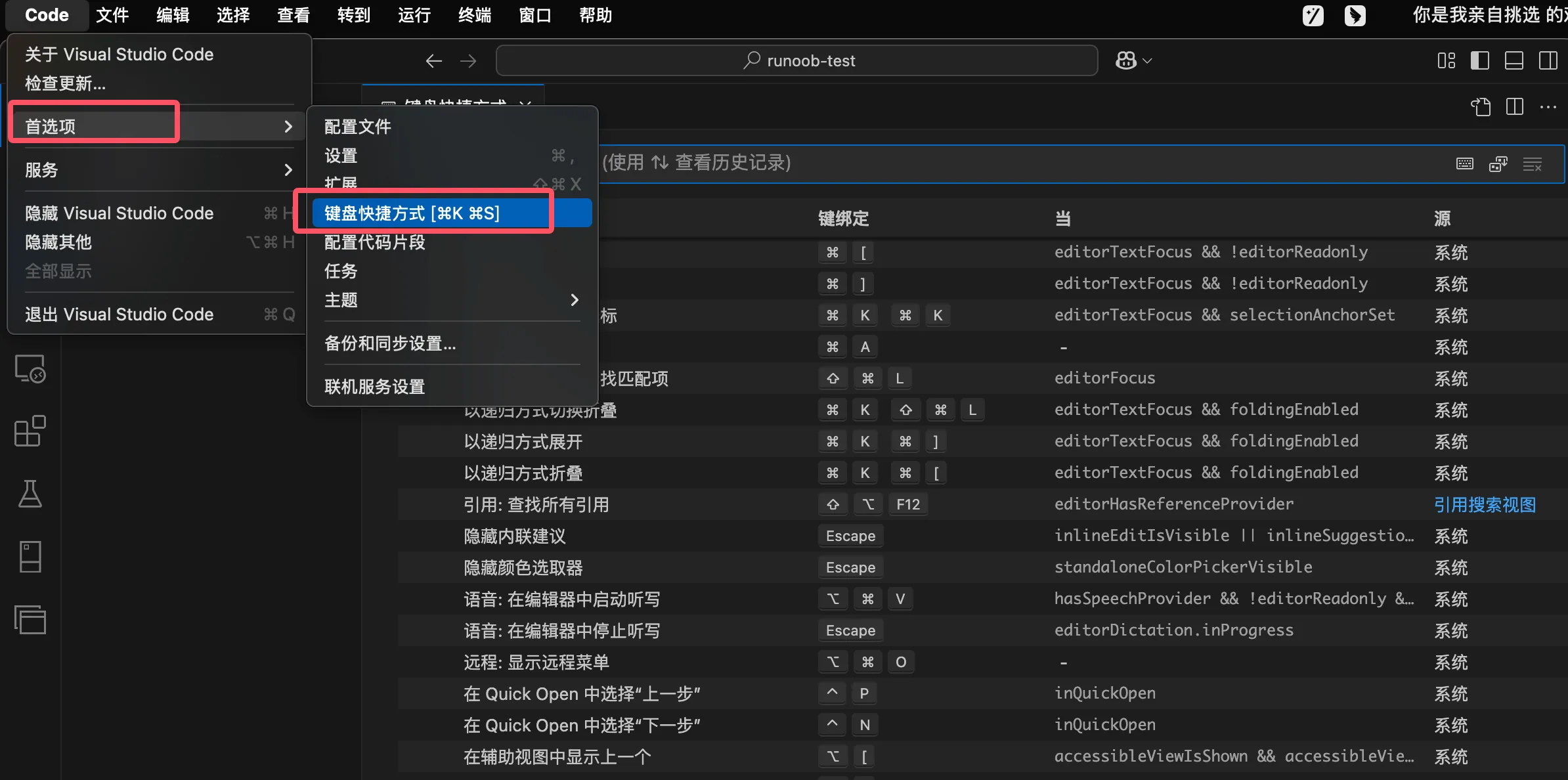
ショートカットキーエディターを使用すると、自分のニーズに合わせてキーボードショートカットをカスタマイズし、開発効率を向上させることができます。
説明:
macOSの
Cmdキーは Windows/Linux のCtrlキーに対応します。macOSの
Optionキーは Windows/Linux のAltキーに対応します。一部のショートカットキーは、システムや設定によって異なる場合があります。
1. 共通操作のショートカットキー
| 機能 | Windows/Linux | macOS |
|---|---|---|
| コマンドパレットを開く | Ctrl + Shift + P |
Cmd + Shift + P |
| 設定を開く | Ctrl + , |
Cmd + , |
| ターミナルを開く | Ctrl + ` |
Ctrl + ` |
| 新しいウィンドウを作成 | Ctrl + Shift + N |
Cmd + Shift + N |
| ウィンドウを閉じる | Ctrl + Shift + W |
Cmd + Shift + W |
| ファイルを保存 | Ctrl + S |
Cmd + S |
| すべて保存 | Ctrl + K S |
Cmd + Option + S |
| 自動保存の切り替え | Ctrl + Shift + P後方検索Auto Save |
左と同じ |
| クイックオープン、ファイルに移動 | Ctrl + P |
Cmd + P |
| キーボードショートカット設定 | Ctrl + K, Ctrl + S |
Cmd + K, Cmd + S |
2. ファイルとエディターの操作
| 機能 | Windows/Linux | macOS |
|---|---|---|
| 新しいファイルを作成 | Ctrl + N |
Cmd + N |
| ファイルを開く | Ctrl + O |
Cmd + O |
| ファイルを保存 | Ctrl + S |
Cmd + S |
| 名前を付けて保存 | Ctrl + Shift + S |
Cmd + Shift + S |
| ファイルを閉じる | Ctrl + W |
Cmd + W |
| すべてのファイルを閉じる | Ctrl + K, Ctrl + W |
Cmd + K, Cmd + W |
| 閉じたファイルを再度開く | Ctrl + Shift + T |
Cmd + Shift + T |
| フォルダーを開く | Ctrl+K O |
Cmd+K O |
| 前のファイル | Ctrl+Tab |
Cmd+Tab |
| 次のファイル | Ctrl+Shift+Tab |
Cmd+Shift+Tab |
| エディターレイアウトを切り替え | Alt+Shift+数字 |
Cmd+Option+数字 |
| 全画面切り替え | F11 |
Ctrl+Cmd+F |
3. コード編集のショートカットキー
| 機能 | Windows/Linux | macOS |
|---|---|---|
| 元に戻す | Ctrl + Z |
Cmd + Z |
| やり直し | Ctrl + Y |
Cmd + Y |
| コピー | Ctrl + C |
Cmd + C |
| カット | Ctrl + X |
Cmd + X |
| 貼り付け | Ctrl + V |
Cmd + V |
| 検索 | Ctrl + F |
Cmd + F |
| 置換 | Ctrl + H |
Cmd + H |
| すべて選択 | Ctrl + A |
Cmd + A |
| コードのフォーマット | Shift + Alt + F |
Shift + Option + F |
| 行のコメント化 | Ctrl + / |
Cmd + / |
| 複数行のコメント化 | Shift + Alt + A |
Shift + Option + A |
| 現在の行をコピー | Alt + Shift + Down |
Option + Shift + Down |
| 現在の行を削除 | Ctrl + Shift + K |
Cmd + Shift + K |
| 現在の行を移動 | Alt + Up/Down |
Option + Up/Down |
| 現在の行を選択 | Ctrl + L |
Cmd + L |
| 検索/置換 | Ctrl + H |
Cmd + Option + F |
| 行番号に移動 | Ctrl + G |
Cmd + G |
| 下に行を挿入 | Ctrl + Enter |
Cmd + Enter |
| 上に行を挿入 | Ctrl + Shift + Enter |
Cmd + Shift + Enter |
| 対応する括弧にジャンプ | Ctrl + Shift + \ |
Cmd + Shift + \ |
| インデント/インデント解除 | Ctrl + ] / [ |
Cmd + ] / [ |
| 行頭/行末に移動 | Home / End |
Cmd + ← / → |
| ファイルの先頭/末尾に移動 | Ctrl + Home / End |
Cmd + ↑ / ↓ |
| 領域を折りたたみ/展開 | Ctrl + Shift + [ / ] |
Option + Cmd + [ / ] |
| ブロックコメントの切り替え | Shift + Alt + A |
Option + Shift + A |
| 自動折り返しの切り替え | Alt + Z |
Option + Z |
4. マルチカーソル操作
| 機能 | Windows/Linux | macOS |
|---|---|---|
| カーソルを挿入 | Alt + 点击 |
Option + 点击 |
| 上/下にカーソルを挿入 | Ctrl + Alt + ↑ / ↓ |
Option + Cmd + ↑ / ↓ |
| 直前のカーソル操作を元に戻す | Ctrl + U |
Cmd + U |
| 現在の行を選択 | Ctrl + L |
Cmd + L |
| 一致するすべての項目を選択 | Ctrl + F2 |
Cmd + F2 |
| 列選択 | Shift + Alt + 拖动 |
Shift + Option + 拖动 |
| 一致するすべての内容を選択 | Ctrl + Shift + L |
Cmd + Shift + L |
| 次の一致を選択 | Ctrl + D |
Cmd + D |
5. デバッグのショートカットキー
| 機能 | Windows/Linux | macOS |
|---|---|---|
| デバッグを開始 | F5 |
F5 |
| デバッグを停止 | Shift+F5 |
Shift+F5 |
| ステップオーバー | F10 |
F10 |
| ステップイン | F11 |
F11 |
| ステップアウト | Shift+F11 |
Shift+F11 |
| ブレークポイントを切り替え | F9 |
F9 |
6. 検索とナビゲーション
| 機能 | Windows/Linux | macOS |
|---|---|---|
| グローバル検索 | Ctrl+Shift+F |
Cmd+Shift+F |
| 定義へ移動 | F12 |
F12 |
| 宣言へ移動 | Ctrl+F12 |
Cmd+F12 |
| 参照を検索 | Shift+F12 |
Shift+F12 |
| アウトラインを表示 | Ctrl+Shift+O |
Cmd+Shift+O |
| 前の位置にジャンプ | Ctrl+Alt+Left |
Cmd+Option+Left |
| 次の位置にジャンプ | Ctrl+Alt+Right |
Cmd+Option+Right |
7. バージョン管理
| 機能 | Windows/Linux | macOS |
|---|---|---|
| ソース管理ビューを開く | Ctrl+Shift+G |
Cmd+Shift+G |
| コードをコミット | Ctrl+Enter |
Cmd+Enter |
| 変更を表示 | Ctrl+Shift+D |
Cmd+Shift+D |
8. ターミナル操作
| 機能 | Windows/Linux | macOS |
|---|---|---|
| 統合ターミナルを表示 | Ctrl + ` | Ctrl + ` |
| 新しいターミナルを作成 | Ctrl+Shift+`` |
Cmd+Shift+`` |
| ターミナルを切り替え | Ctrl+PageUp/PageDown |
Cmd+PageUp/PageDown |
| ターミナルを閉じる | Ctrl+Shift+W |
Cmd+Shift+W |
9. コマンドパレット
| 操作 | Windows/Linux | macOS |
|---|---|---|
| コマンドパレットを開く | Ctrl + Shift + P |
Cmd + Shift + P |
| キーボードショートカットのリファレンスを開く | Ctrl + K, Ctrl + S |
Cmd + K, Cmd + S |
10. 表示
| 機能 | Windows/Linux | macOS |
|---|---|---|
| 全画面切り替え | F11 | Cmd + Ctrl + F |
| 拡大/縮小 | Ctrl + = / - | Cmd + = / - |
| サイドバーの表示/非表示を切り替え | Ctrl + B | Cmd + B |
| エクスプローラーを表示 | Ctrl + Shift + E | Cmd + Shift + E |
| 検索を表示 | Ctrl + Shift + F | Cmd + Shift + F |
| ソース管理を表示 | Ctrl + Shift + G | Cmd + Shift + G |
| デバッグを表示 | Ctrl + Shift + D | Cmd + Shift + D |
| 拡張機能を表示 | Ctrl + Shift + X | Cmd + Shift + X |
11. 拡張機能の操作
| 操作 | Windows/Linux | macOS |
|---|---|---|
| 拡張機能をインストール | Ctrl + Shift + X |
Cmd + Shift + X |
| 拡張機能の管理 | Ctrl + Shift + P→ "Extensions" と入力 |
左と同じ |
12. その他
| 機能 | Windows/Linux | macOS |
|---|---|---|
| Markdown プレビューを開く | Ctrl + K, V | Cmd + K, V |
| 禅モード | Ctrl + K, Z | Cmd + K, Z |
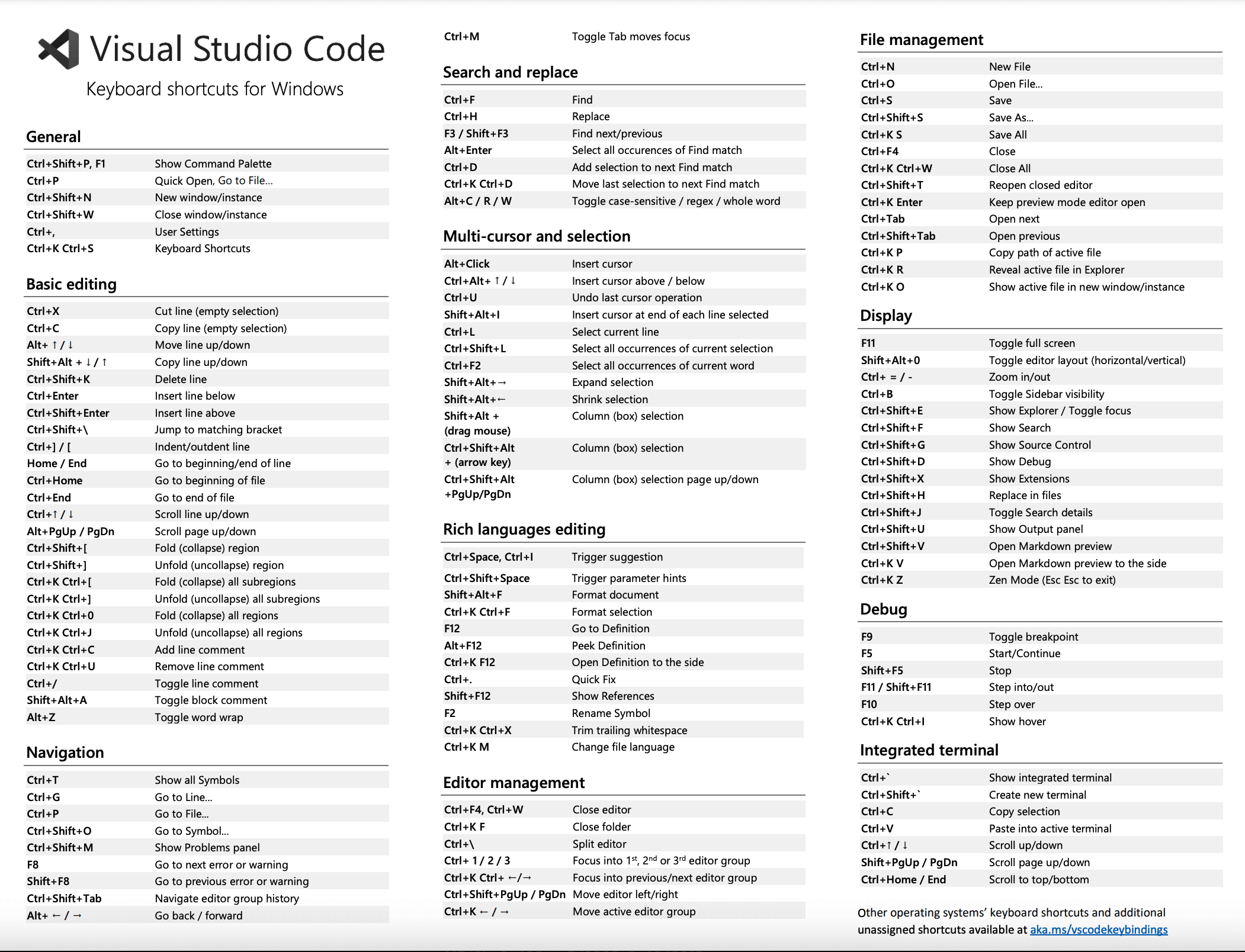
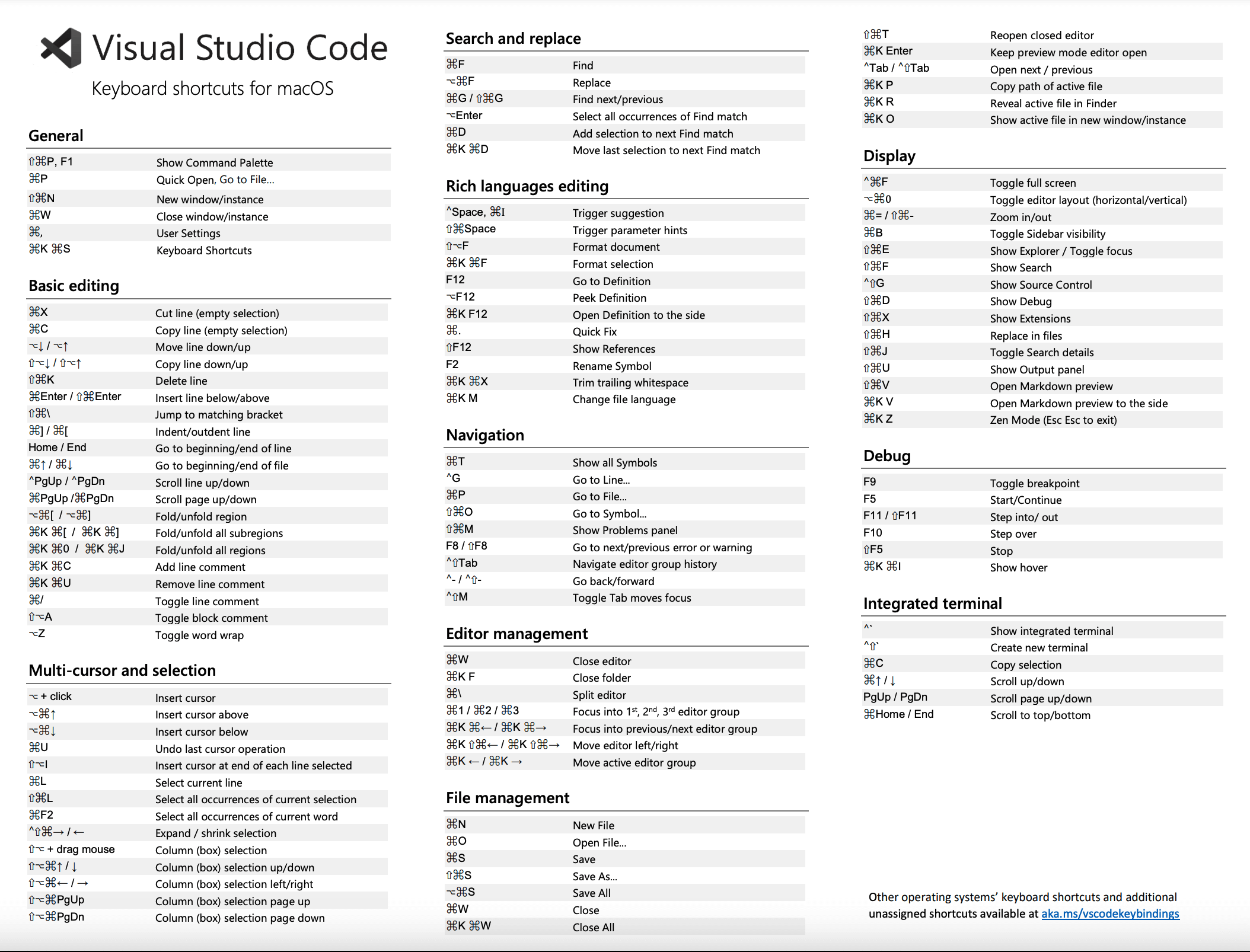
公式提供のショートカットキー説明
Windows プラットフォーム
macOS プラットフォーム
Linux プラットフォーム
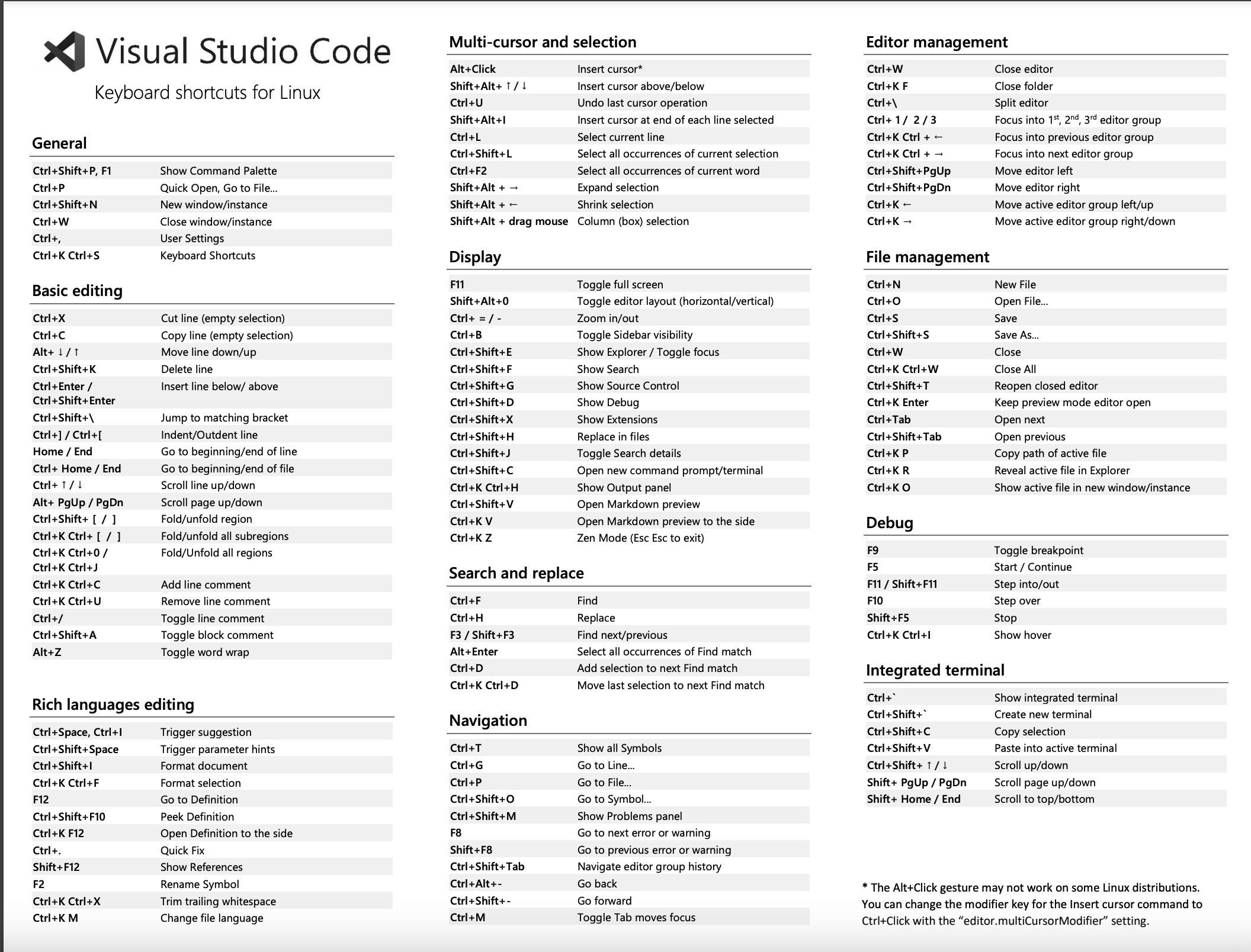
上記のショートカットキーは、キーバインド設定でカスタマイズできます。VS Code で、Ctrl+K Ctrl+S(macOS ではCmd+K Cmd+S)を押すとキーバインドページが開き、ショートカットキーの照会と変更が簡単にできます。