VS Code-Einstellungen
VS Code (Visual Studio Code) ist ein funktionsreicher Code-Editor. Die Einstellungsfunktion ermöglicht es Benutzern, das Verhalten und Erscheinungsbild des Editors an individuelle Arbeitsgewohnheiten und Vorlieben anzupassen.
Zwei Möglichkeiten zum Konfigurieren von VS Code:
- Verwenden Sie den Einstellungseditor, um Einstellungen zu ändern.
- Bearbeiten Sie die Datei settings.json direkt.
Verwenden Sie Tastaturkürzel, um die Einstellungsseite zu öffnen:
- macOS-Tastenkürzel:⌘ + ,
- Windows/Linux-Tastenkürzel: Ctrl + ,
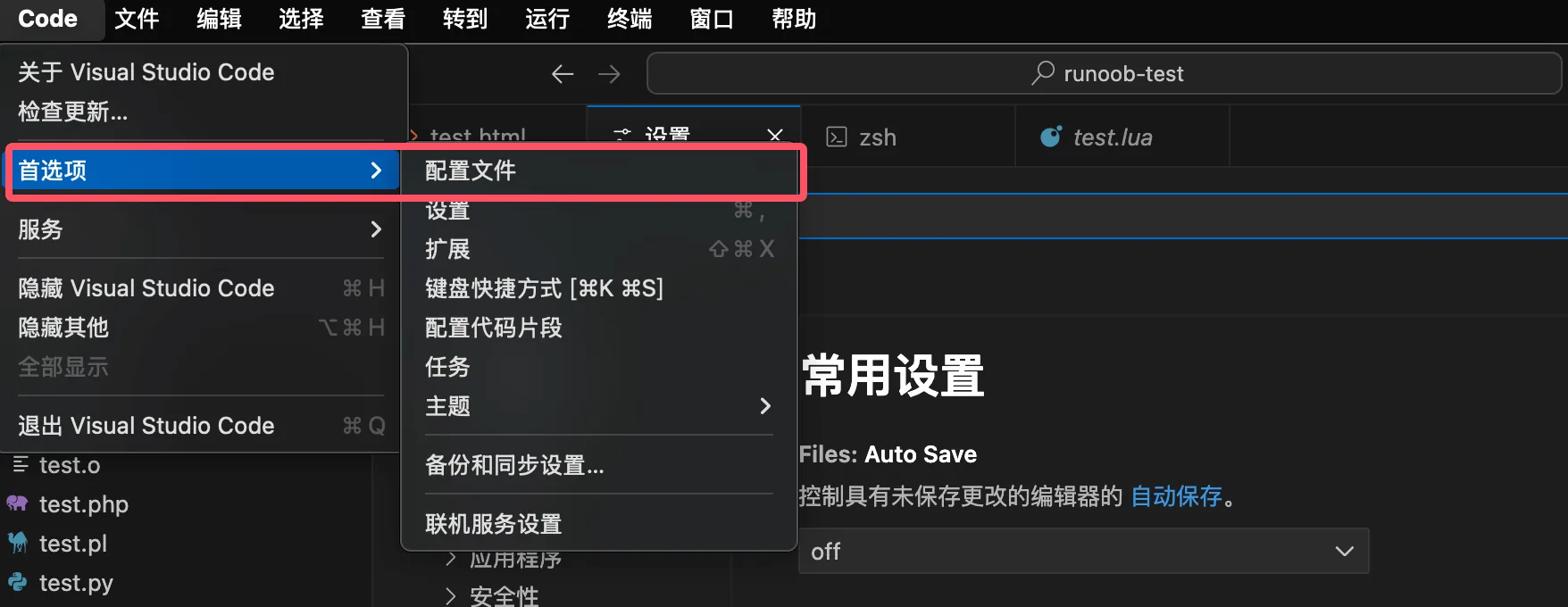
Sie können auch über das MenüCode > Preferences > Settingsauswählen, um die Einstellungsseite zu öffnen:
Die Einstellungsseite ist unten dargestellt:
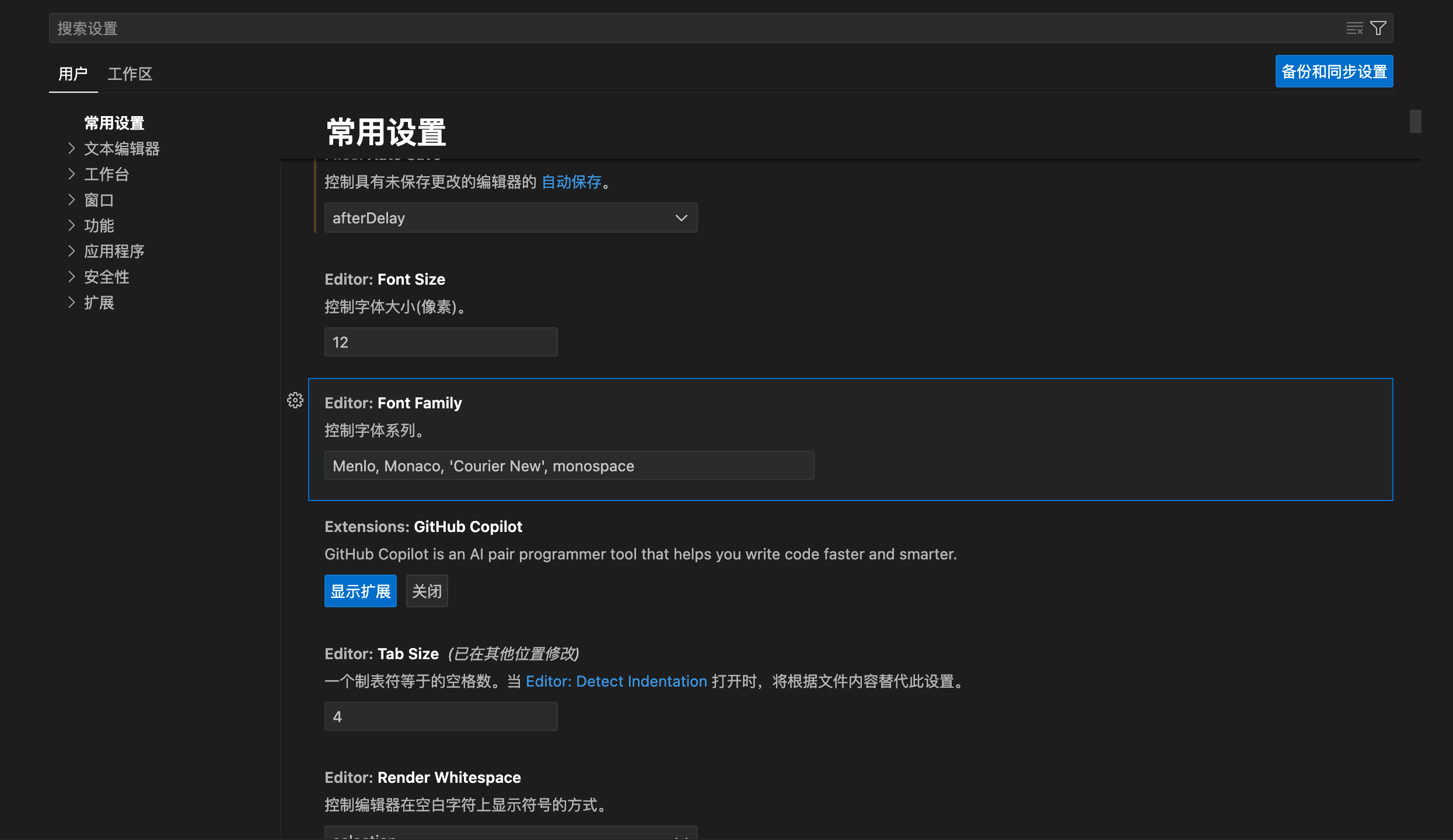
Seitenlayout:
- Oben auf der Einstellungsseite:Das Suchfeld oben auf der Seite ermöglicht es Ihnen, Einstellungen schnell zu filtern; geben Sie ein Schlüsselwort ein, um zugehörige Konfigurationselemente anzuzeigen.
- Linke Navigationsleiste:Zeigt verschiedene Einstellungsoptionen nach Kategorie an, z. B. Allgemeine Einstellungen, Texteditor, Workbench, Fenster usw., sodass Sie Elemente, die Sie ändern möchten, schnell finden können.
- Einstellungsdetails rechts:Zeigt spezifische Einstellungen und ihre entsprechenden Werte; jede ist normalerweise mit einer kurzen Beschreibung versehen.
Häufig verwendete Einstellungen sind:
- Schriftgröße:Legt die Schriftgröße des Editors fest.
- Schriftfamilie:Gibt die Schriftart des Editors an, z. B. Menlo, Monaco usw.
- Tab-Größe:Steuert die Anzahl der Leerzeichen, die ein Tabulatorzeichen verwendet; der Standardwert ist 4.
- Automatisches Speichern:Legt fest, ob Dateien automatisch gespeichert werden und welche Bedingungen das Speichern auslösen.
Automatisches Speichern aktivieren
Standardmäßig speichert VS Code geänderte Dateien nicht automatisch.
Wählen Sie im Einstellungseditor einen Wert aus der Dropdown-Liste für automatisches Speichern, um dieses Verhalten zu ändern.
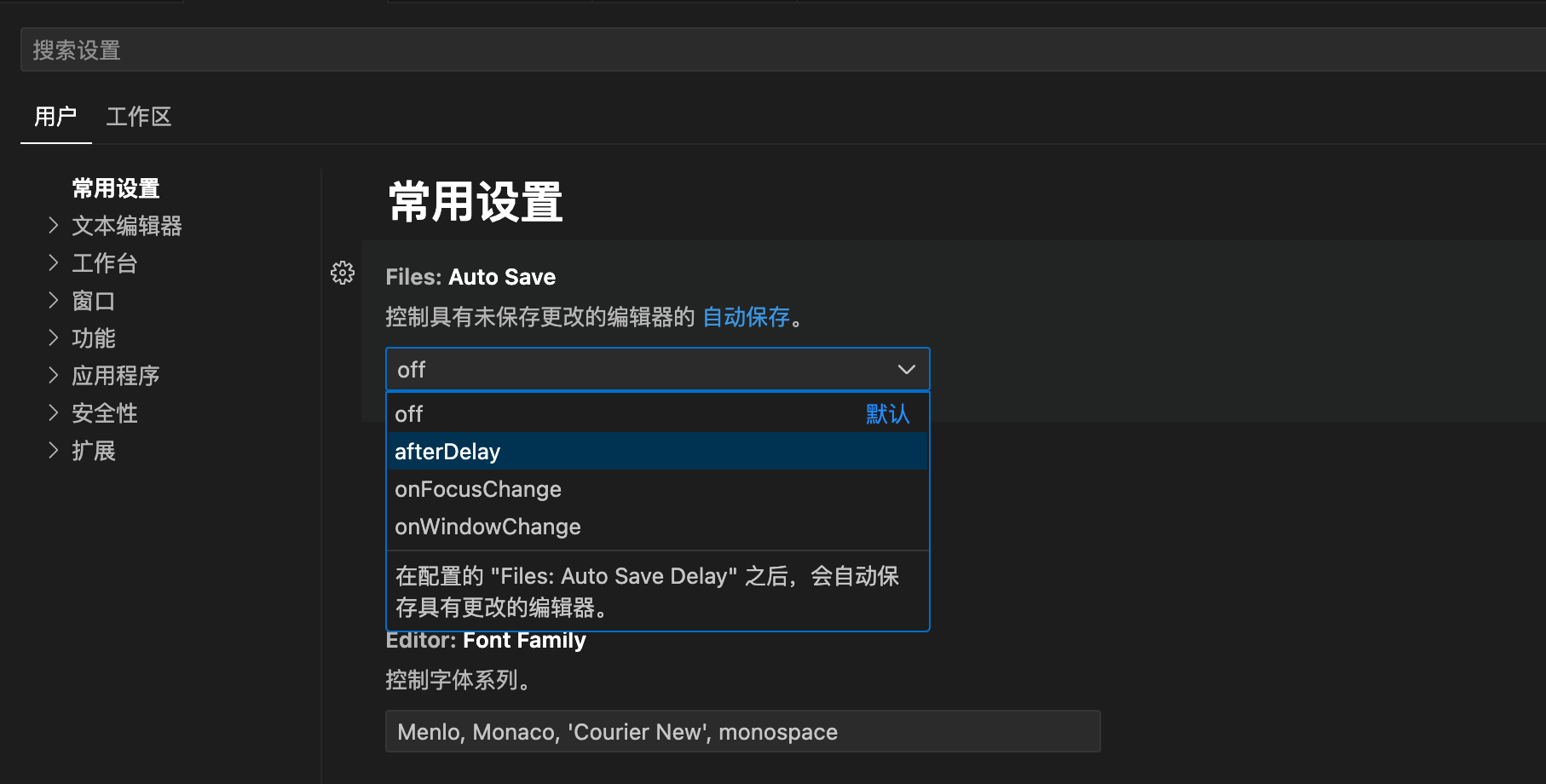
Nach der Änderung wendet VS Code die Einstellungsänderungen automatisch an.
Wenn das automatische Speichern aktiviert ist, werden Dateien automatisch gespeichert, wenn Sie Dateien im Arbeitsbereich ändern.
Standardeinstellungen wiederherstellen
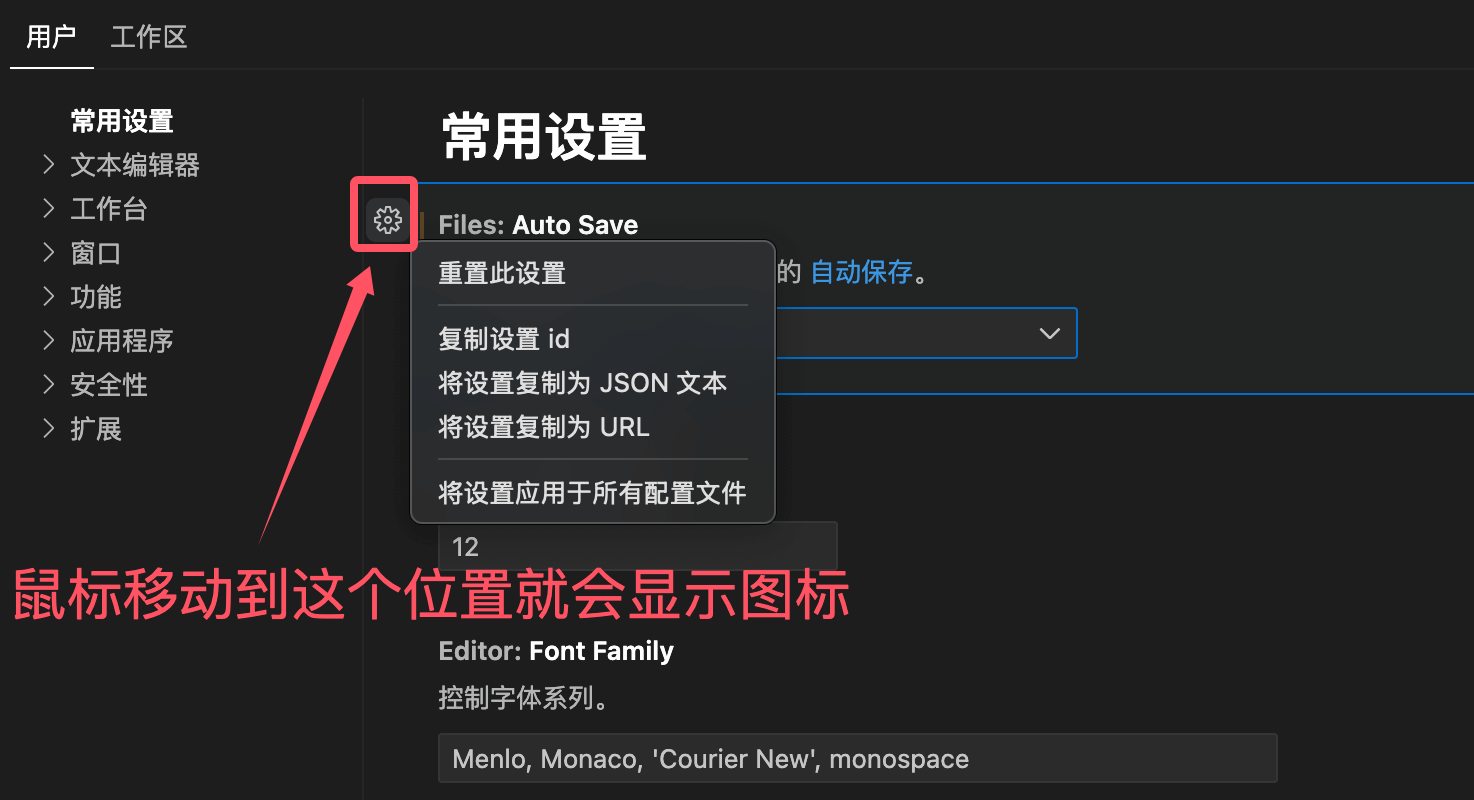
Um eine Einstellung auf ihren Standardwert zurückzusetzen, bewegen Sie die Maus neben das Einstellungselement; ein Zahnradsymbol wird angezeigt. Klicken Sie darauf und wählen Sie dann Reset Setting:
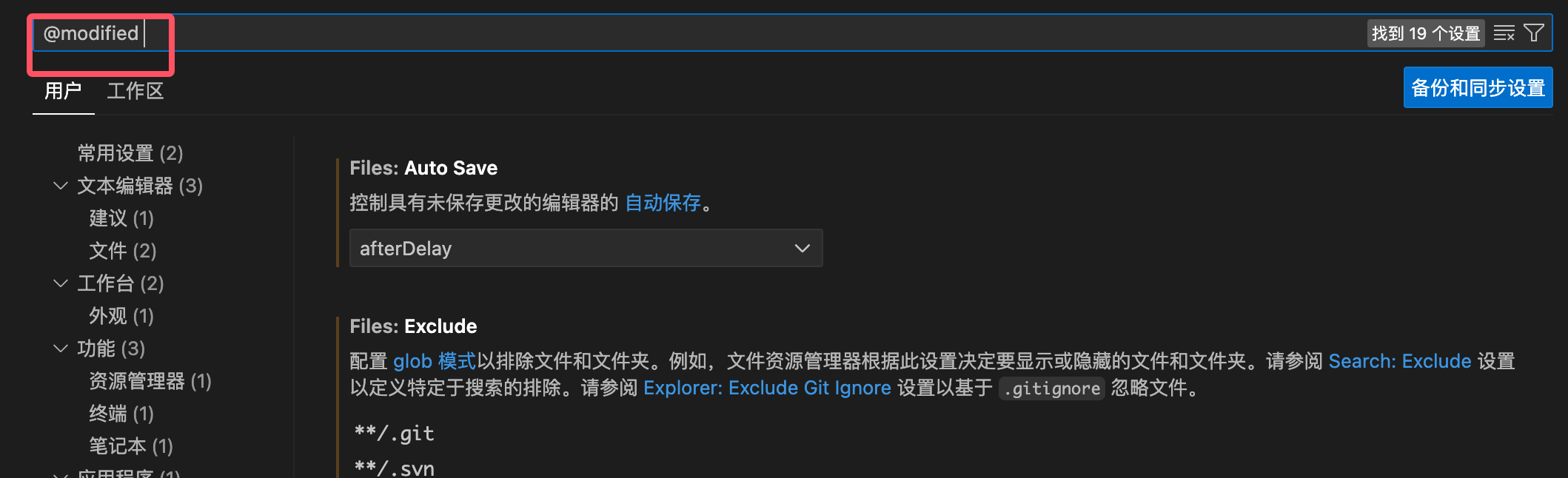
Um alle geänderten Einstellungen schnell zu finden, können Sie im Suchfeld@modified eingeben:
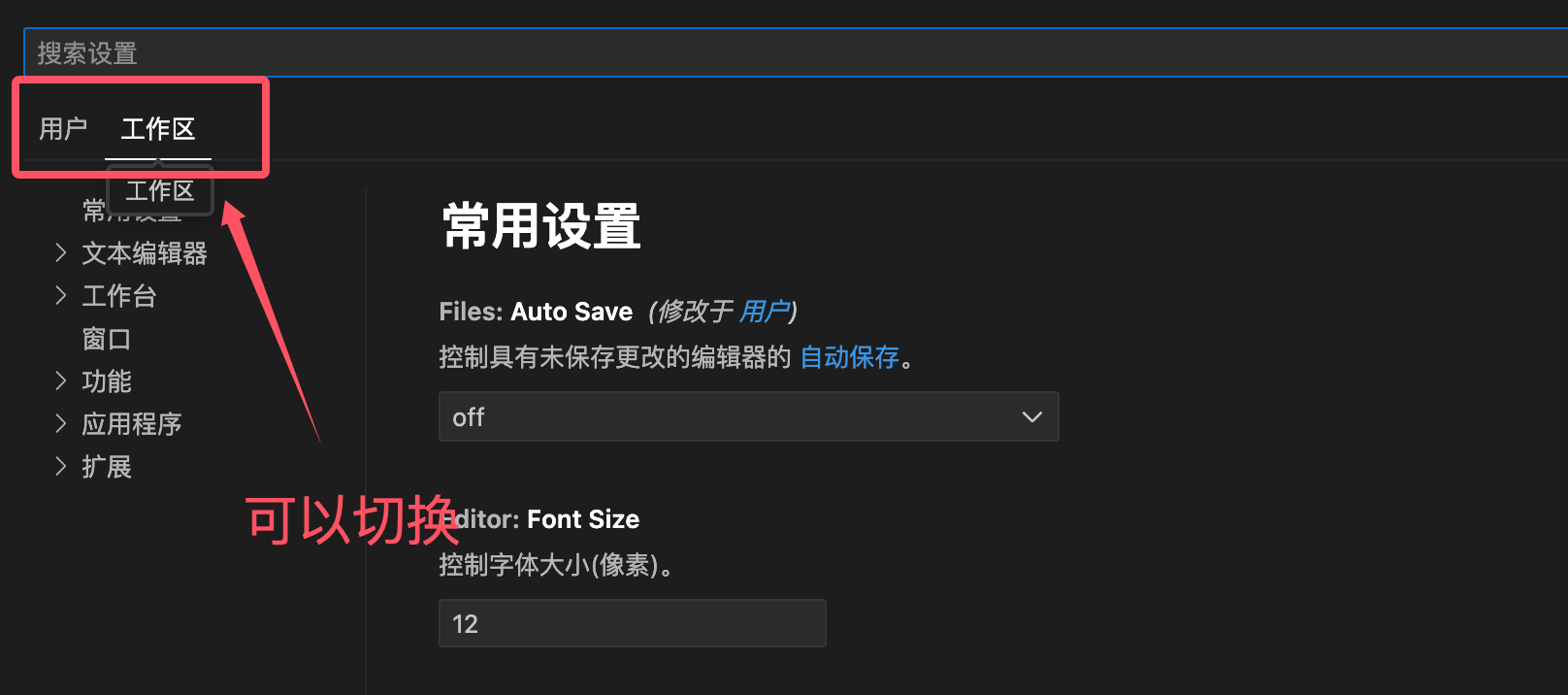
Zwischen Benutzereinstellungen und Arbeitsbereichseinstellungen wechseln
- Benutzereinstellungen: gelten für alle Arbeitsbereiche.
- Arbeitsbereichseinstellungen: gelten nur für den aktuellen Arbeitsbereich und überschreiben Benutzereinstellungen.