Веб-клипер Obsidian
Obsidian Web Clipper — это расширение для браузера, официально созданное Obsidian. Оно позволяет сохранить любую веб-страницу в виде локальной заметки Markdown одним щелчком мыши.
Obsidian Web Clipper бесплатен, имеет открытый исходный код и не содержит рекламы. Это мощный инструмент для создания вашей личной базы знаний.
Установка
Web Clipper поддерживает все основные браузеры. Просто установите его из соответствующего магазина.
| Браузер | Ссылка для установки |
|---|---|
| Chrome / Brave / Arc / Vivaldi | Интернет-магазин Chrome |
| Firefox | Дополнения Firefox |
| Safari(iOS / macOS) | App Store |
| Edge | Дополнения Edge |
После установки щёлкните значок Obsidian на панели инструментов браузера, чтобы открыть панель Clipper.
При первом использовании он автоматически обнаруживает запущенное хранилище Obsidian и устанавливает подключение, не требуя дополнительной настройки.
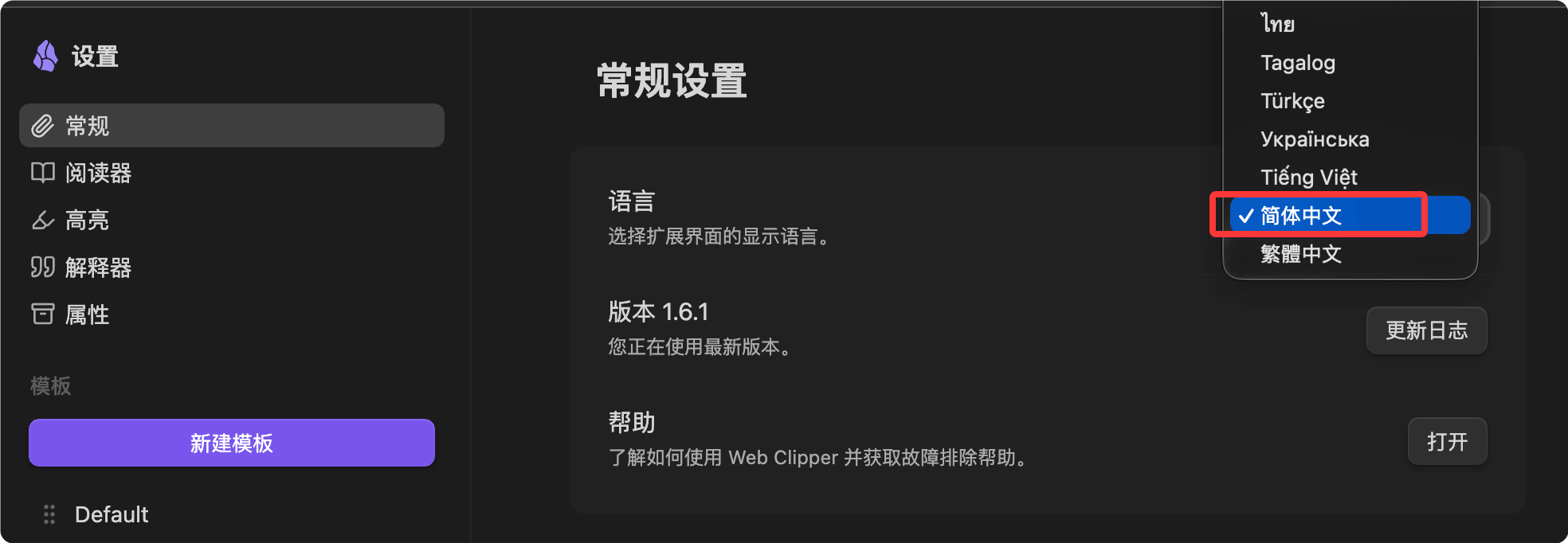
Вы можете установить китайский язык в настройках. Нажмите значок Obsidian, затем нажмите кнопку настроек:
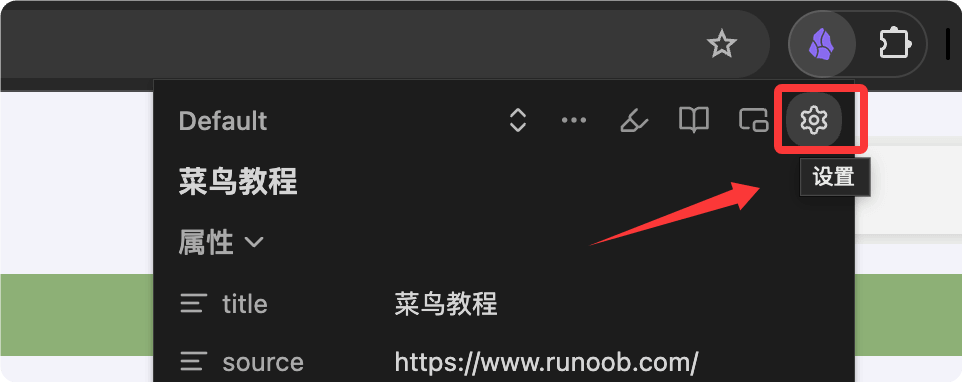
В разделе «Общие» установите китайский язык:
Основные возможности
Web Clipper предлагает два основных режима использования:Сохранение полной страницыиСохранение выделенного фрагмента。
Сохранение полной страницы
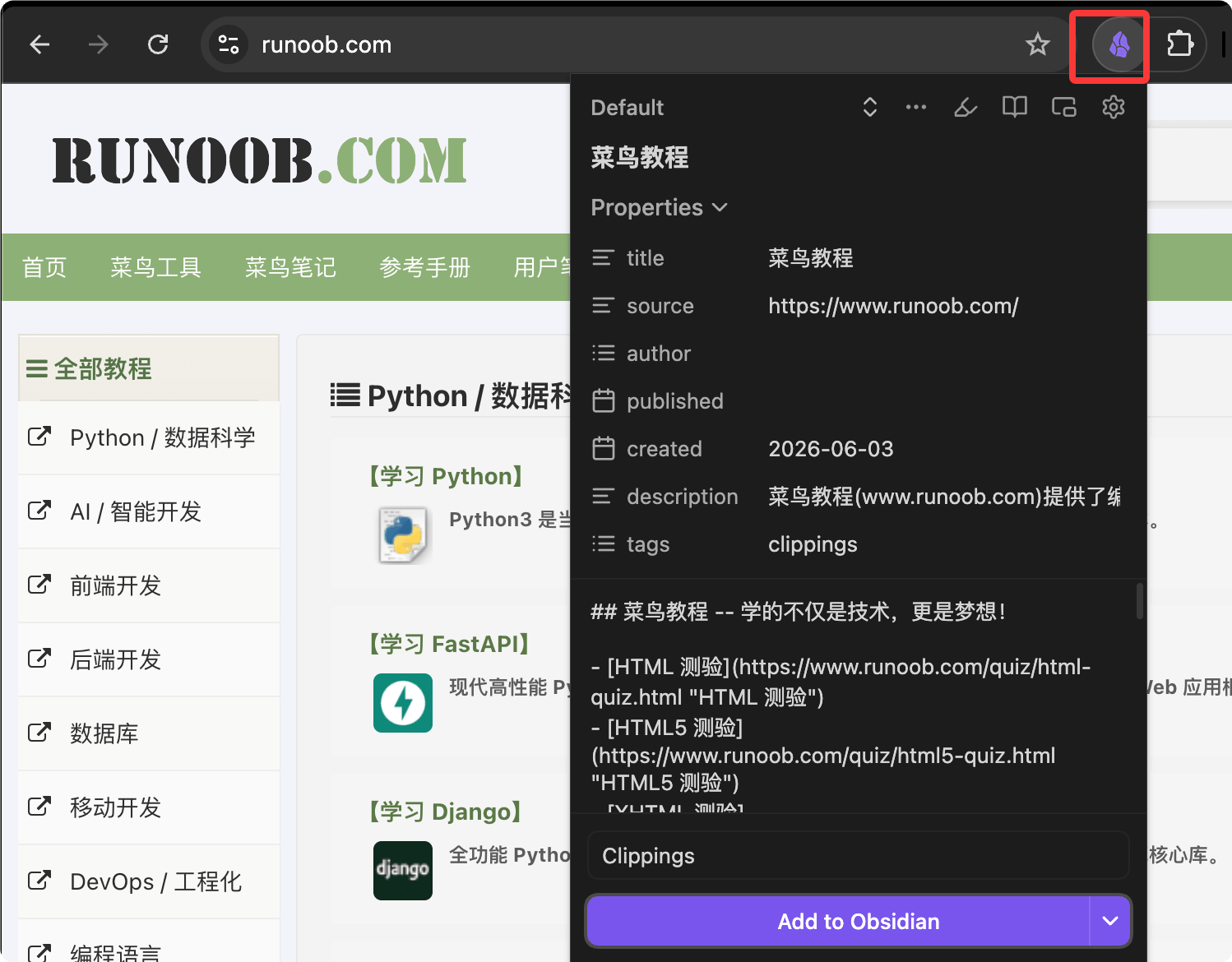
Откройте любую веб-страницу, нажмите значок расширения, затем нажмите «Добавить в Obsidian». Содержимое страницы будет сохранено в вашем хранилище в формате Markdown.
Web Clipper автоматически извлекает следующее содержимое:
- Основной текст статьи (с удалением рекламы и боковых панелей)
- Заголовок, автор, дата публикации, описание
- URL страницы и домен источника
- Блоки кода (с сохранением маркеров подсветки синтаксиса), математические формулы (формат LaTeX)
Сохранение выделенного фрагмента
Не хотите сохранять всю статью? Выделите интересующие вас абзацы, нажмите кнопку выделения, и сохранится только отмеченная часть.
Выделенное содержимое будет записано в заметку в формате блочной цитаты (>). При повторном посещении страницы ваши выделения останутся видимыми.
Рабочий процесс выглядит следующим образом:
- Выделите текст или изображения на странице с помощью мыши
- Нажмите на значок расширения
- Выберите "Highlight selection"
- После того как вы накопите все выделения, нажмите "Add to Obsidian", чтобы сохранить всё сразу
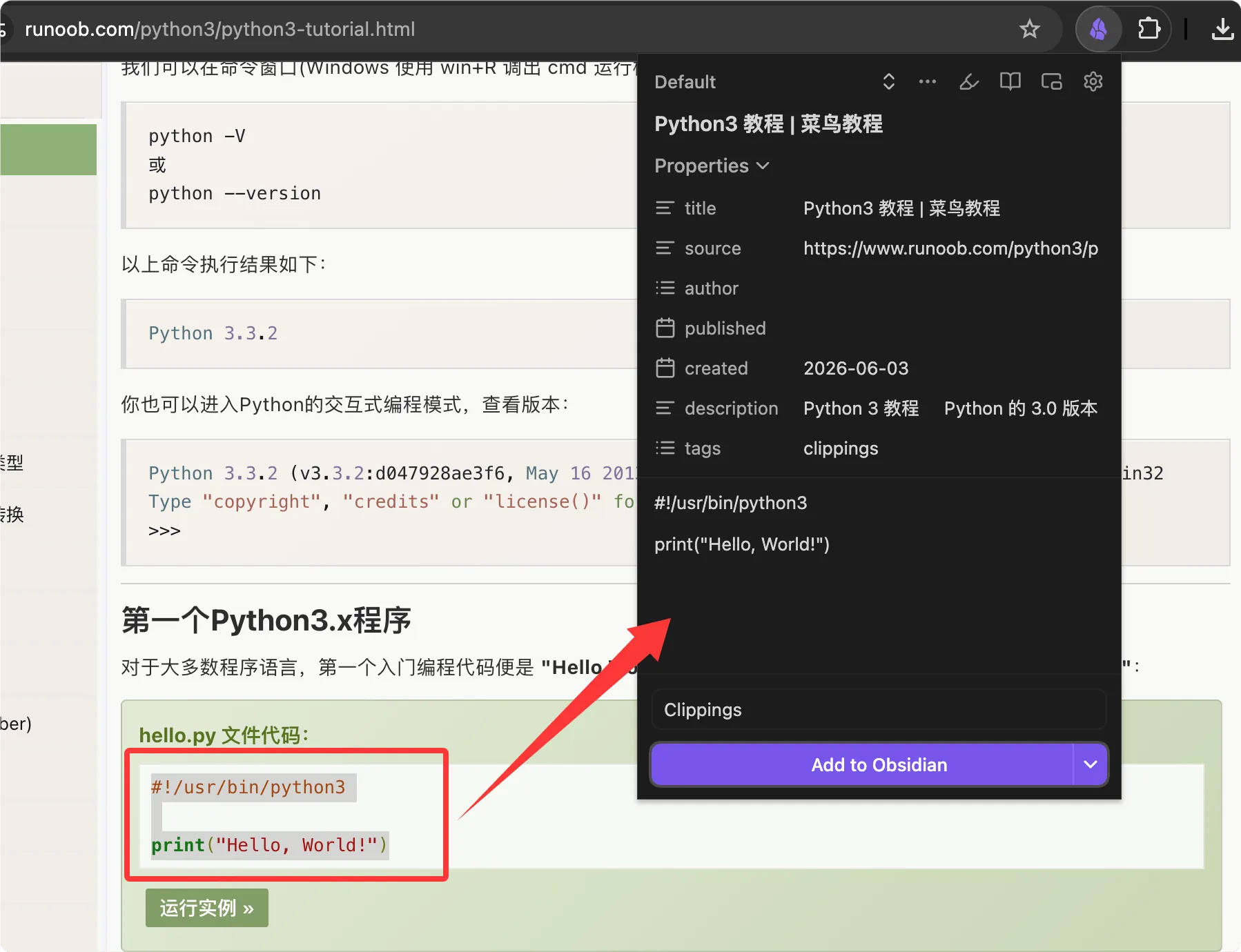
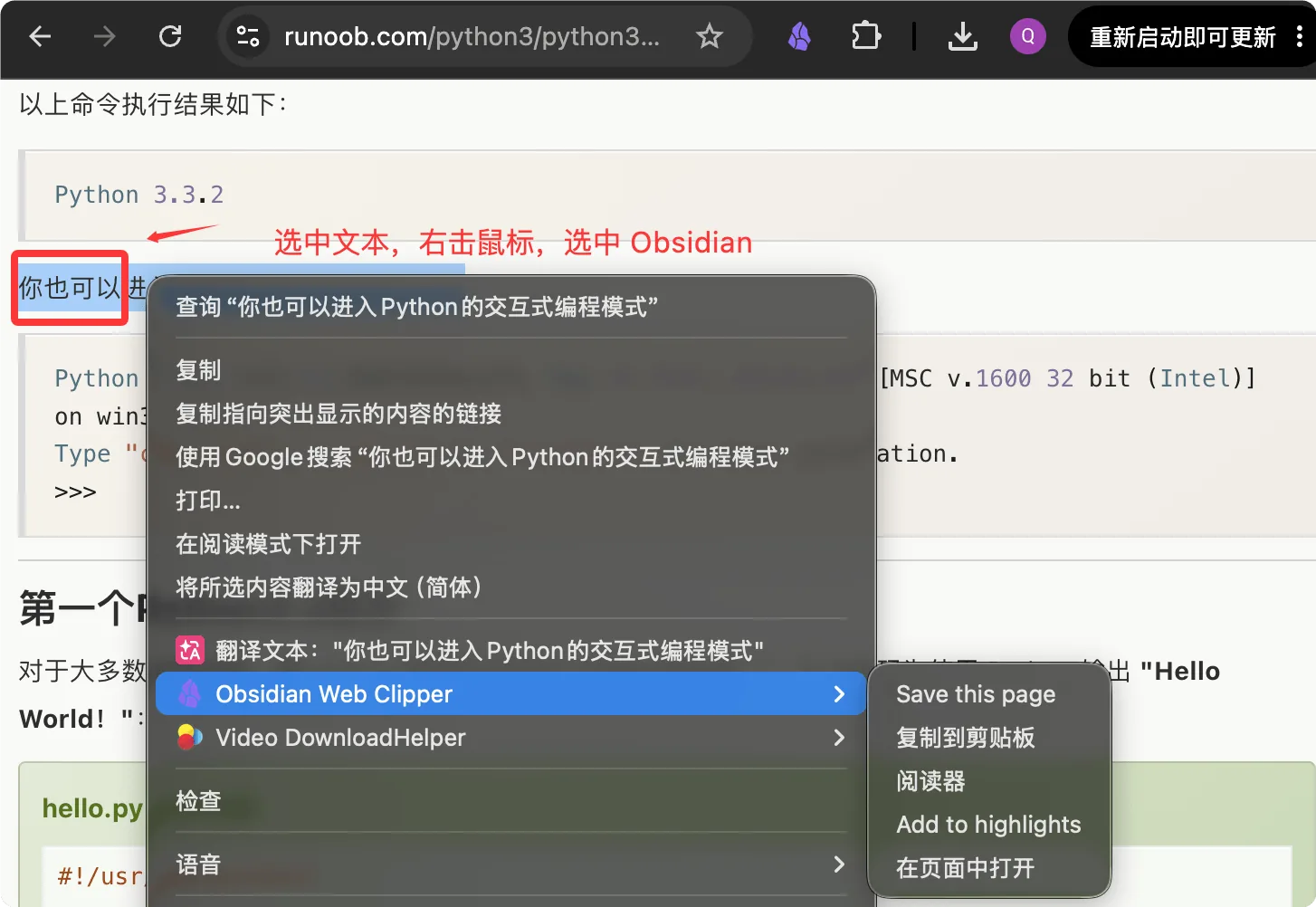
Вы также можете щёлкнуть правой кнопкой мыши и выбрать Obsidian Web Clipper для сохранения:
Шаблоны: сделайте веб-клиппинг умнее
Это самая мощная функция Web Clipper.
По умолчанию все веб-страницы сохраняются в одном формате, но шаблоны позволяют настроить структуру сохранения для разных типов веб-страниц.
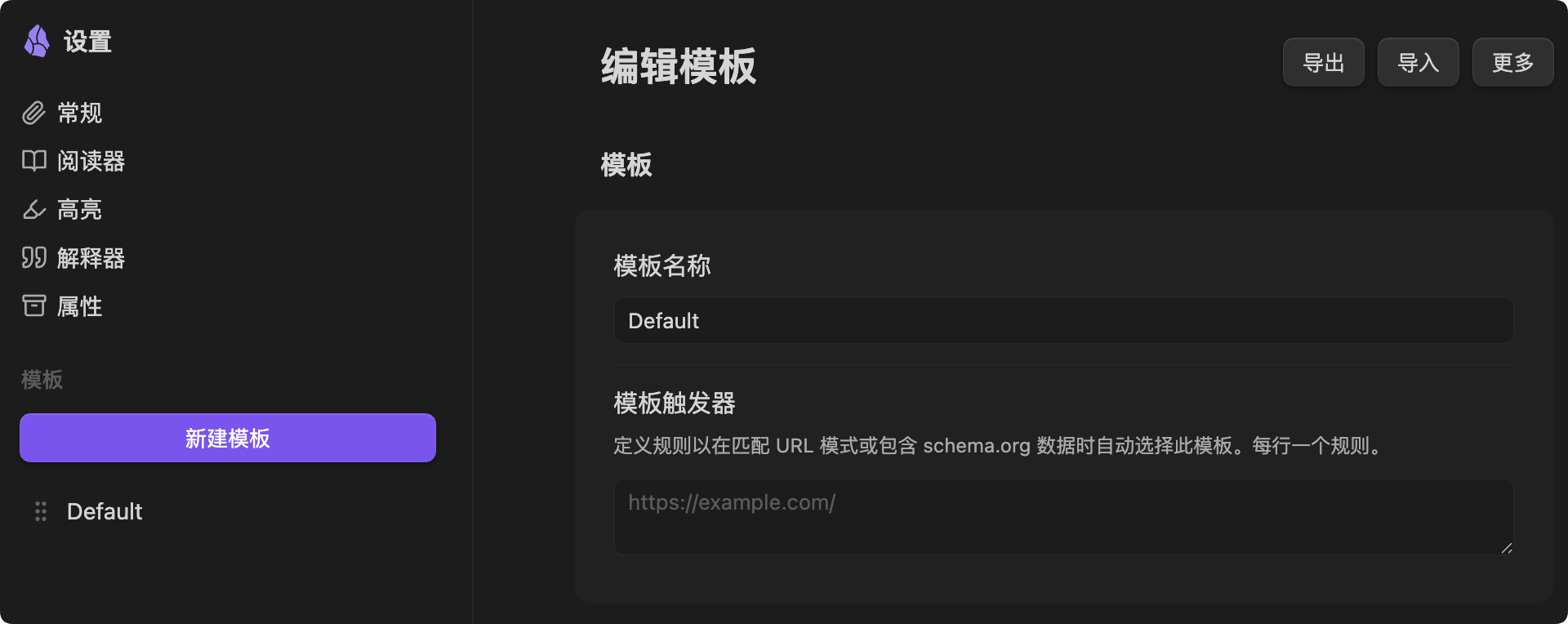
В разделе параметров шаблонов на странице настроек,Defaultвы можете просмотреть:
Встроенные типы шаблонов
На официальном сайте Web Clipper представлены несколько типичных шаблонов, подходящих для разных сценариев:
| Тип шаблона | Извлечённое содержимое | Сценарий использования |
|---|---|---|
| Шаблон статьи | Автоматически заполняет автора, дату публикации, описание; тело сохраняется в формате статьи. | Чтение контента, блоги, новости |
| Шаблон рецепта | Извлекает список ингредиентов (автоматически преобразуется в чекбоксы задач - [ ]), шаги, информацию о пищевой ценности | Управление списком для готовки, лучше всего работает с плагином Tasks. |
| Шаблон фильма/книги | Извлекает режиссёра, рейтинг, длительность, актёрский состав, краткое содержание и т. д. | Используйте с плагином Dataview для создания базы данных записей о просмотренных фильмах. |
| Шаблон научной статьи | Полностью сохраняет блоки кода и формулы LaTeX | arxiv, ACM Digital Library и другие академические веб-сайты |
Создание пользовательских шаблонов
В настройках расширения → Шаблоны → Новый шаблон можно настроить следующее:
| Параметр конфигурации | Описание | Пример |
|---|---|---|
| Имя шаблона | Имя идентификатора шаблона | "Видео YouTube", "Репозиторий GitHub" |
| Имя заметки | Поддерживает переменные | {{title}}или{{date}}-{{title}} |
| Место сохранения | Укажите папку в хранилище | Clippings/Articles |
| Свойства | Структурированные свойства, автоматически заполняемые в верхней части заметки (YAML frontmatter) | author, published, tags и т. д. |
| Тело заметки | Полностью настраиваемый шаблон Markdown | Можно встраивать переменные и произвольное содержимое Markdown |
Автозапуск шаблона
После настройки «Template Trigger Conditions», когда вы посещаете определённые сайты, соответствующий шаблон применяется автоматически без ручного выбора.
| Условие срабатывания | Применяется автоматически |
|---|---|
| URL содержитyoutube.com | Шаблон YouTube |
| URL содержитarxiv.org | Шаблон статьи |
| URL содержитamazon.com | Шаблон покупок |
Краткий справочник по переменным шаблона
Шаблоны могут использовать переменные для автоматического заполнения данных страницы в формате{{variable name}}。
Общие предустановленные переменные
| Переменная | Описание |
|---|---|
| {{title}} | Заголовок страницы |
| {{url}} | Текущий URL |
| {{author}} | Автор |
| {{published}} | Дата публикации |
| {{description}} | Описание страницы |
| {{content}} | Содержимое (формат Markdown) |
| {{highlights}} | Весь выделенный контент |
| {{date}} | Текущая дата |
| {{site}} | Название сайта |
| {{domain}} | Домен |
| {{image}} | URL изображения для социальных сетей |
| {{words}} | Количество слов |
Расширенные переменные
Мета-переменныеИспользуются для извлечения<meta>содержимого страницы в тегах <meta>:
Пример
{{meta:property:og:title}} ← заголовок Open Graph
Переменные CSS-селекторовИспользуются для точного извлечения конкретных элементов со страницы:
Пример
{{selector:.author}} ← Извлечь элемент с классом "author"
{{selector:img.hero?src}} ← Извлечь атрибут src конкретного изображения
Переменные Schema.orgИспользуются для извлечения информации из структурированных данных:
Пример
{{schema:@Article:author}} ← Автор статьи
{{schema:author.name}} ← Без указания типа напрямую получить author.name
Переменные промпта ИИ (Prompt variables)Для использования требуется включить функцию Interpreter:
Пример
{{"Извлеките все имена людей из текста и верните их в виде списка"}}
{{"Переведите ключевые аргументы на китайский язык"}}
Практический пример шаблона: вырезка статьи
Ниже приведена полная конфигурация шаблона статьи. Вы можете создать и использовать её прямо в настройках.
Имя заметки
Пример
Место сохранения
Пример
Свойства (YAML Frontmatter)
Пример
категория: Вырезки
автор: "{{author}}"
опубликовано: "{{published}}"
источник: "{{url}}"
сайт: "{{site}}"
описание: "{{description}}"
теги: [вырезки, статьи]
Тело заметки
Пример
> Автор: {{author}} | Опубликовано: {{published}} | [Оригинальная ссылка]({{url}})
{{content}}
Конфиденциальность и владение данными
Это самое большое преимущество Web Clipper по сравнению с такими сервисами, как Pocket и Instapaper.
- Все содержимое хранится локально. Заметки, созданные при клиппинге, — это .md-файлы на вашем жёстком диске, и никакое содержимое не загружается ни на один сервер.
- Выделения и настройки можно экспортировать в формате JSON, что позволяет выполнять миграцию в любое время без риска привязки к поставщику.
- При использовании переменных Prompt для вызова ИИ данные отправляются настроенному вами поставщику услуг ИИ (например, OpenAI). Это единственный сценарий, который может включать передачу данных по сети.
Часто задаваемые вопросы
Ниже приведены распространённые проблемы и их решения при использовании Web Clipper.
| Проблема | Решение |
|---|---|
| Не удаётся найти файл в Obsidian после клиппинга? | Проверьте, указывает ли "Хранилище" в настройках расширения на правильное хранилище Obsidian, и существует ли папка, указанная в "Расположение заметки". |
| Основное содержимое извлекается неточно, вместе с рекламой и навигационными панелями? | В теле шаблона переключитесь на использование{{selector:article}}или{{selector:.post-content}}таких CSS-селекторов, как ..., чтобы точно извлекать содержимое для конкретных сайтов. |
| Можно ли сохранять сразу в несколько хранилищ? | Вы можете добавить несколько хранилищ на странице "Общие" в настройках расширения и указать целевое хранилище отдельно в каждом шаблоне. |
| Работает ли это в Safari? | Да. Версия для Safari доступна как на iOS, так и на macOS, и её можно установить из App Store. Её функции в основном такие же, как в версии для настольного браузера. |
Дополнительные ресурсы
- Официальный сайт:obsidian.md/zh/clipper
- Официальная документация (полный список переменных):help.obsidian.md/web-clipper/variables
- Библиотека шаблонов сообщества:github.com/obsidian-community/web-clipper-templates
- Исходный код (с открытым исходным кодом):github.com/obsidianmd/obsidian-clipper