Obsidian Web Clipper
Obsidian Web Clipper est une extension de navigateur officiellement développée par Obsidian. Elle peut enregistrer n'importe quelle page web sous forme de note Markdown locale en un seul clic.
Obsidian Web Clipper est gratuit, open source et sans publicité. C'est un outil puissant pour construire votre base de connaissances personnelle.
Installation
Web Clipper prend en charge tous les principaux navigateurs. Il suffit de l'installer depuis la boutique correspondante.
| Navigateur | Lien d'installation |
|---|---|
| Chrome / Brave / Arc / Vivaldi | Chrome Web Store |
| Firefox | Modules complémentaires Firefox |
| Safari(iOS / macOS) | App Store |
| Edge | Modules complémentaires Edge |
Une fois installé, cliquez sur l'icône Obsidian dans la barre d'outils du navigateur pour ouvrir le panneau du Clipper.
Lors de la première utilisation, il détecte automatiquement votre coffre Obsidian en cours d'exécution et établit la connexion, sans nécessiter de configuration supplémentaire.
Vous pouvez définir la langue sur chinois dans les paramètres. Cliquez sur l'icône Obsidian, puis cliquez sur le bouton des paramètres :
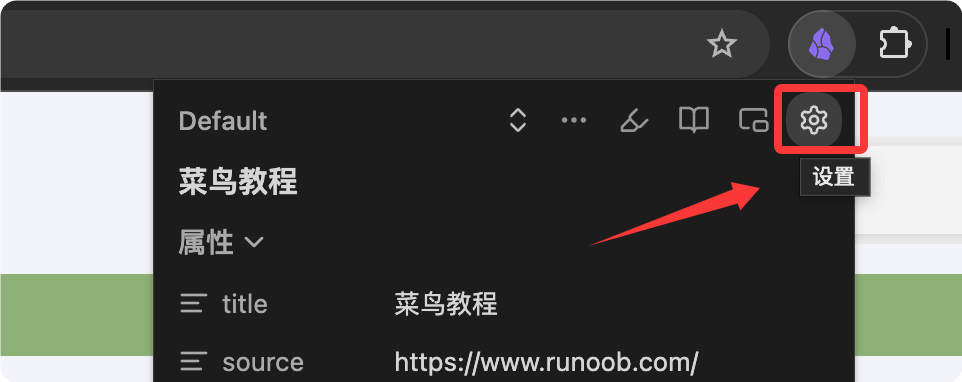
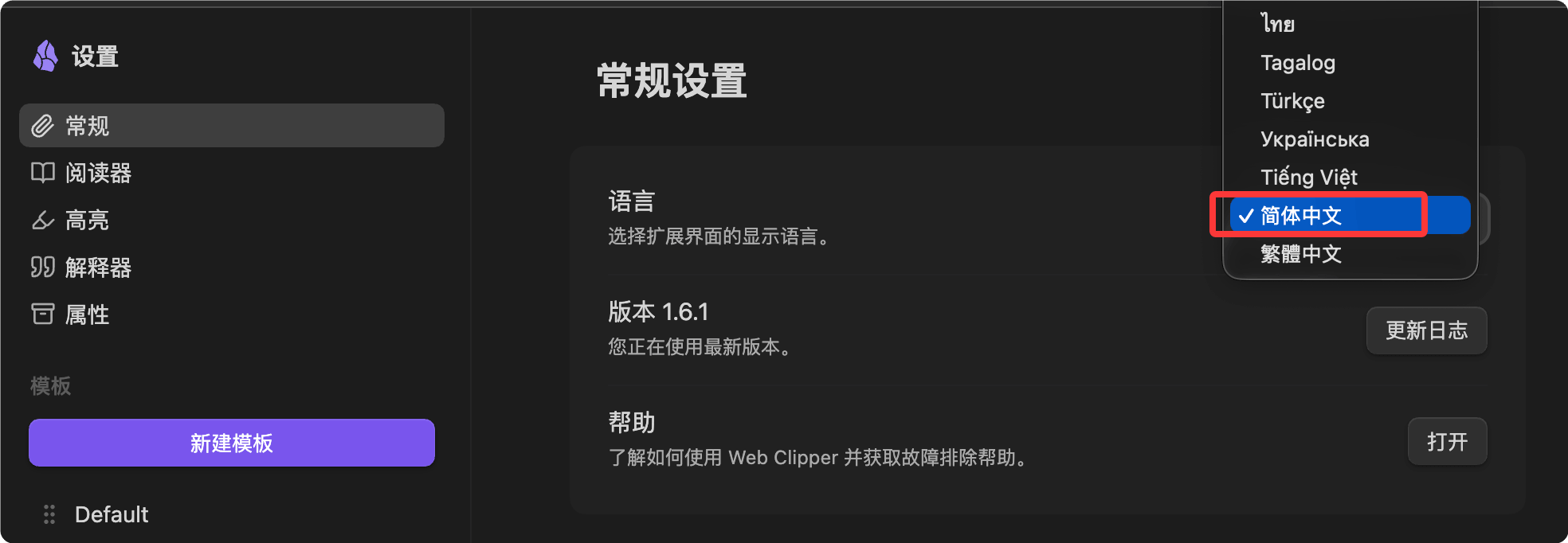
Dans les options générales, définissez la langue sur chinois :
Fonctionnalités principales
Web Clipper propose deux modes d'utilisation principaux :Capture pleine pageetCapture de surlignage。
Capture pleine page
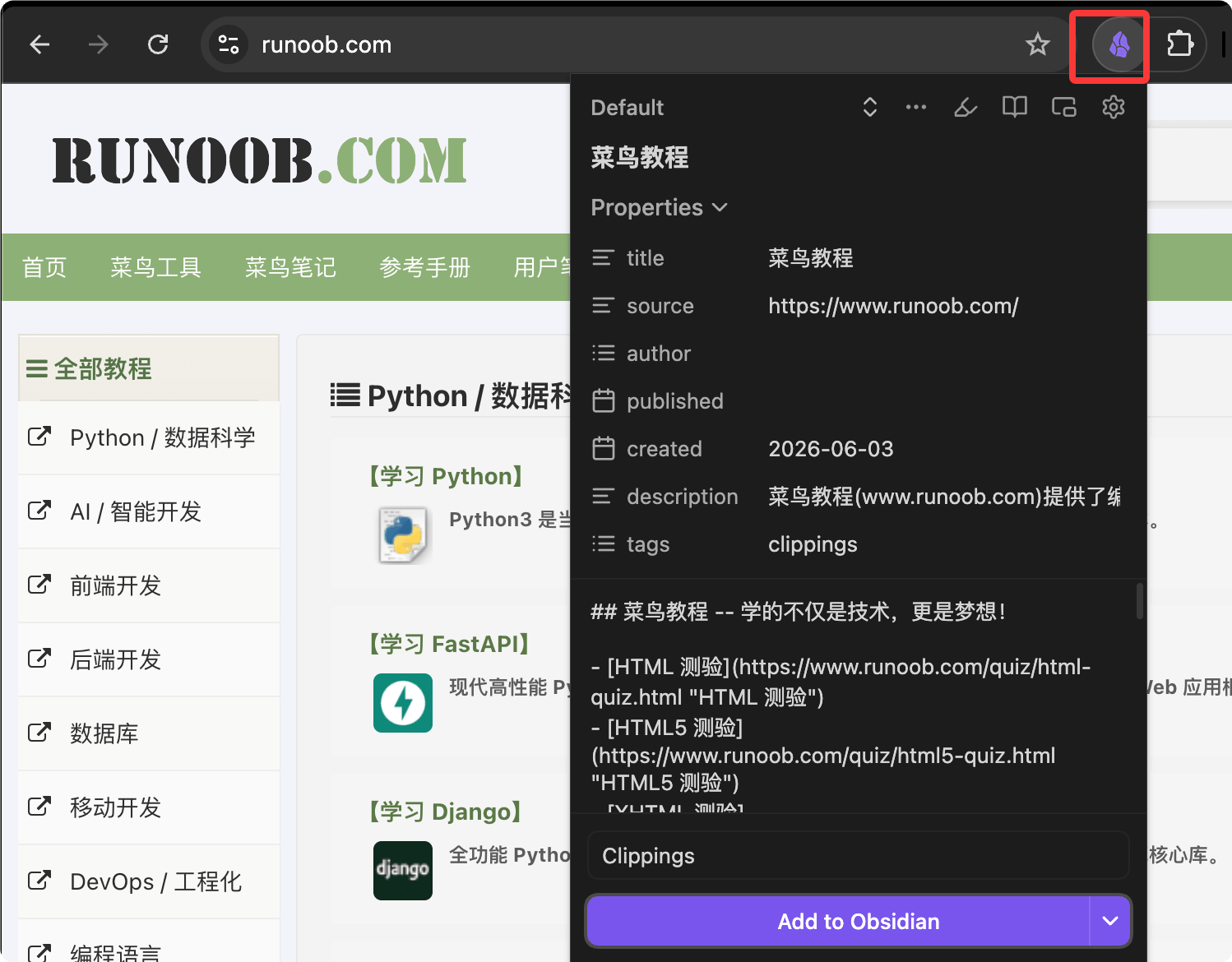
Ouvrez n'importe quelle page web, cliquez sur l'icône de l'extension, puis cliquez sur "Add to Obsidian". Le contenu de la page sera enregistré dans votre coffre au format Markdown.
Web Clipper extrait automatiquement le contenu suivant :
- Corps de l'article (suppression des publicités et des barres latérales)
- Titre, auteur, date de publication, description
- URL de la page et domaine source
- Blocs de code (préservation des marqueurs de coloration syntaxique), formules mathématiques (format LaTeX)
Capture de surlignage
Vous ne voulez pas enregistrer tout l'article ? Sélectionnez les paragraphes qui vous intéressent, cliquez sur le bouton de surlignage, et seule la partie marquée sera enregistrée.
Le contenu surligné sera écrit dans la note sous forme de citation (>). Lorsque vous revisiterez la page, vos surlignages resteront visibles.
Le flux de travail est le suivant :
- Sélectionnez du texte ou des images sur la page avec votre souris
- Cliquez sur l'icône de l'extension
- Choisissez "Surligner la sélection"
- Après avoir accumulé tous les surlignages, cliquez sur "Ajouter à Obsidian" pour enregistrer en une seule fois
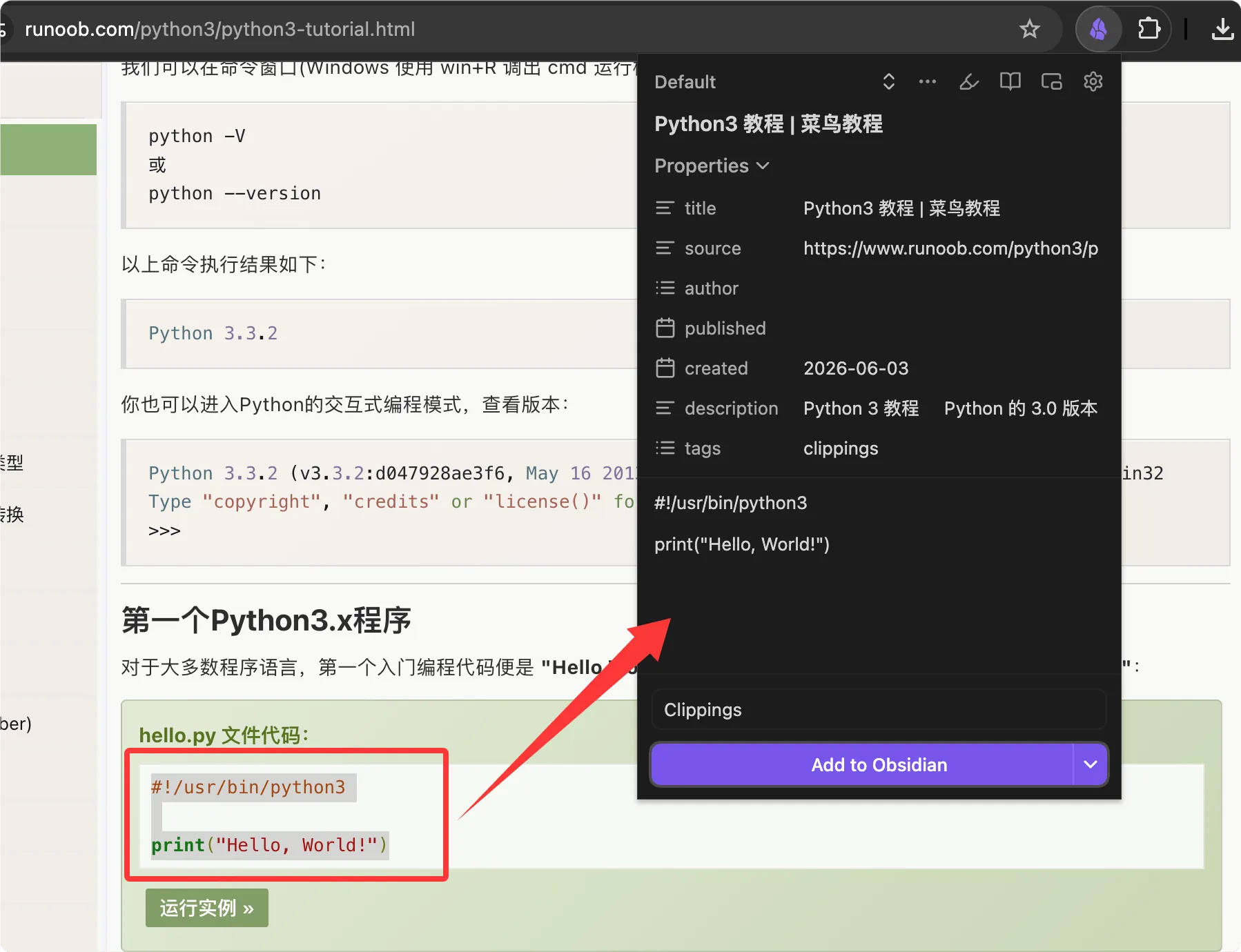
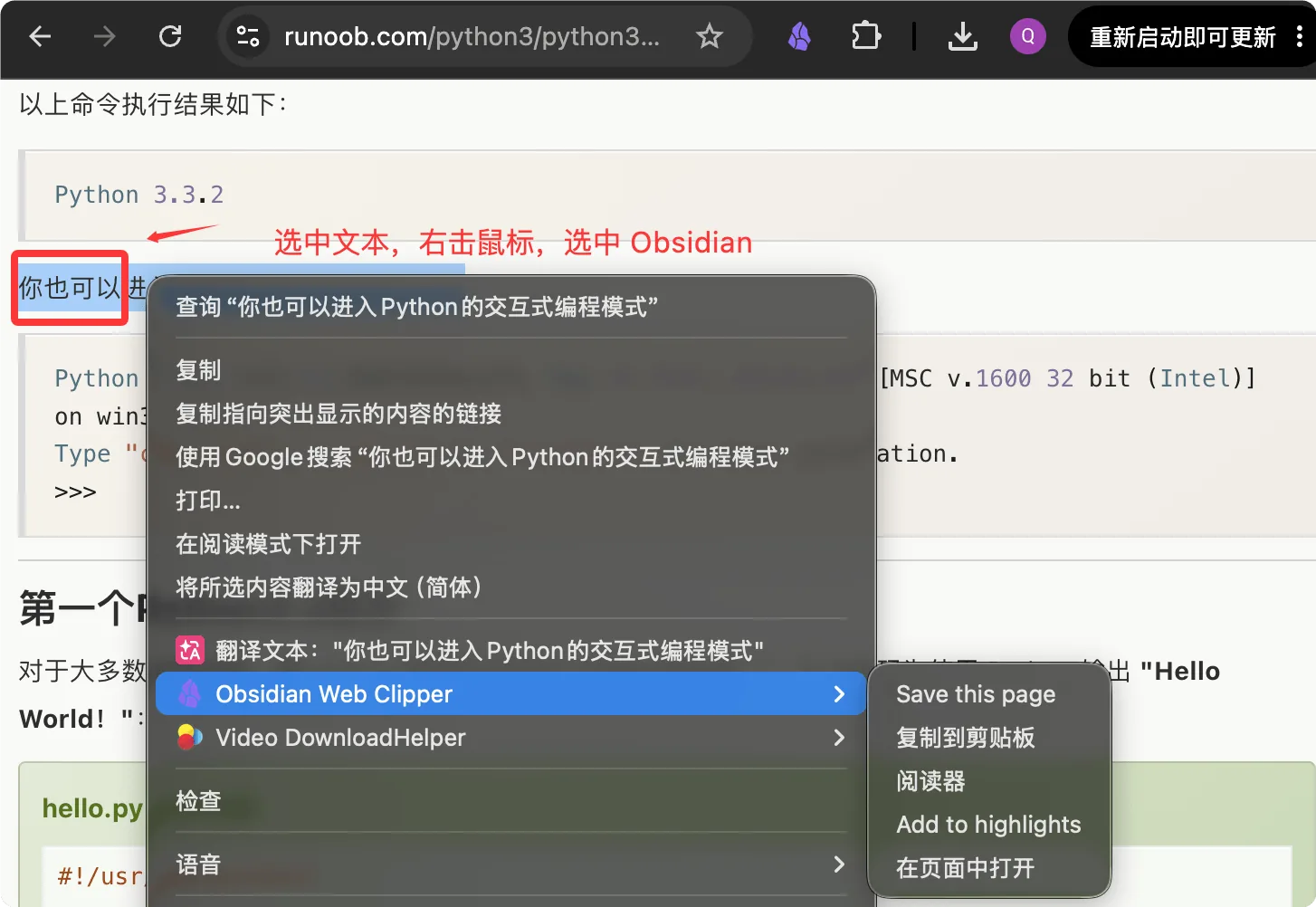
Vous pouvez également faire un clic droit et sélectionner Obsidian Web Clipper pour enregistrer :
Modèles : rendez le clipping plus intelligent
C'est la fonctionnalité la plus puissante de Web Clipper.
Par défaut, toutes les pages web sont enregistrées dans le même format, mais les modèles vous permettent de personnaliser la structure d'enregistrement pour différents types de pages web.
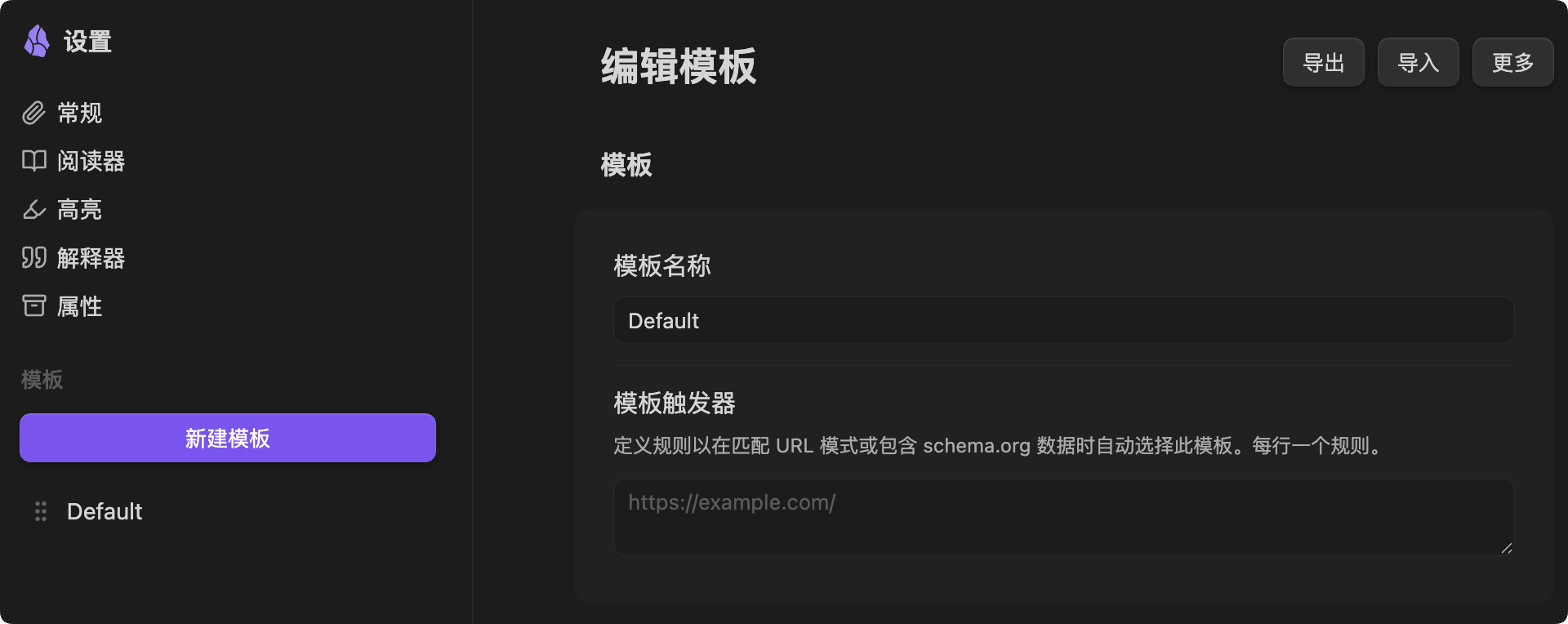
Dans les options de modèle sur la page des paramètres,Par défautvous pouvez voir :
Types de modèles intégrés
Le site officiel de Web Clipper présente plusieurs modèles typiques adaptés à différents scénarios :
| Type de modèle | Contenu extrait | Cas d'utilisation |
|---|---|---|
| Modèle d'article | Remplit automatiquement l'auteur, la date de publication, la description ; le corps est enregistré au format article. | Lecture de contenu, blogs, actualités |
| Modèle de recette | Extrait la liste des ingrédients (convertie automatiquement en cases à cocher de tâches - [ ]), les étapes, les informations nutritionnelles | Gestion de liste de cuisine, fonctionne mieux avec le plugin Tasks. |
| Modèle de film/livre | Extrait le réalisateur, la note, la durée, la distribution, le synopsis, etc. | À utiliser avec le plugin Dataview pour créer une base de données de suivi des films regardés. |
| Modèle d'article académique | Préserve entièrement les blocs de code et les formules LaTeX | arxiv, ACM Digital Library et autres sites web académiques |
Création de modèles personnalisés
Dans Paramètres de l'extension → Modèles → Nouveau modèle, vous pouvez personnaliser les éléments suivants :
| Option de configuration | Description | Exemple |
|---|---|---|
| Nom du modèle | Le nom d'identifiant du modèle | "Vidéo YouTube", "Dépôt GitHub" |
| Nom de la note | Prend en charge les variables | {{title}}ou{{date}}-{{title}} |
| Emplacement d'enregistrement | Spécifiez un dossier dans le coffre | Clippings/Articles |
| Propriétés | Propriétés structurées remplies automatiquement en haut de la note (frontmatter YAML) | author, published, tags, etc. |
| Corps de la note | Modèle Markdown entièrement personnalisable | Peut intégrer des variables et du contenu Markdown arbitraire |
Déclenchement automatique du modèle
Après avoir défini « Conditions de déclenchement du modèle », lorsque vous visitez des sites web spécifiques, le modèle correspondant est automatiquement appliqué sans sélection manuelle.
| Condition de déclenchement | Appliqué automatiquement |
|---|---|
| L’URL contientyoutube.com | Modèle YouTube |
| L’URL contientarxiv.org | Modèle d’article |
| L’URL contientamazon.com | Modèle d’achat |
Référence rapide des variables de modèle
Les modèles peuvent utiliser des variables pour renseigner automatiquement les données de la page, au format{{variable name}}。
Variables prédéfinies courantes
| Variable | Description |
|---|---|
| {{title}} | Titre de la page |
| {{url}} | URL actuelle |
| {{author}} | Auteur |
| {{published}} | Date de publication |
| {{description}} | Description de la page |
| {{content}} | Contenu du corps (format Markdown) |
| {{highlights}} | Tout le contenu surligné |
| {{date}} | Date actuelle |
| {{site}} | Nom du site |
| {{domain}} | Domaine |
| {{image}} | URL de l'image de partage social |
| {{words}} | Nombre de mots |
Variables avancées
Variables métaUtilisées pour extraire le contenu<meta>de la page dans les balises <meta> :
Exemple
{{meta:property:og:title}} ← titre Open Graph
Variables de sélecteur CSSUtilisées pour extraire précisément des éléments spécifiques de la page :
Exemple
{{selector:.author}} ← Extraire l'élément avec la classe "author"
{{selector:img.hero?src}} ← Extraire l'attribut src d'une image spécifique
Variables Schema.orgUtilisées pour extraire des informations à partir de données structurées :
Exemple
{{schema:@Article:author}} ← Auteur de l'article
{{schema:author.name}} ← Sans spécifier de type, récupère directement author.name
Variables de prompt IA (Variables de prompt)Nécessite l’activation de la fonctionnalité Interpreter pour les utiliser :
Exemple
{{"Extrayez tous les noms de personnes du texte et renvoyez-les sous forme de liste"}}
{{"Traduisez les arguments clés en chinois"}}
Exemple pratique de modèle : Clipping d'articles
Ce qui suit est une configuration complète de modèle d'article. Vous pouvez la créer et l'utiliser directement dans les paramètres.
Nom de la note
Exemple
Emplacement d'enregistrement
Exemple
Propriétés (YAML Frontmatter)
Exemple
category: Clippings
author: "{{author}}"
published: "{{published}}"
source: "{{url}}"
site: "{{site}}"
description: "{{description}}"
tags: [clippings, articles]
Corps de la note
Exemple
> Auteur : {{author}} | Publié : {{published}} | [Lien original]({{url}})
{{content}}
Confidentialité et propriété des données
C'est le plus grand avantage de Web Clipper par rapport à des services comme Pocket et Instapaper.
- Tout le contenu est stocké localement. Les notes clippées sont des fichiers .md sur votre disque dur, et aucun contenu n'est téléversé vers un serveur.
- Les surlignages et les paramètres peuvent être exportés au format JSON, ce qui permet une migration à tout moment sans risque d'enfermement propriétaire.
- Lorsque vous utilisez des variables Prompt pour appeler l'IA, les données sont envoyées au fournisseur de services d'IA que vous avez configuré (tel qu'OpenAI). C'est le seul scénario pouvant impliquer une transmission réseau.
Questions fréquentes
Voici les problèmes courants et leurs solutions lors de l'utilisation de Web Clipper.
| Problème | Solution |
|---|---|
| Impossible de trouver le fichier dans Obsidian après le clipping ? | Vérifiez si le « Vault » dans les paramètres de l'extension pointe vers le bon coffre Obsidian, et si le dossier défini dans « Note Location » existe. |
| Le contenu du corps est extrait de façon imprécise, avec des publicités et des barres de navigation qui s'y mélangent ? | Dans le corps du modèle, passez à l'utilisation de{{selector:article}}ou{{selector:.post-content}}des sélecteurs CSS tels que ... pour extraire précisément le contenu de sites web spécifiques. |
| Puis-je enregistrer dans plusieurs coffres en même temps ? | Vous pouvez ajouter plusieurs coffres dans la page « General » des paramètres de l'extension, et spécifier le coffre cible séparément dans chaque modèle. |
| Fonctionne-t-il sur Safari ? | Oui. La version Safari est disponible sur iOS et macOS et peut être installée depuis l'App Store. Ses fonctionnalités sont essentiellement les mêmes que celles de la version pour navigateur de bureau. |
Ressources supplémentaires
- Site officiel :obsidian.md/zh/clipper
- Documentation officielle (liste complète des variables) :help.obsidian.md/web-clipper/variables
- Bibliothèque de modèles de la communauté :github.com/obsidian-community/web-clipper-templates
- Code source (open source) :github.com/obsidianmd/obsidian-clipper