Obsidian Web Clipper
Obsidian Web ClipperはObsidian公式のブラウザ拡張機能で、あらゆるWebページをワンクリックでローカルのMarkdownノートとして保存できます。
Obsidian Web Clipperは無料・オープンソース・広告なしで、個人の知識ベースを構築するための強力なツールです。
インストール
Web Clipperはすべての主要ブラウザに対応しており、各ストアからインストールするだけです。
| ブラウザ | インストールリンク |
|---|---|
| Chrome / Brave / Arc / Vivaldi | Chrome Web Store |
| Firefox | Firefox Add-ons |
| Safari(iOS / macOS) | App Store |
| Edge | Edge Add-ons |
インストールが完了したら、ブラウザのツールバーにあるObsidianアイコンをクリックするとClipperパネルが開きます。
初回使用時には、実行中のObsidianボールトを自動的に検出して関連付けを行うため、追加の設定は不要です。
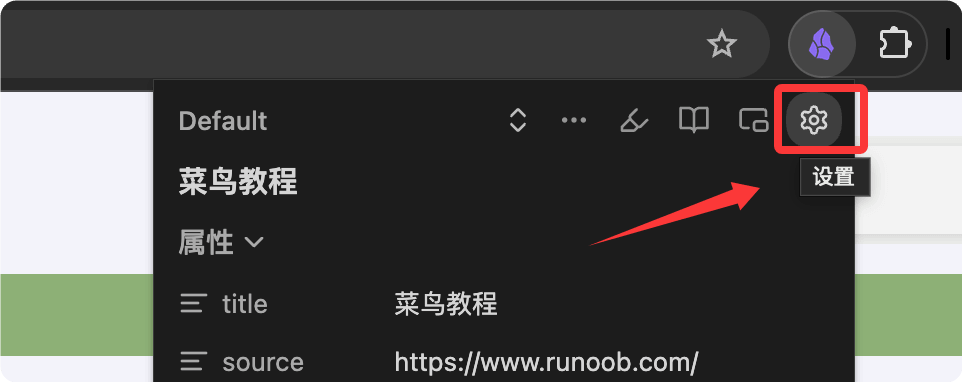
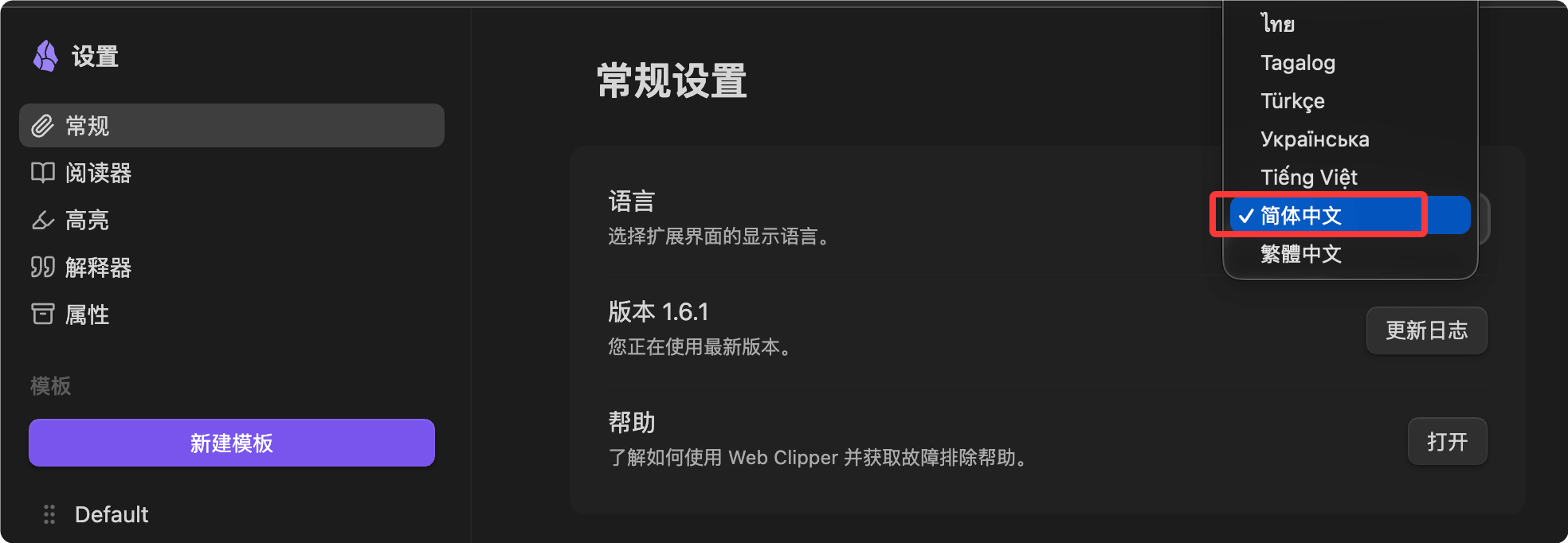
設定内で中国語の言語を設定できます。Obsidianアイコンをクリックし、設定ボタンをクリックします:
一般オプションで言語を中国語に設定:
コア機能
Web Clipperには2つの主な使用方法があります:ページ全体をクリップとハイライトをクリップ。
ページ全体をクリップ
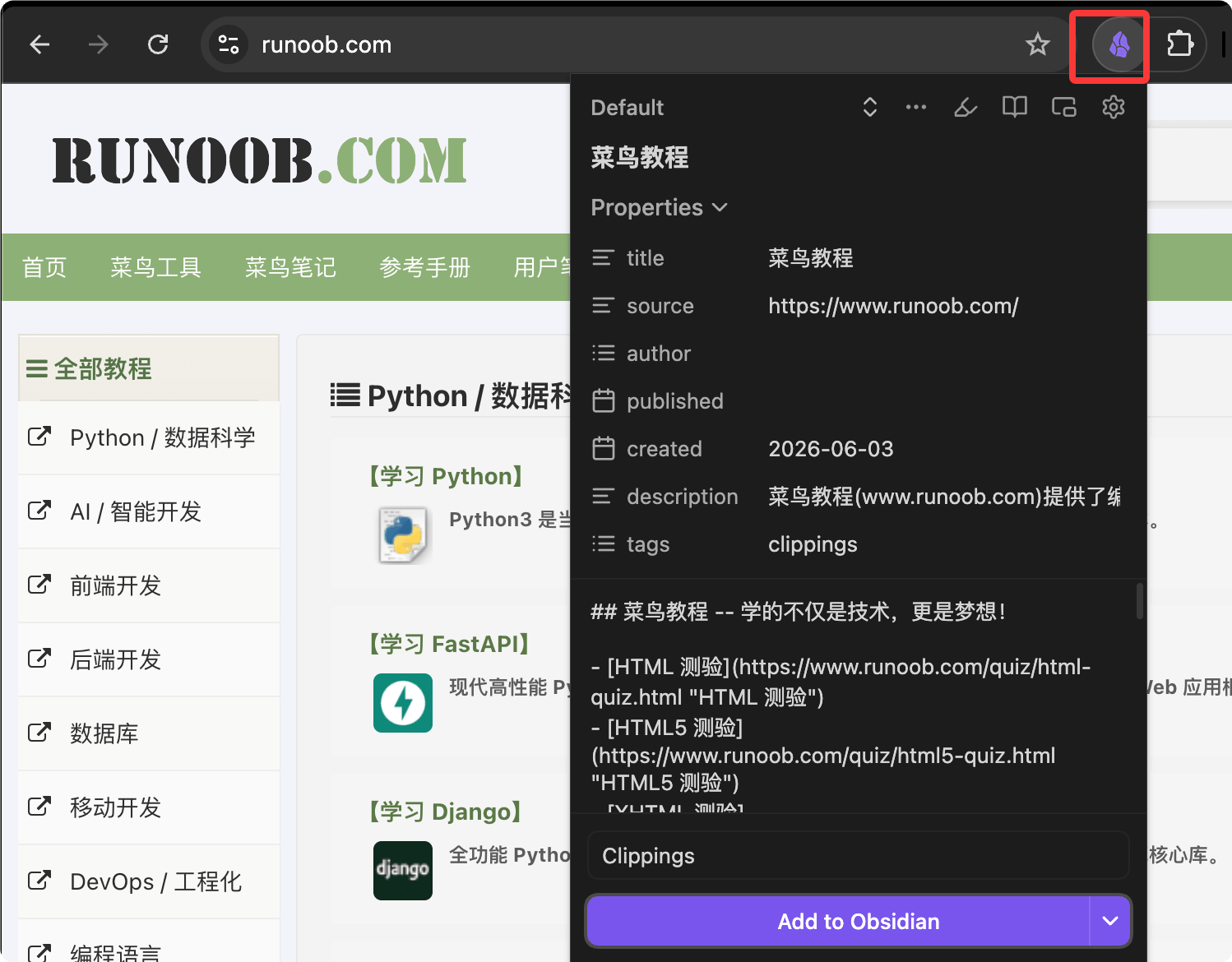
任意のWebページを開き、拡張機能アイコンをクリックして「Obsidianに追加」をクリックすると、ページの内容がMarkdown形式でボールトに保存されます。
Web Clipperは以下の内容を自動的に抽出します:
- 記事本文(広告とサイドバーを除去)
- タイトル、著者、公開日、説明
- ページURLとソースドメイン
- コードブロック(シンタックスハイライトのマーカーを保持)、数式(LaTeX形式)
ハイライトをクリップ
記事全体を保存したくない?興味のある段落を選択してハイライトボタンをクリックすると、選択した部分だけを保存できます。
ハイライトされた内容は引用ブロック(>)としてノートに書き込まれます。そのページに再度アクセスすると、ハイライトは引き続き表示されます。
操作手順は以下の通りです:
- マウスでページ上のテキストまたは画像を選択
- 拡張機能アイコンをクリック
- 「選択内容をハイライト」を選択
- すべてのハイライトを集めたら、「Obsidianに追加」をクリックして一度に保存
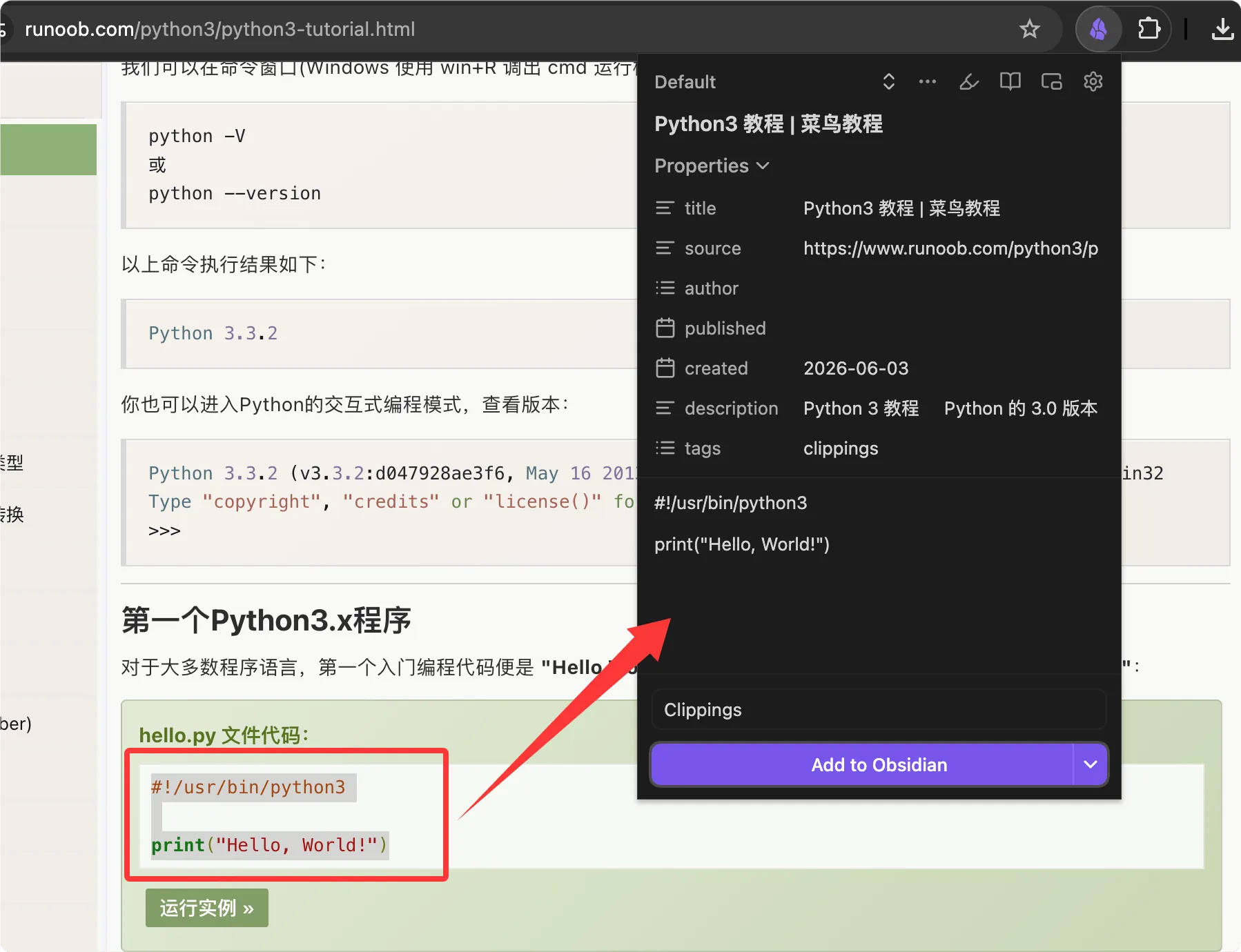
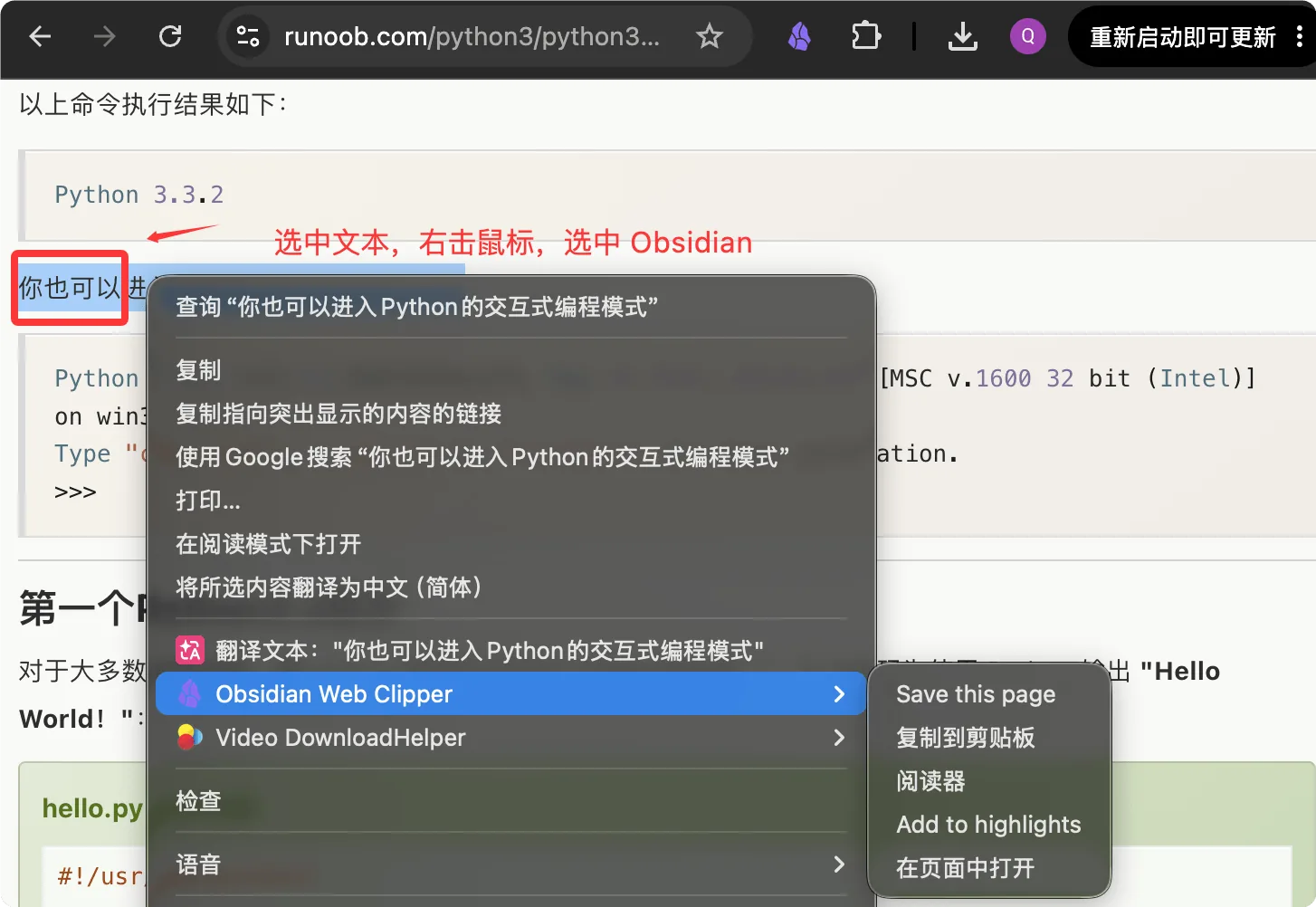
マウスを右クリックしてObsidian Web Clipperを選択して保存することもできます:
テンプレート:クリップをよりスマートに
これはWeb Clipperの最も強力な機能です。
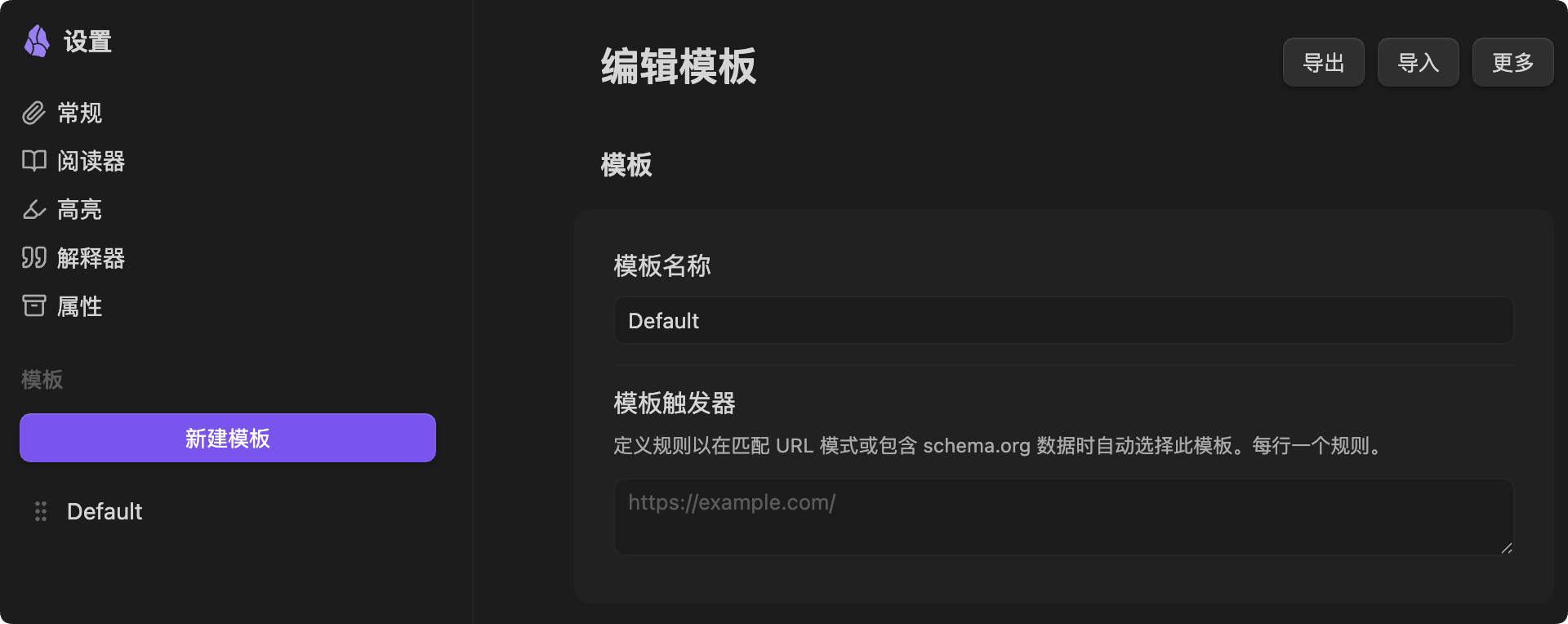
デフォルトではすべてのWebページが同じ形式で保存されますが、テンプレートを使うと、さまざまなタイプのWebページに応じて保存構造をカスタマイズできます。
設定ページのテンプレートオプションにあるDefaultで確認できます:
組み込みテンプレートの種類
Web Clipperの公式サイトでは、さまざまなシナリオに適したいくつかの代表的なテンプレートを紹介しています:
| テンプレートの種類 | 抽出内容 | 適用シーン |
|---|---|---|
| 記事テンプレート | author、published、descriptionを自動入力し、本文を記事形式で保存 | 閲覧コンテンツ、ブログ、ニュース |
| レシピテンプレート | 材料リスト(自動的にチェックボックス - [ ] に変換)、手順、栄養情報を抽出 | 調理リスト管理に最適。Tasksプラグインと併用するとさらに便利 |
| 映画/書籍テンプレート | 監督、評価、再生時間、主演、概要などを抽出 | Dataviewプラグインと組み合わせて視聴記録データベースを作成 |
| 学術論文テンプレート | コードブロックとLaTeX数式を完全に保持 | arxiv、ACM Digital Libraryなどの学術サイト |
カスタムテンプレートの作成
拡張機能の設定 → テンプレート → 新規テンプレートで、以下の内容をカスタマイズできます:
| 設定項目 | 説明 | 例 |
|---|---|---|
| テンプレート名 | テンプレートの識別名 | 「YouTube動画」「GitHubリポジトリ」 |
| ノート名 | 変数をサポート | {{title}} 或 {{date}}-{{title}} |
| 保存先 | ボールト内のフォルダを指定 | Clippings/Articles |
| Properties | ノート上部に自動入力される構造化プロパティ(YAMLフロントマター) | author、published、tagsなど |
| ノート本文 | 完全にカスタマイズ可能なMarkdownテンプレート | 変数や任意のMarkdownコンテンツを埋め込めます |
テンプレートの自動トリガー
「テンプレートトリガー条件」を設定すると、特定のWebサイトにアクセスした際に対応するテンプレートが自動的に適用され、手動で選択する必要がありません。
| トリガー条件 | 自動適用 |
|---|---|
| URLに含まれるyoutube.com | YouTubeテンプレート |
| URLに含まれるarxiv.org | 論文テンプレート |
| URLに含まれるamazon.com | ショッピングテンプレート |
テンプレート変数クイックリファレンス
テンプレートでは変数を使ってページデータを自動入力できます。形式は{{変数名}}。
よく使うプリセット変数
| 変数 | 説明 |
|---|---|
| {{title}} | ページタイトル |
| {{url}} | 現在のURL |
| {{author}} | 著者 |
| {{published}} | 公開日 |
| {{description}} | ページの説明 |
| {{content}} | 本文コンテンツ(Markdown形式) |
| {{highlights}} | すべてのハイライトコンテンツ |
| {{date}} | 現在の日付 |
| {{site}} | サイト名 |
| {{domain}} | ドメイン |
| {{image}} | ソーシャル共有画像URL |
| {{words}} | 文字数 |
高度な変数
Meta変数ページの<meta>タグ内のコンテンツを抽出するために使います:
例
{{meta:property:og:title}} ← Open Graphのタイトル
CSSセレクター変数ページ内の特定の要素を正確に抽出するために使います:
例
{{selector:.author}} ← classがauthorの要素を抽出
{{selector:img.hero?src}} ← 特定の画像のsrc属性を抽出
Schema.org変数構造化データから情報を抽出するために使います:
例
{{schema:@Article:author}} ← 記事の著者
{{schema:author.name}} ← タイプを指定せず、author.nameを直接取得
AIプロンプト変数(Prompt変数)Interpreter機能を有効にする必要があります:
例
{{"文中のすべての人名を抽出し、リスト形式で返してください"}}
{{"主要な論点を中国語に翻訳してください"}}
実用的なテンプレート例:記事のクリップ
以下は完全な記事テンプレートの設定です。設定で直接作成して使用できます。
ノート名
例
保存先
例
Properties(YAMLフロントマター)
例
category: Clippings
author: "{{author}}"
published: "{{published}}"
source: "{{url}}"
site: "{{site}}"
description: "{{description}}"
tags: [clippings, articles]
ノート本文
例
> 作者:{{author}} | 公開日:{{published}} | [原文リンク]({{url}})
{{content}}
プライバシーとデータ所有権
これは、Web Clipper が Pocket、Instapaper などのサービスと比べて最大の利点です。
- すべてのコンテンツはローカルに保存されます。。クリップしたノートはあなたのハードディスク上の .md ファイルであり、サーバーにアップロードされる内容は一切ありません。
- ハイライトと設定は JSON としてエクスポートできます。、いつでも移行でき、ロックインのリスクはありません。
- Prompt 変数を使用して AI を呼び出すと、データは設定した AI サービスプロバイダー(OpenAI など)に送信されます。これが唯一のネットワーク転送が発生する可能性のあるシナリオです。
よくある質問
以下は、Web Clipper を使用する際によくある質問とその解決方法です。
| 問題 | 解決方法 |
|---|---|
| クリップ後に Obsidian でファイルが見つからない場合? | 拡張機能の設定で「ボールト」が正しい Obsidian ボールトを指しているか、「ノートの場所」で設定したフォルダーが存在するか確認してください。 |
| 本文の内容抽出が不正確で、広告やナビゲーションバーが混ざる場合? | テンプレートの本文では、次に切り替えます:{{selector:article}} 或 {{selector:.post-content}}などの CSS セレクターを使用して、特定のサイトに合わせてコンテンツを正確に抽出します。 |
| 複数のボールトに同時に保存できますか? | 拡張機能の設定の「一般」ページで複数のボールトを追加し、各テンプレートでそれぞれ対象のボールトを指定できます。 |
| Safari でも使用できますか? | はい。Safari 版は iOS と macOS の両方で使用でき、App Store からインストールします。機能はデスクトップブラウザー版とほぼ同じです。 |
その他のリソース
- 公式ホームページ:obsidian.md/zh/clipper
- 公式ドキュメント(変数完全リスト):help.obsidian.md/web-clipper/variables
- コミュニティテンプレートライブラリ:github.com/obsidian-community/web-clipper-templates
- ソースコード(オープンソース):github.com/obsidianmd/obsidian-clipper