Instalación de Docker en Windows
Docker no es una herramienta de contenedores universal; depende de un entorno de kernel de Linux existente y en ejecución.
Docker esencialmente crea un entorno de archivos aislado bajo un Linux ya en ejecución, por lo que su eficiencia de ejecución es casi equivalente a la del host Linux donde está desplegado.
Por lo tanto, Docker debe desplegarse en un sistema con kernel de Linux. Si otros sistemas quieren desplegar Docker, deben instalar un entorno Linux virtual.
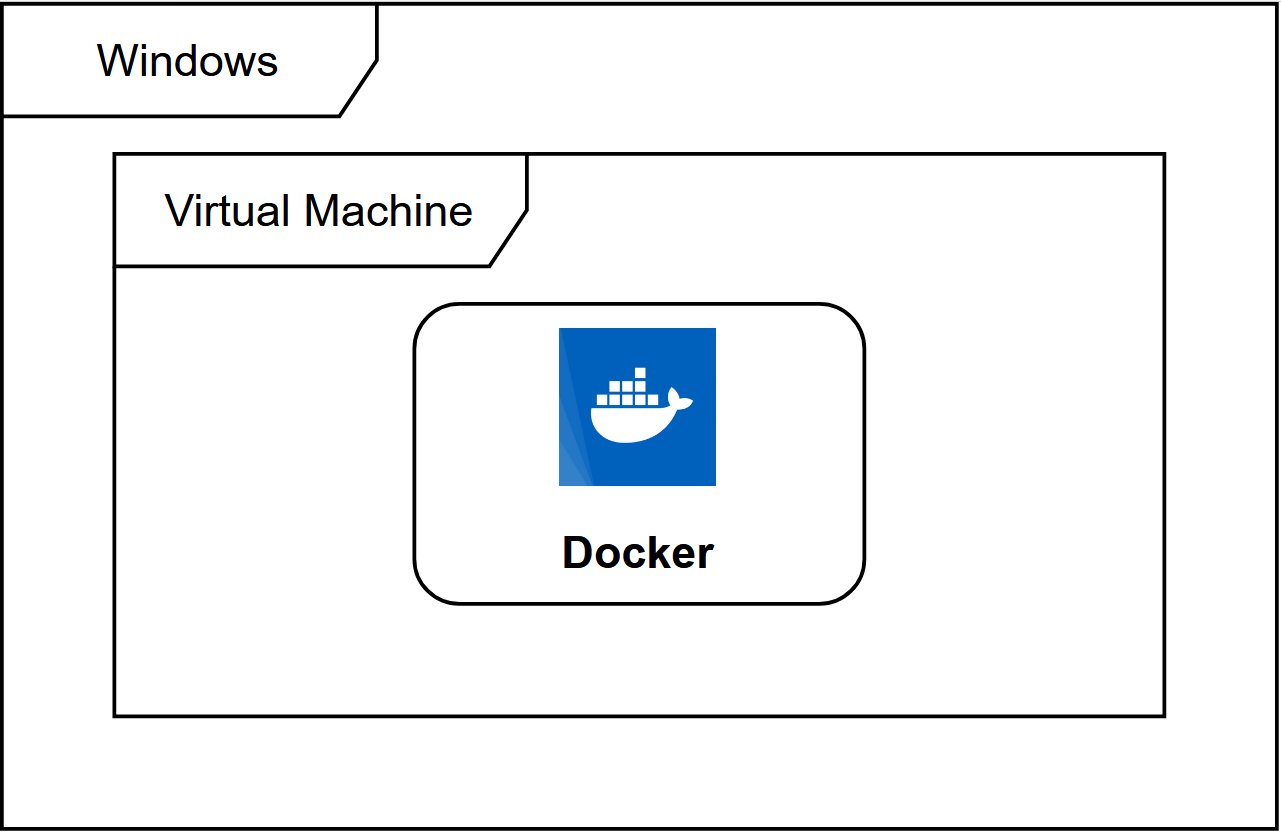
El método para desplegar Docker en Windows es instalar primero una máquina virtual y ejecutar Docker en la máquina virtual con el sistema Linux instalado.
Sistema Win10
Docker Desktop es el método de instalación oficial de Docker en los sistemas operativos Windows 10 y macOS. Este método sigue consistiendo en instalar primero Linux en una máquina virtual y luego instalar Docker.
Dirección de descarga oficial de Docker Desktop:https://docs.docker.com/desktop/install/windows-install/
Nota:¡Este método solo es aplicable a Windows 10 Professional, Enterprise, Education y algunas versiones Home!
Instalar Hyper-V
Hyper-V es una máquina virtual desarrollada por Microsoft, similar a VMWare o VirtualBox, y solo es aplicable a Windows 10. Esta es la máquina virtual utilizada por Docker Desktop for Windows.
Sin embargo, una vez que esta máquina virtual esté habilitada, ¡QEMU, VirtualBox o VMWare Workstation 15 y versiones anteriores no podrán usarse! Si debes usar otras máquinas virtuales en tu computadora (como el emulador necesario para desarrollar aplicaciones Android), ¡no uses Hyper-V!
Habilitar Hyper-V
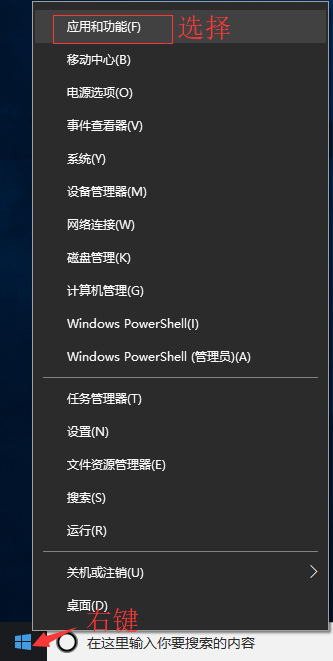
Programas y características

Activar o desactivar las características de Windows

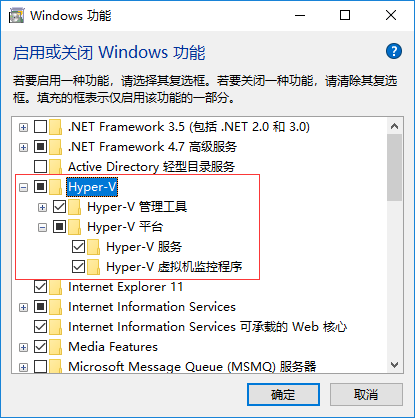
También puedes habilitar Hyper-V mediante un comando. Haz clic derecho en el menú Inicio y ejecuta PowerShell como administrador, luego ejecuta el siguiente comando:
Enable-WindowsOptionalFeature -Online -FeatureName Microsoft-Hyper-V -All
Instalar Docker Desktop for Windows
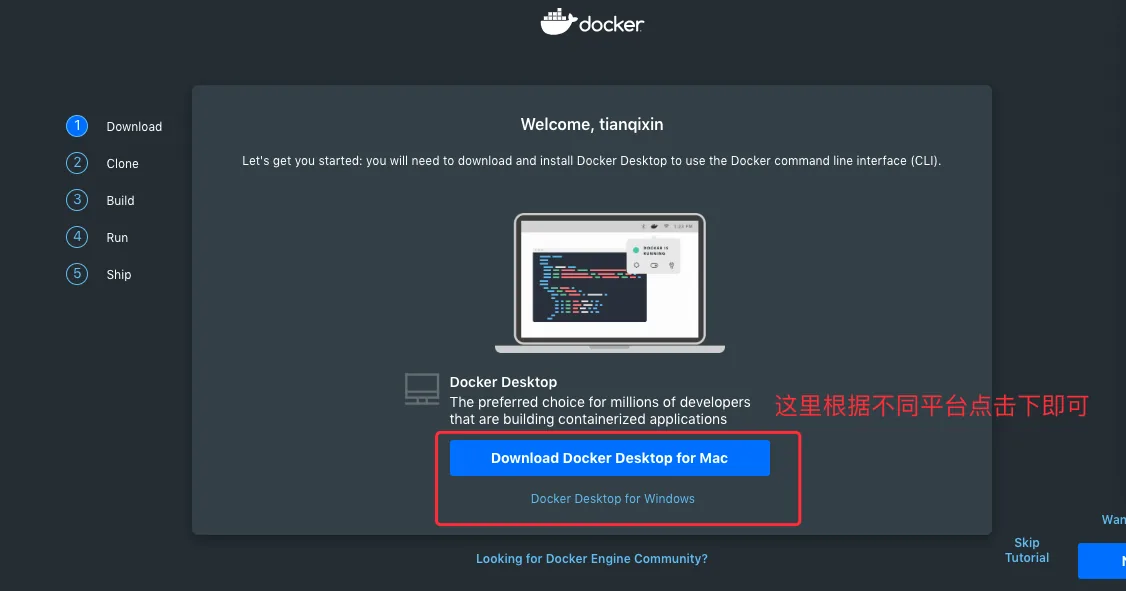
Haz clicGet started with Docker Desktopy descarga la versión de Windows. Si aún no has iniciado sesión, se te pedirá que te registres e inicies sesión:
Ejecutar el archivo de instalación
Haz doble clic en el archivo de instalación Docker for Windows Installer descargado, ve haciendo clic en Next (Siguiente) y haz clic en Finish (Finalizar) para completar la instalación.
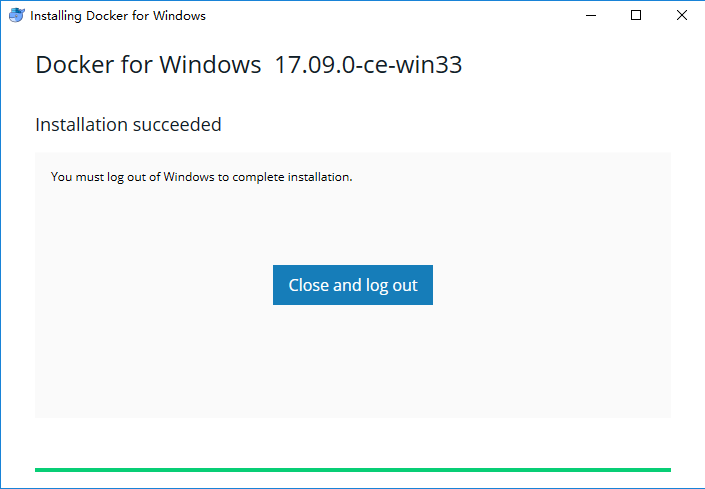
Después de la instalación, Docker se iniciará automáticamente. Aparecerá un pequeño icono de ballena en la barra de notificaciones. , lo que indica que Docker está en ejecución.
También aparecerán tres iconos en el escritorio, como se muestra a continuación:
Podemos ejecutar docker version en la línea de comandos para ver el número de versión, y docker run hello-world para cargar una imagen de prueba y probar.
Si no se ha iniciado, puedes buscar Docker en Windows para iniciarlo:
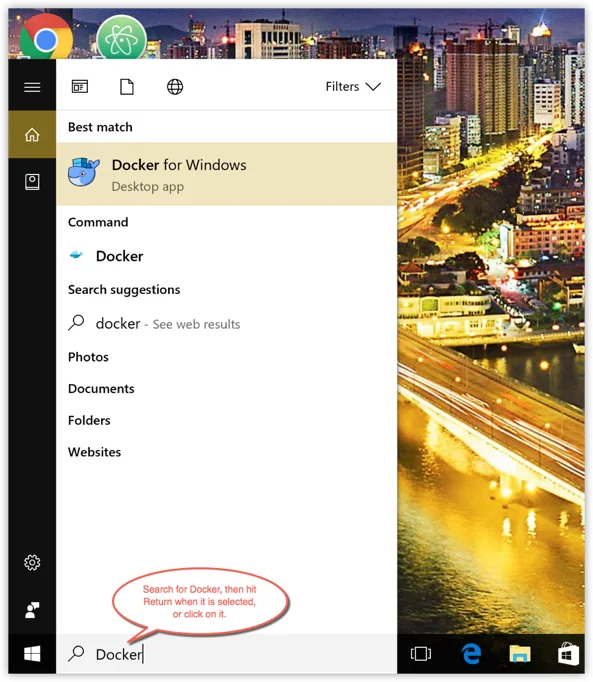
Después de iniciarlo, también puedes ver el icono de la pequeña ballena en la barra de notificaciones:

Si encuentras un error causado por WSL 2 durante el inicio, instalaWSL 2。
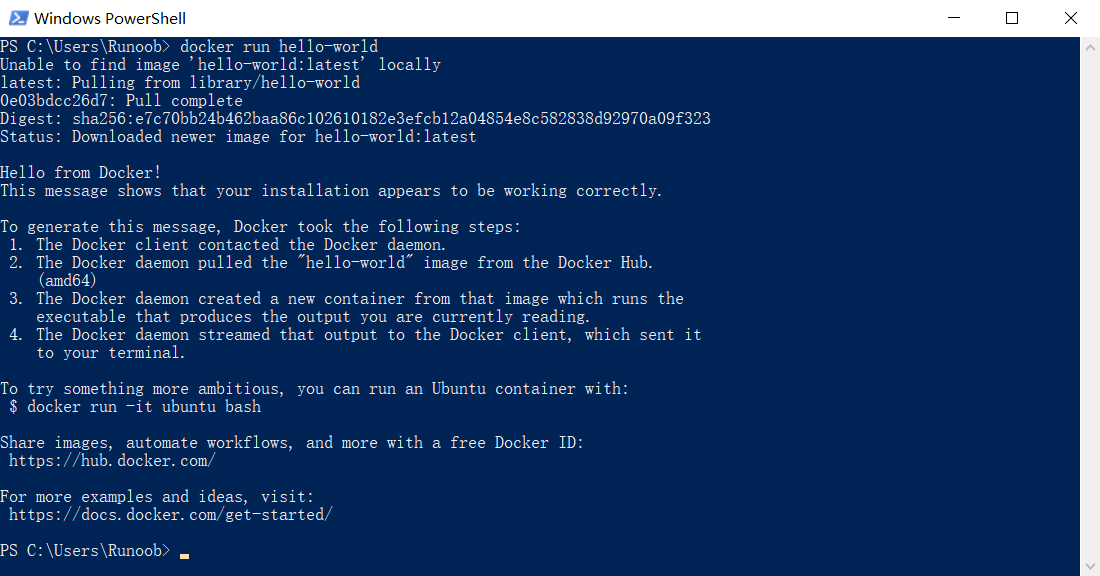
Después de la instalación, puedes abrir PowerShell y ejecutar el siguiente comando para verificar si se ejecutó correctamente:
docker run hello-world
Después de ejecutarse correctamente, debería aparecer la siguiente información:
Sistemas win7, win8
win7, win8, etc. necesitan usar Docker Toolbox para instalarse. En China, puedes usar el espejo de Alibaba Cloud para descargarlo. Dirección de descarga:http://mirrors.aliyun.com/docker-toolbox/windows/docker-toolbox/
La instalación es relativamente simple. Haz doble clic para ejecutarlo, haz clic en Siguiente y puedes marcar los componentes que necesites:
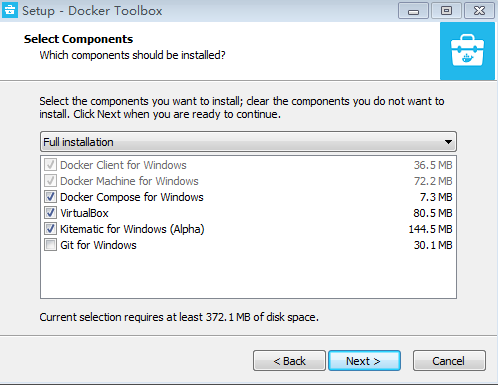
Docker Toolbox es un conjunto de herramientas que incluye principalmente lo siguiente:
- Docker CLI: cliente, utilizado para ejecutar el motor de Docker y crear imágenes y contenedores.
- Docker Machine: te permite ejecutar comandos del motor de Docker en la línea de comandos de Windows.
- Docker Compose: se utiliza para ejecutar comandos docker-compose.
- Kitematic: esta es la versión GUI de Docker.
- Docker QuickStart shell: este es un entorno de línea de comandos ya configurado con Docker.
- Oracle VM Virtualbox: máquina virtual.
Una vez completada la descarga, haz clic para instalar directamente. Después de una instalación exitosa, aparecerán tres iconos en el escritorio, como se muestra a continuación:

Haz clic en el icono de Docker QuickStart para iniciar la terminal de Docker Toolbox.
Si el sistema muestra la ventana de User Account Control para ejecutar VirtualBox y modificar tu computadora, selecciona Yes (Sí).
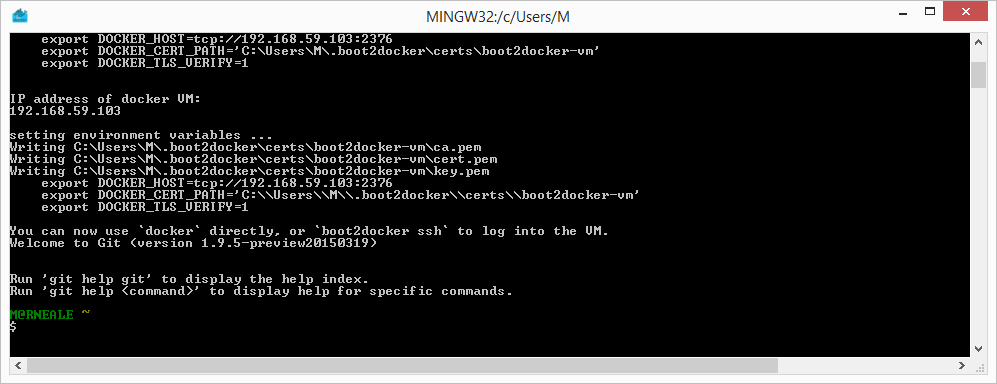
$En el símbolo ($), puedes ingresar el siguiente comando para ejecutarlo.
$ docker run hello-world
 Unable to find image 'hello-world:latest' locally
 Pulling repository hello-world
 91c95931e552: Download complete
 a8219747be10: Download complete
 Status: Downloaded newer image for hello-world:latest
 Hello from Docker.
 This message shows that your installation appears to be working correctly.

 To generate this message, Docker took the following steps:
  1. The Docker Engine CLI client contacted the Docker Engine daemon.
  2. The Docker Engine daemon pulled the "hello-world" image from the Docker Hub.
     (Assuming it was not already locally available.)
  3. The Docker Engine daemon created a new container from that image which runs the
     executable that produces the output you are currently reading.
  4. The Docker Engine daemon streamed that output to the Docker Engine CLI client, which sent it
     to your terminal.

 To try something more ambitious, you can run an Ubuntu container with:
  $ docker run -it ubuntu bash

 For more examples and ideas, visit:
  https://docs.docker.com/userguide/
Otras extensiones