Instalación de Docker en MacOS
Instalación con Homebrew
En macOS podemos usar Homebrew para instalar Docker.
El Cask de Homebrew ya es compatible con Docker for Mac, por lo que podemos usar Homebrew Cask para instalarlo fácilmente:
$ brew install --cask --appdir=/Applications docker

==> Creating Caskroom at /usr/local/Caskroom
==> We'll set permissions properly so we won't need sudo in the future
Password:          # 输入 macOS 密码
==> Satisfying dependencies
==> Downloading https://download.docker.com/mac/stable/21090/Docker.dmg
######################################################################## 100.0%
==> Verifying checksum for Cask docker
==> Installing Cask docker
==> Moving App 'Docker.app' to '/Applications/Docker.app'.
🍺  docker was successfully installed!
Después de cargar la aplicación Docker, haz clic en Next; es posible que te pida tu contraseña de inicio de sesión de macOS, simplemente ingrésala. Luego aparecerá una ventana de aviso indicando que Docker está en ejecución, y también habrá un pequeño ícono de ballena en la barra de estado ( )。
Instalación mediante descarga manual
Si necesitas descargarlo manualmente, haz clic en el siguiente enlace para descargarlo.Install Docker Desktop on Mac 。

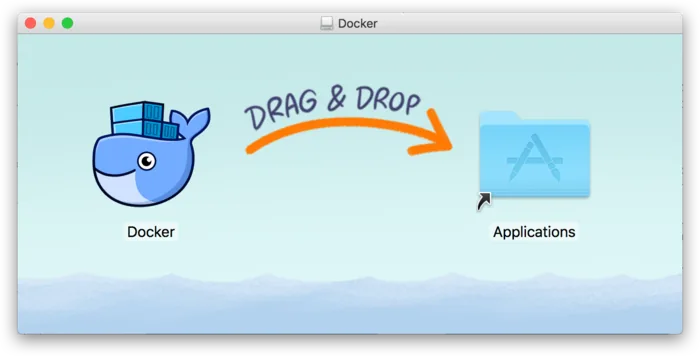
Como cualquier otro software de macOS, la instalación es muy sencilla: haz doble clic en el archivo .dmg descargado y arrastra el ícono de la ballena a la carpeta Applications.
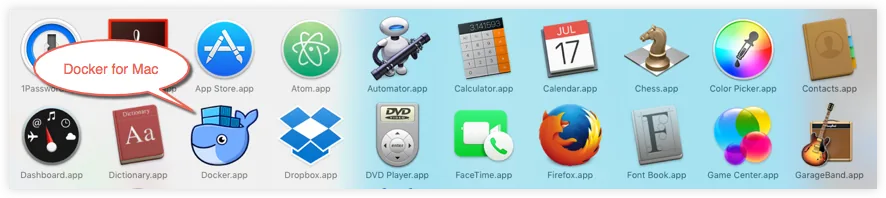
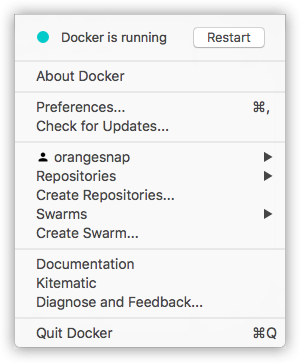
Al hacer clic en el ícono de la ballena en la barra de estado superior, se abrirá un menú de opciones.

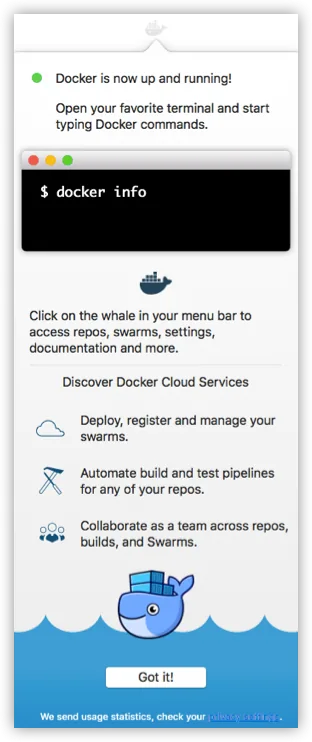
La primera vez que hagas clic en el ícono, es posible que veas esta pantalla de instalación exitosa; haz clic en "Got it!" para cerrar esta ventana.
Después de abrir la terminal, puedes verificar la versión de Docker instalada mediante un comando.
$ docker --version
Docker version 17.09.1-ce, build 19e2cf6
Aceleración de imágenes
Debido a los problemas de red en China, la descarga de imágenes de Docker posteriormente es muy lenta. Podemos necesitar configurar un acelerador para resolverlo. Yo uso la dirección de imagen de NetEase:http://hub-mirror.c.163.com。
Haz clic en el ícono de la aplicación Docker for Mac en la barra de tareas -> Preferences... -> Daemon -> Registry mirrors. En la lista, simplemente completa la dirección del acelerador. Después de realizar los cambios, haz clic en el botón Apply & Restart, y Docker se reiniciará y aplicará la dirección de imagen configurada.
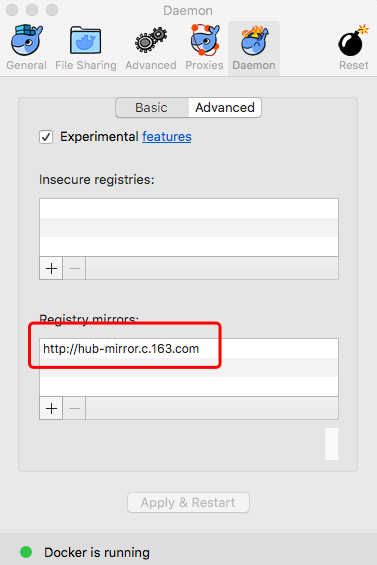
Después, podemos usar docker info para verificar si la configuración se realizó correctamente.
$ docker info
...
Registry Mirrors:
 http://hub-mirror.c.163.com
Live Restore Enabled: false
Otras extensiones