Windows Docker-Installation
Docker ist kein universelles Container-Tool; es hängt von einer vorhandenen und laufenden Linux-Kernel-Umgebung ab.
Docker erstellt im Wesentlichen eine isolierte Dateiumgebung unter einem bereits laufenden Linux, daher ist seine Ausführungseffizienz nahezu äquivalent zu der des eingesetzten Linux-Hosts.
Daher muss Docker auf einem System mit Linux-Kernel bereitgestellt werden. Wenn andere Systeme Docker bereitstellen möchten, müssen sie eine virtuelle Linux-Umgebung installieren.
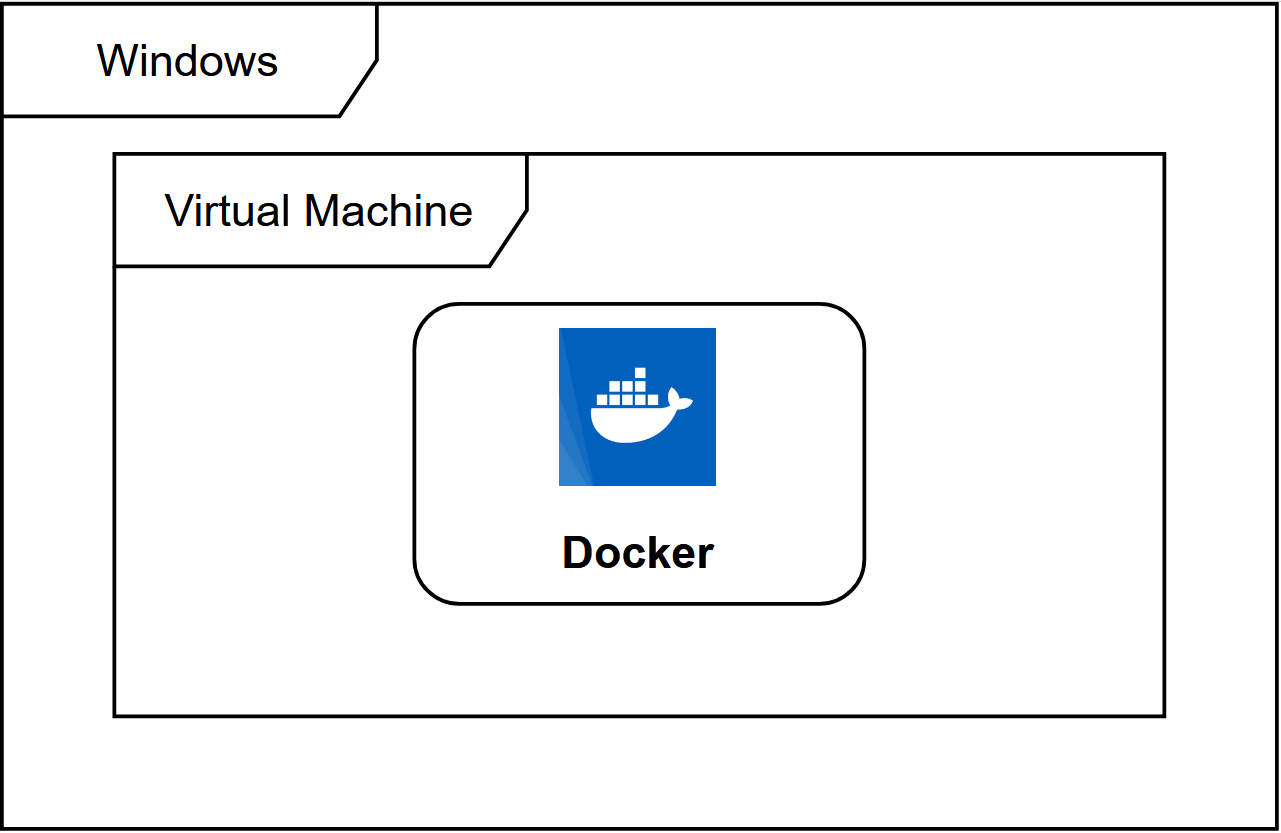
Die Methode, Docker unter Windows bereitzustellen, besteht darin, zuerst eine virtuelle Maschine zu installieren und Docker in der virtuellen Maschine mit installiertem Linux-System auszuführen.
Windows-10-System
Docker Desktop ist die offizielle Installationsmethode von Docker unter Windows 10 und macOS. Bei dieser Methode wird weiterhin zuerst Linux in einer virtuellen Maschine installiert und dann Docker installiert.
Offizielle Downloadadresse von Docker Desktop:https://docs.docker.com/desktop/install/windows-install/
Hinweis:Diese Methode ist nur auf Windows 10 Pro, Enterprise, Education und einige Home-Editionen anwendbar!
Hyper-V installieren
Hyper-V ist eine von Microsoft entwickelte virtuelle Maschine, ähnlich wie VMWare oder VirtualBox, und nur auf Windows 10 anwendbar. Dies ist die virtuelle Maschine, die Docker Desktop für Windows verwendet.
Sobald diese virtuelle Maschine jedoch aktiviert ist, können QEMU, VirtualBox oder VMWare Workstation 15 und niedriger nicht mehr verwendet werden! Wenn Sie unbedingt andere virtuelle Maschinen auf Ihrem Computer verwenden müssen (z. B. einen Emulator, der für die Entwicklung von Android-Apps erforderlich ist), verwenden Sie nicht Hyper-V!
Hyper-V aktivieren
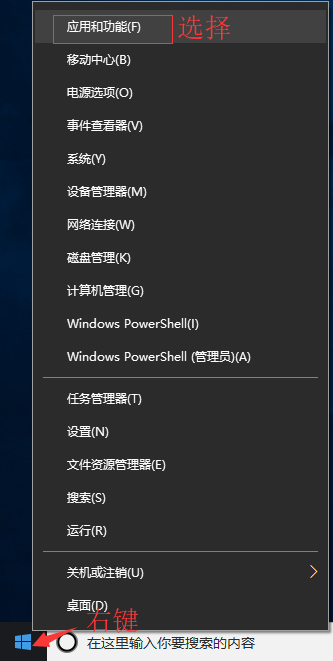
Programme und Features

Windows-Features aktivieren oder deaktivieren

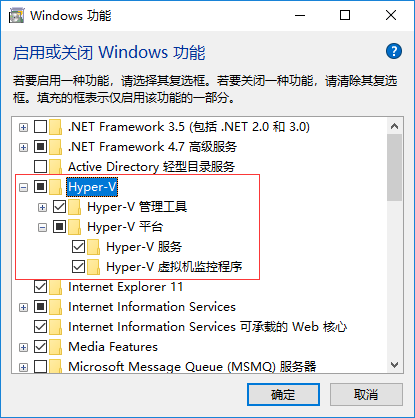
Du kannst Hyper-V auch über einen Befehl aktivieren. Klicke mit der rechten Maustaste auf das Startmenü und führe PowerShell als Administrator aus, und führe dann den folgenden Befehl aus:
Enable-WindowsOptionalFeature -Online -FeatureName Microsoft-Hyper-V -All
Docker Desktop für Windows installieren
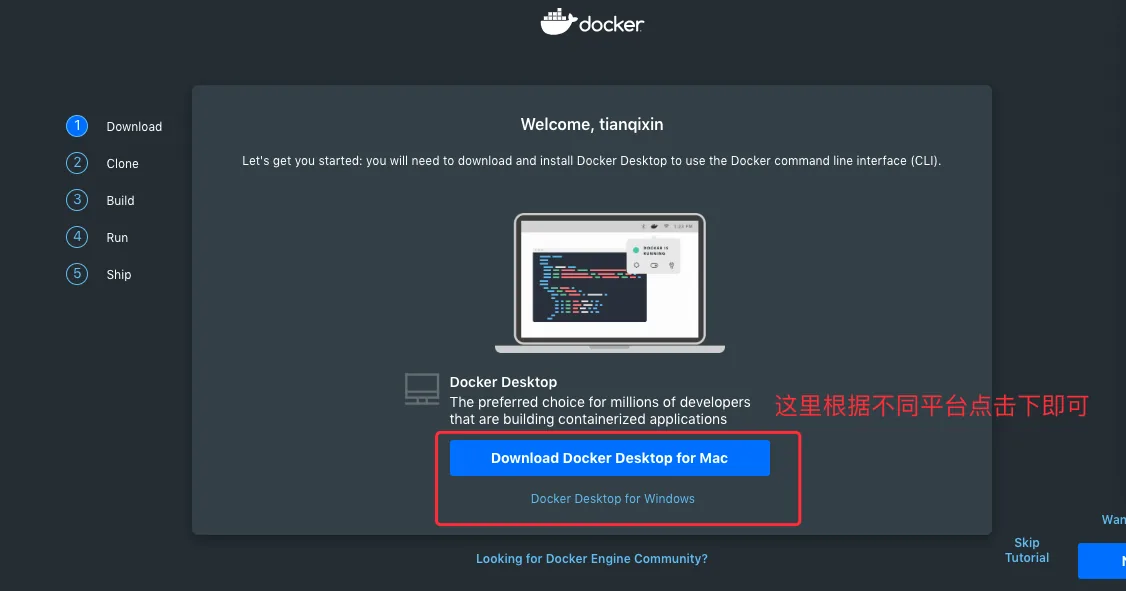
Klicke aufGet started with Docker Desktopund lade die Windows-Version herunter. Wenn du noch nicht angemeldet bist, wirst du aufgefordert, dich zu registrieren und anzumelden:
Die Installationsdatei ausführen
Doppelklicke auf die heruntergeladene Installationsdatei Docker for Windows Installer, klicke durchgehend auf Weiter und klicke auf Fertig stellen, um die Installation abzuschließen.
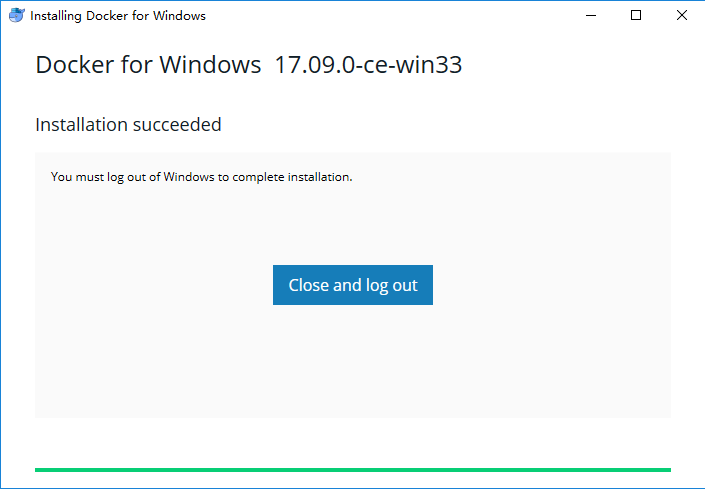
Nach der Installation startet Docker automatisch. Ein kleines Wal-Symbol erscheint in der Benachrichtigungsleiste. , dies zeigt an, dass Docker läuft.
Auf dem Desktop erscheinen außerdem drei Symbole, wie unten gezeigt:
Wir können docker version in der Befehlszeile ausführen, um die Versionsnummer anzuzeigen, und docker run hello-world, um das Test-Image zu laden und zu testen.
Wenn es nicht gestartet ist, kannst du in Windows nach Docker suchen, um es zu starten:
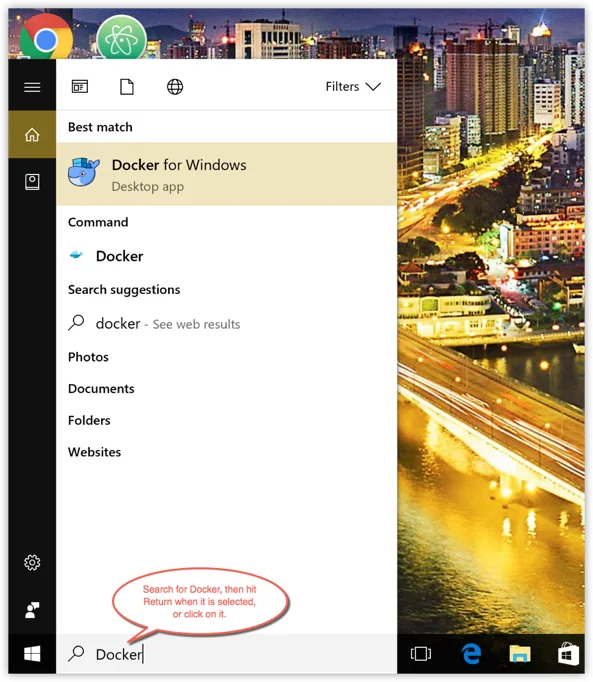
Nach dem Start können Sie auch das kleine Wal-Symbol in der Benachrichtigungsleiste sehen:

Wenn während des Starts ein durch WSL 2 verursachter Fehler auftritt, installieren Sie bitteWSL 2。
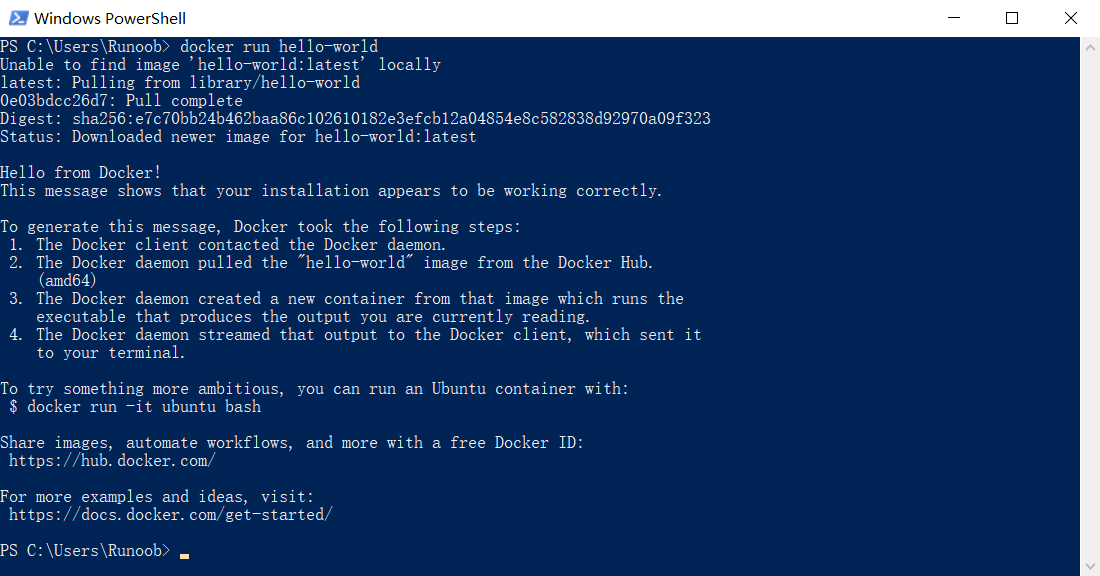
Nach der Installation können Sie PowerShell öffnen und den folgenden Befehl ausführen, um zu prüfen, ob es erfolgreich ausgeführt wird:
docker run hello-world
Nach erfolgreicher Ausführung sollten die folgenden Informationen angezeigt werden:
Windows 7- und Windows 8-Systeme
Für Win7, Win8 usw. müssen Sie die Docker Toolbox zur Installation verwenden. In China können Sie den Spiegel von Alibaba Cloud zum Herunterladen verwenden. Download-Adresse:http://mirrors.aliyun.com/docker-toolbox/windows/docker-toolbox/
Die Installation ist relativ einfach: Doppelklicken Sie zum Ausführen, klicken Sie auf Weiter, und Sie können die benötigten Komponenten auswählen:
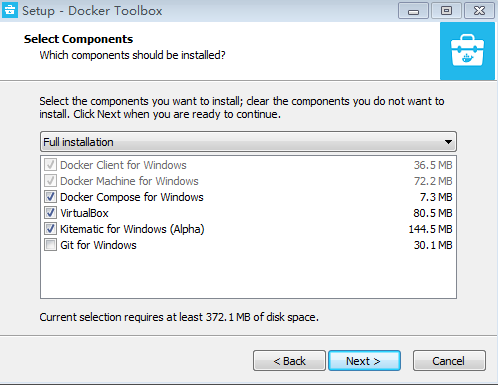
Docker Toolbox ist ein Toolset, das hauptsächlich folgende Inhalte umfasst:
- Docker CLI – Client, wird verwendet, um die Docker-Engine auszuführen, um Images und Container zu erstellen.
- Docker Machine – Ermöglicht es Ihnen, Docker-Engine-Befehle in der Windows-Eingabeaufforderung auszuführen.
- Docker Compose – wird verwendet, um den Befehl docker-compose auszuführen.
- Kitematic – Dies ist die GUI-Version von Docker.
- Docker QuickStart Shell - Dies ist eine Kommandozeilenumgebung, in der Docker bereits konfiguriert ist.
- Oracle VM VirtualBox - Virtuelle Maschine.
Nach dem Herunterladen klicken Sie einfach, um zu installieren. Nach erfolgreicher Installation erscheinen drei Symbole auf dem Desktop, wie unten gezeigt:

Klicken Sie auf das Symbol Docker QuickStart, um das Docker Toolbox-Terminal zu starten.
Wenn das System ein Fenster der Benutzerkontensteuerung anzeigt, um VirtualBox zum Ändern Ihres Computers auszuführen, wählen Sie Ja.
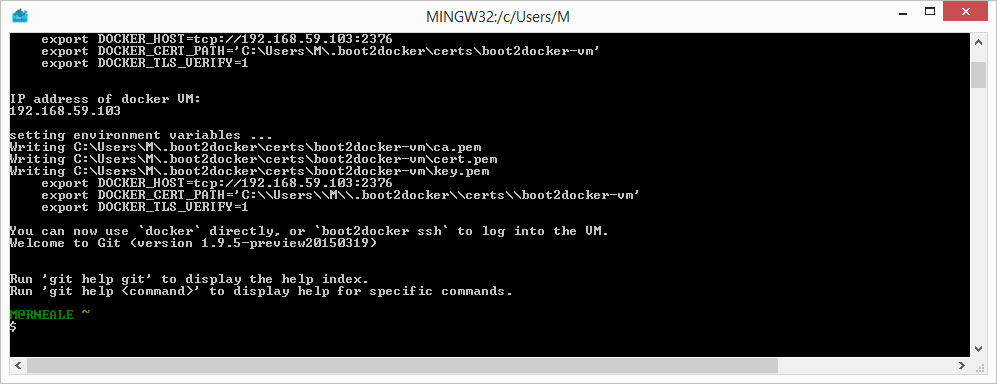
$An der Eingabeaufforderung können Sie den folgenden Befehl zur Ausführung eingeben.
$ docker run hello-world
 Unable to find image 'hello-world:latest' locally
 Pulling repository hello-world
 91c95931e552: Download complete
 a8219747be10: Download complete
 Status: Downloaded newer image for hello-world:latest
 Hello from Docker.
 This message shows that your installation appears to be working correctly.

 To generate this message, Docker took the following steps:
  1. The Docker Engine CLI client contacted the Docker Engine daemon.
  2. The Docker Engine daemon pulled the "hello-world" image from the Docker Hub.
     (Assuming it was not already locally available.)
  3. The Docker Engine daemon created a new container from that image which runs the
     executable that produces the output you are currently reading.
  4. The Docker Engine daemon streamed that output to the Docker Engine CLI client, which sent it
     to your terminal.

 To try something more ambitious, you can run an Ubuntu container with:
  $ docker run -it ubuntu bash

 For more examples and ideas, visit:
  https://docs.docker.com/userguide/
Weitere Erweiterungen