Установка Docker в Windows
Docker не является универсальным инструментом для контейнеров; он зависит от существующей и работающей среды ядра Linux.
Docker по сути создаёт изолированную файловую среду поверх уже работающего Linux, поэтому эффективность его выполнения почти эквивалентна эффективности развёрнутого Linux-хоста.
Следовательно, Docker необходимо развёртывать в системе с ядром Linux. Если другие системы хотят развернуть Docker, им необходимо установить виртуальную среду Linux.
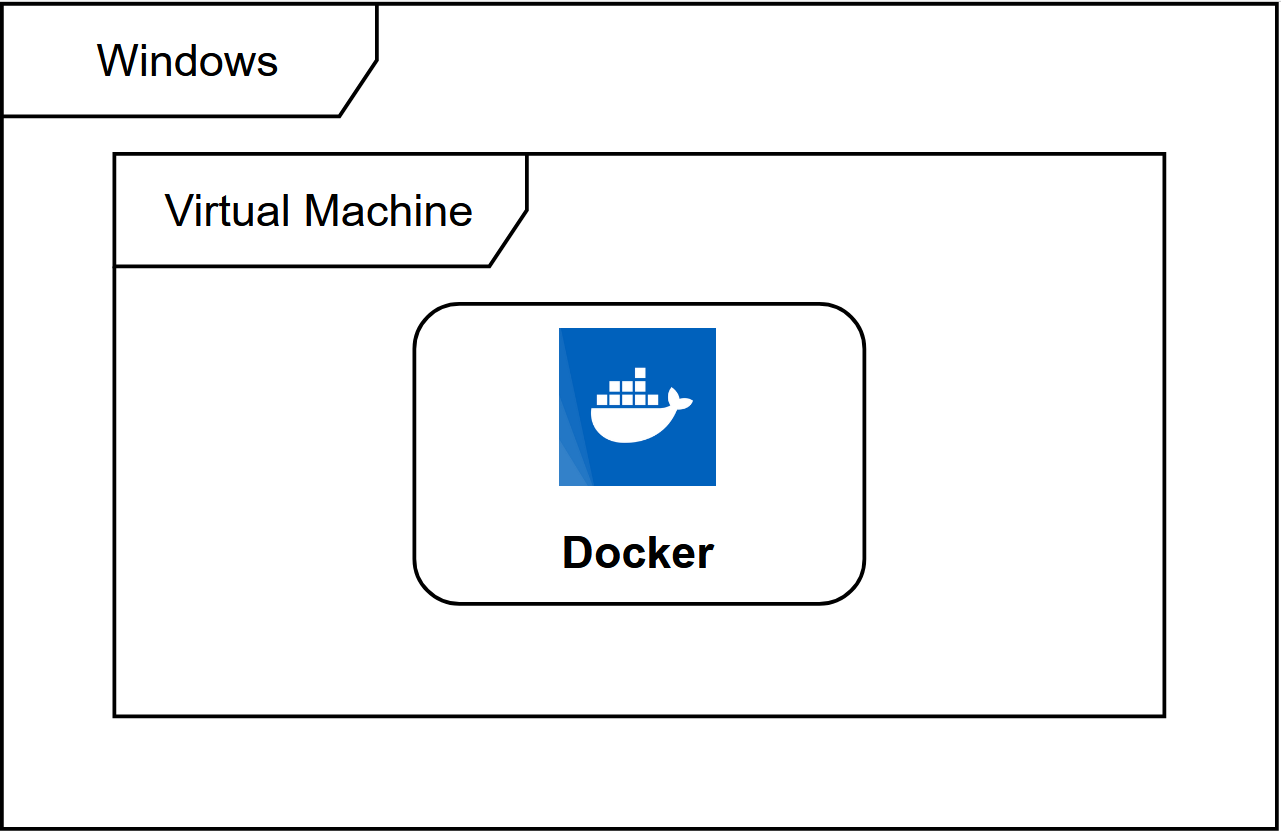
Способ развёртывания Docker в Windows заключается в том, чтобы сначала установить виртуальную машину и запустить Docker в виртуальной машине с установленной системой Linux.
Система Windows 10
Docker Desktop — это официальный способ установки Docker в операционных системах Windows 10 и macOS. Этот способ всё ещё подразумевает сначала установку Linux в виртуальной машине, а затем установку Docker.
Официальный адрес загрузки Docker Desktop:https://docs.docker.com/desktop/install/windows-install/
Примечание:Этот способ применим только к Windows 10 Pro, Enterprise, Education и некоторым выпускам Home!
Установка Hyper-V
Hyper-V — это виртуальная машина, разработанная Microsoft, аналогичная VMWare или VirtualBox, и применима только к Windows 10. Это виртуальная машина, используемая Docker Desktop для Windows.
Однако после включения этой виртуальной машины QEMU, VirtualBox или VMWare Workstation 15 и более ранние версии станут недоступны! Если вам необходимо использовать другие виртуальные машины на компьютере (например, эмулятор, необходимый для разработки приложений Android), не используйте Hyper-V!
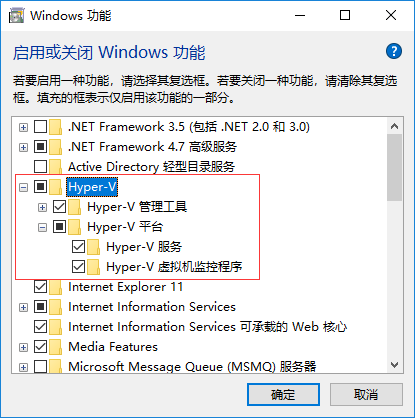
Включение Hyper-V
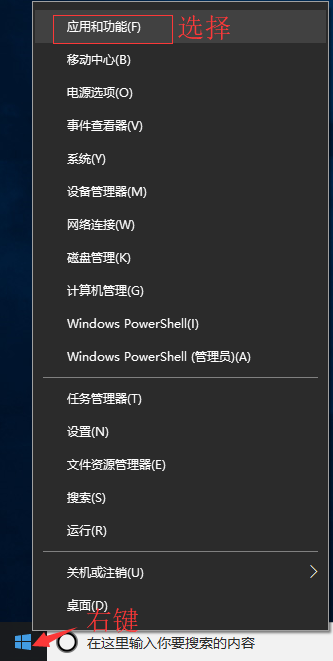
Программы и компоненты

Включение или отключение компонентов Windows

Вы также можете включить Hyper-V с помощью команды. Щёлкните правой кнопкой мыши меню «Пуск» и запустите PowerShell от имени администратора, затем выполните следующую команду:
Enable-WindowsOptionalFeature -Online -FeatureName Microsoft-Hyper-V -All
Установите Docker Desktop для Windows
НажмитеНачните работу с Docker Desktop, и скачайте версию для Windows. Если вы ещё не вошли в систему, вам будет предложено зарегистрироваться и войти:
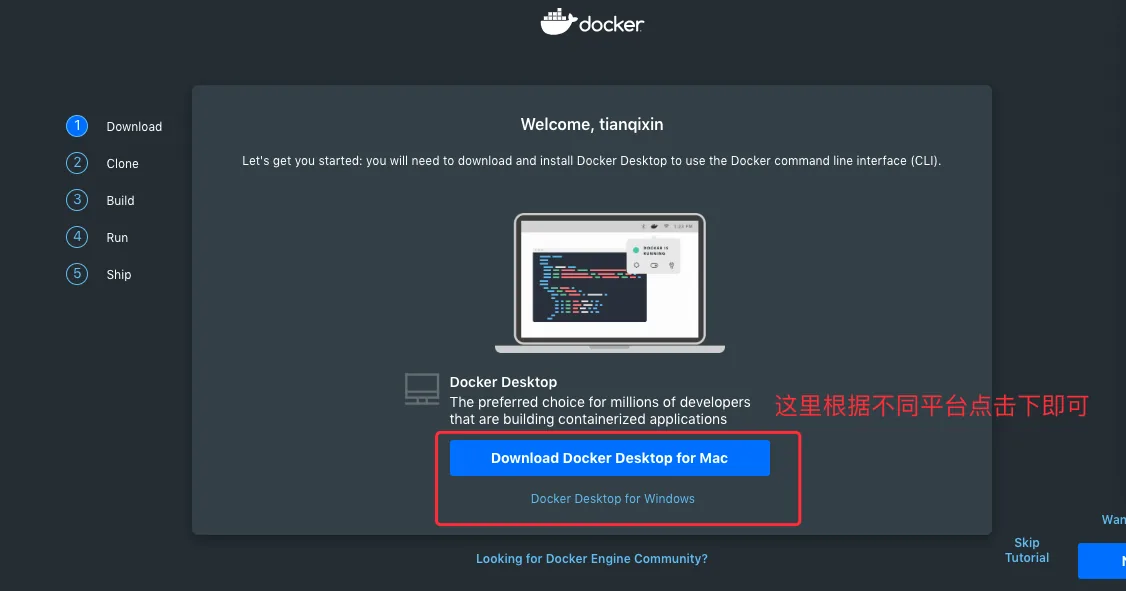
Запустите установочный файл
Дважды щёлкните скачанный установочный файл Docker for Windows Installer, нажимайте Далее до конца и нажмите Готово, чтобы завершить установку.
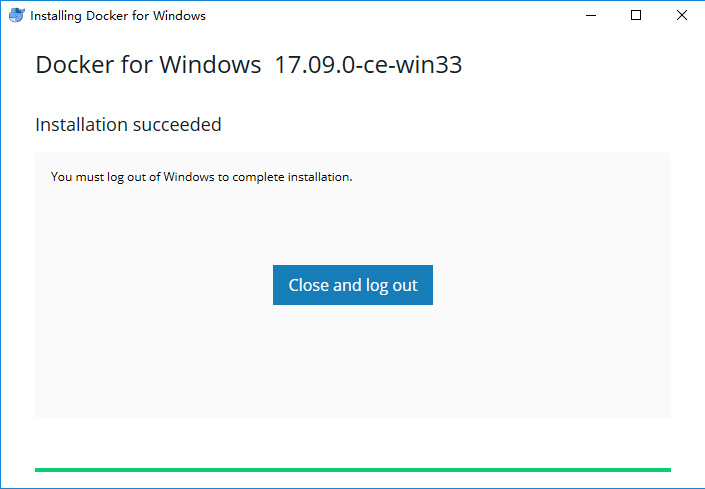
После установки Docker запустится автоматически. В области уведомлений появится значок маленького кита. , это означает, что Docker запущен.
На рабочем столе также появятся три значка, как показано ниже:
Мы можем выполнить docker version в командной строке, чтобы посмотреть номер версии, и docker run hello-world, чтобы загрузить и протестировать тестовый образ.
Если он не запустился, можно найти Docker в Windows и запустить его:
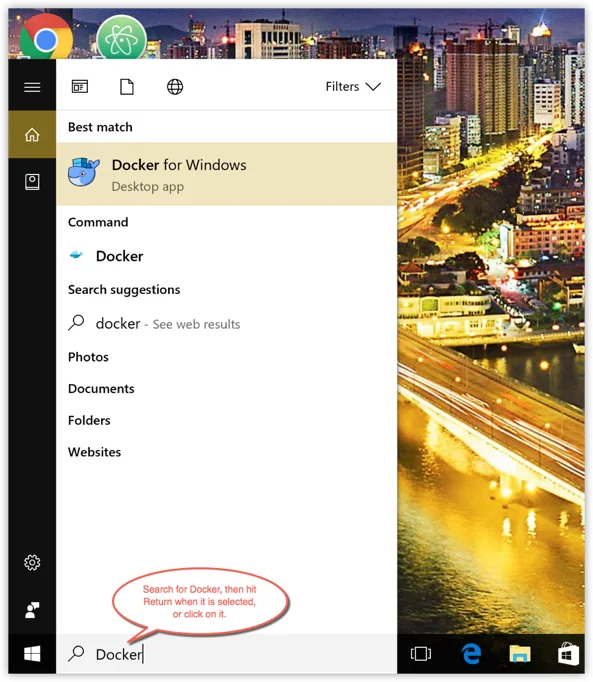
После запуска вы также можете увидеть маленький значок кита в области уведомлений:

Если при запуске возникает ошибка, вызванная WSL 2, установитеWSL 2。
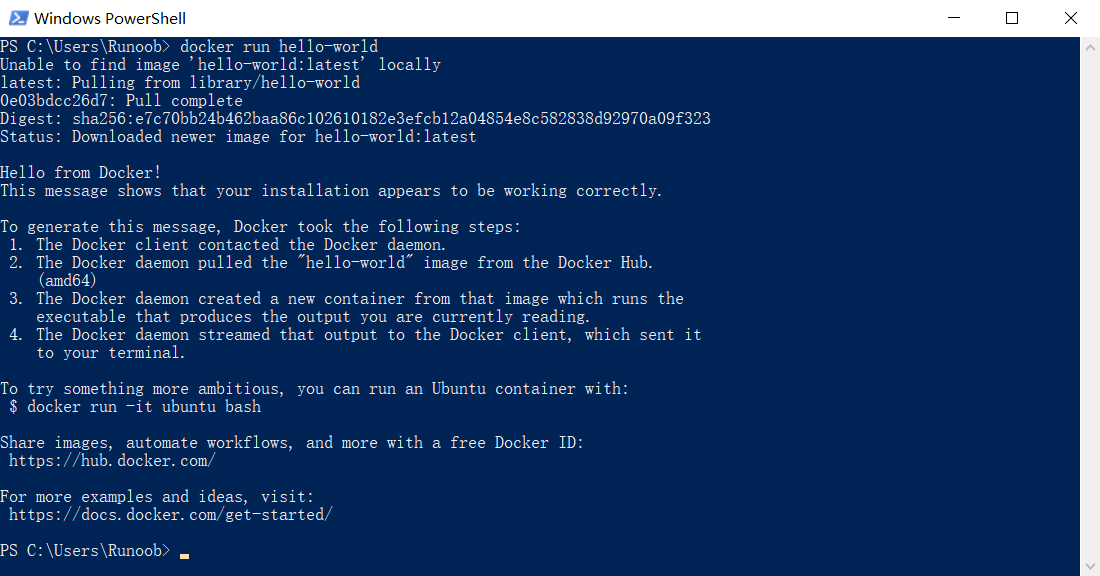
После установки вы можете открыть PowerShell и выполнить следующую команду, чтобы проверить, успешно ли она выполняется:
docker run hello-world
После успешного запуска должна появиться следующая информация:
Системы Windows 7 и Windows 8
Для Win7, Win8 и т. д. необходимо использовать Docker Toolbox для установки. В Китае можно использовать зеркало Alibaba Cloud для скачивания. Адрес загрузки:http://mirrors.aliyun.com/docker-toolbox/windows/docker-toolbox/
Установка довольно проста: дважды щёлкните для запуска, нажмите «Далее» и отметьте нужные вам компоненты:
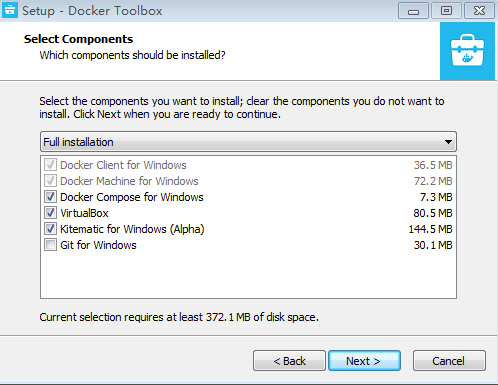
Docker Toolbox — это набор инструментов, который в основном включает следующее:
- Docker CLI — клиент, используемый для запуска движка Docker для создания образов и контейнеров.
- Docker Machine — позволяет выполнять команды движка Docker в командной строке Windows.
- Docker Compose — используется для выполнения команды docker-compose.
- Kitematic — это версия Docker с графическим интерфейсом.
- Docker QuickStart shell — это среда командной строки с уже настроенным Docker.
- Oracle VM VirtualBox — виртуальная машина.
После загрузки просто нажмите, чтобы установить. После успешной установки на рабочем столе появятся три значка, как показано ниже:

Нажмите значок Docker QuickStart, чтобы запустить терминал Docker Toolbox.
Если система отображает окно контроля учётных записей пользователей с запросом на запуск VirtualBox для внесения изменений на вашем компьютере, выберите Да.
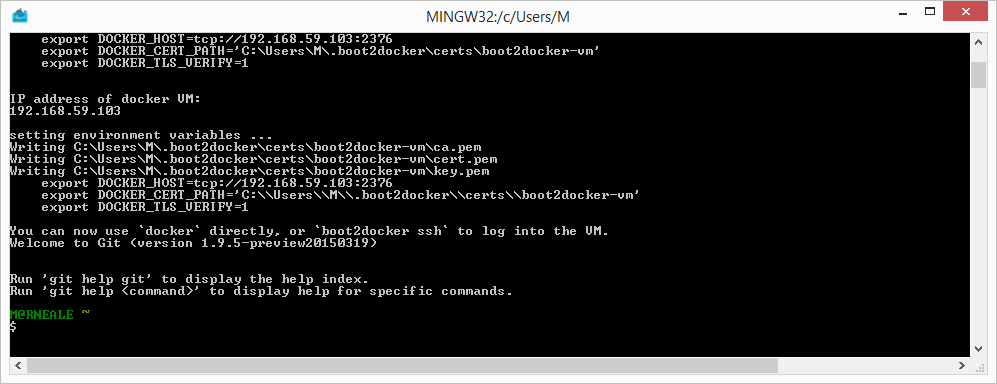
$В приглашении можно ввести следующую команду для выполнения.
$ docker run hello-world
 Unable to find image 'hello-world:latest' locally
 Pulling repository hello-world
 91c95931e552: Download complete
 a8219747be10: Download complete
 Status: Downloaded newer image for hello-world:latest
 Hello from Docker.
 This message shows that your installation appears to be working correctly.

 To generate this message, Docker took the following steps:
  1. The Docker Engine CLI client contacted the Docker Engine daemon.
  2. The Docker Engine daemon pulled the "hello-world" image from the Docker Hub.
     (Assuming it was not already locally available.)
  3. The Docker Engine daemon created a new container from that image which runs the
     executable that produces the output you are currently reading.
  4. The Docker Engine daemon streamed that output to the Docker Engine CLI client, which sent it
     to your terminal.

 To try something more ambitious, you can run an Ubuntu container with:
  $ docker run -it ubuntu bash

 For more examples and ideas, visit:
  https://docs.docker.com/userguide/
Другие расширения