Windows Docker インストール
Docker は汎用的なコンテナツールではなく、既に存在して実行中の Linux カーネル環境に依存しています。
Docker は実質的に、既に実行中の Linux 上に隔離されたファイル環境を作り出すものであり、その実行効率はデプロイ先の Linux ホストとほぼ同等です。
したがって、Docker は Linux カーネルのシステム上にデプロイする必要があります。他のシステムで Docker をデプロイしたい場合は、仮想 Linux 環境をインストールする必要があります。
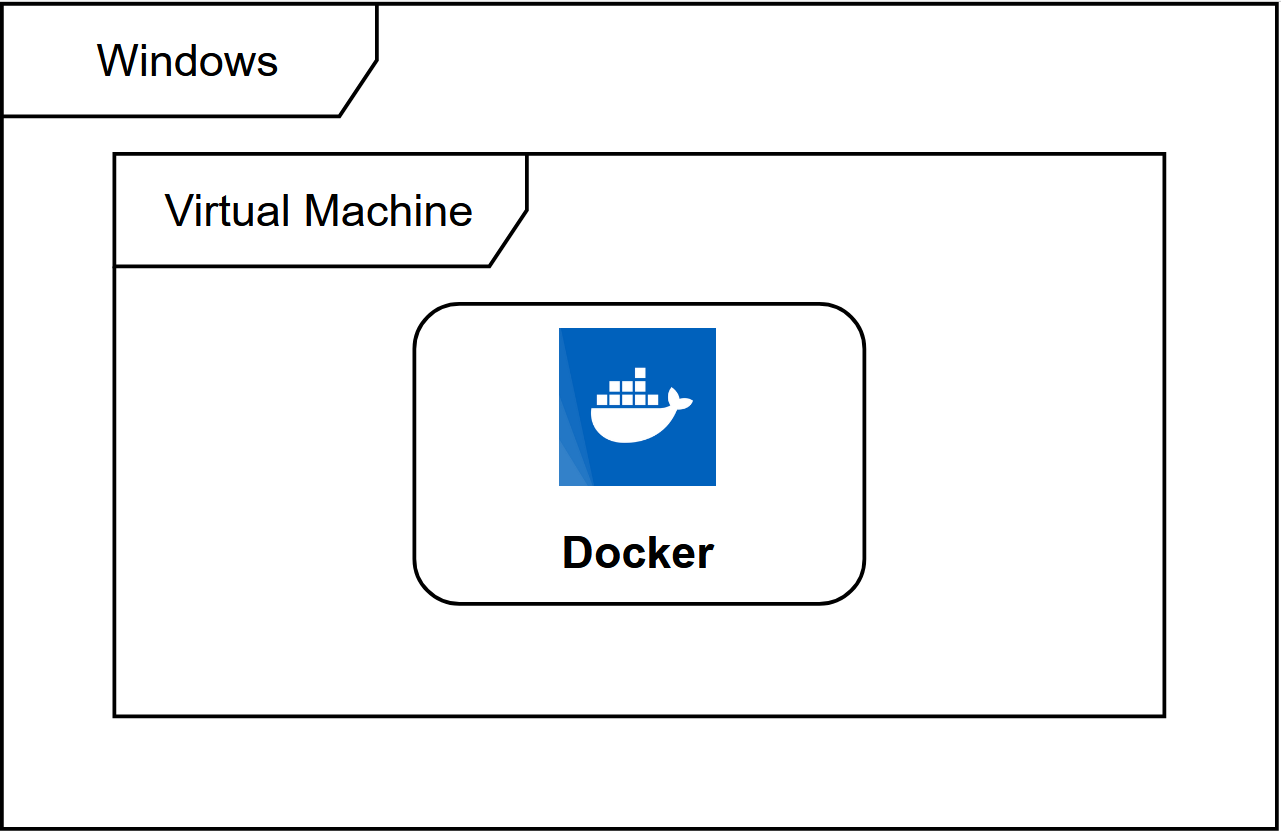
Windows 上で Docker をデプロイする方法は、まず仮想マシンをインストールし、Linux システムをインストールした仮想マシン内で Docker を実行するものです。
Win10 システム
Docker Desktop は、Docker が Windows 10 と macOS オペレーティングシステム上で提供する公式のインストール方法です。この方法も、まず仮想マシンに Linux をインストールしてから Docker をインストールする方法に属します。
Docker Desktop 公式ダウンロードアドレス:https://docs.docker.com/desktop/install/windows-install/
注意:この方法は Windows 10 オペレーティングシステムの Pro 版、Enterprise 版、Education 版、および一部の Home 版にのみ適用されます!
Hyper-V のインストール
Hyper-V は、VMWare や VirtualBox に似た、マイクロソフトが開発した仮想マシンであり、Windows 10 にのみ対応しています。これは Docker Desktop for Windows が使用する仮想マシンです。
ただし、この仮想マシンを有効にすると、QEMU、VirtualBox、または VMWare Workstation 15 以下のバージョンは使用できなくなります!コンピューターで他の仮想マシンを使用する必要がある場合(例えば Android アプリ開発に必須のエミュレーターなど)、Hyper-V を使用しないでください!
Hyper-V を有効にする
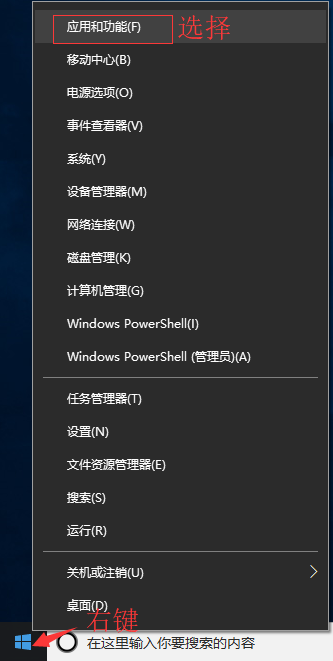
プログラムと機能

Windows の機能の有効化または無効化

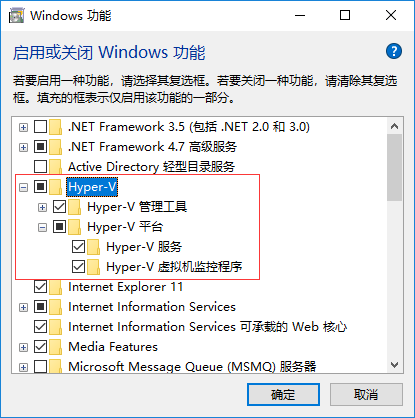
コマンドで Hyper-V を有効にすることもできます。スタートメニューを右クリックし、管理者として PowerShell を実行して、以下のコマンドを実行してください:
Enable-WindowsOptionalFeature -Online -FeatureName Microsoft-Hyper-V -All
Docker Desktop for Windows のインストール
クリックGet started with Docker Desktopして、Windows 版をダウンロードします。まだログインしていない場合は、登録・ログインを求められます:
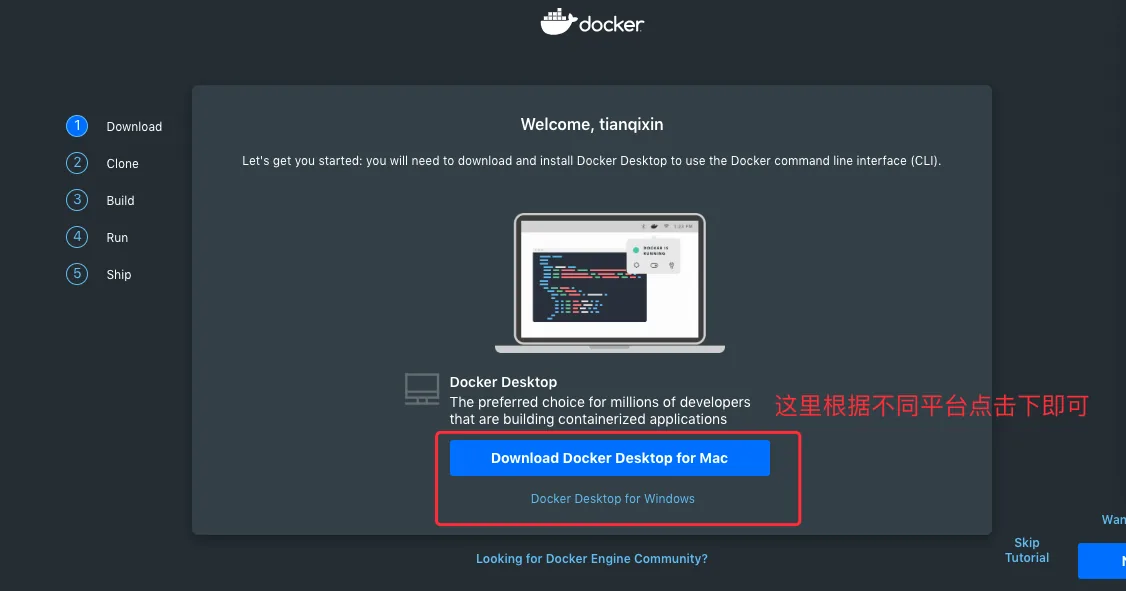
インストールファイルを実行
ダウンロードした Docker for Windows Installer インストールファイルをダブルクリックし、そのまま Next を押し続け、Finish をクリックしてインストールを完了します。
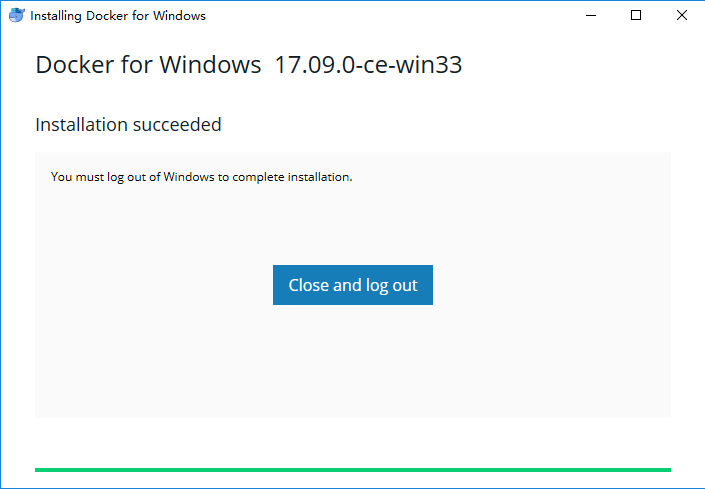
インストールが完了すると、Docker は自動的に起動します。通知領域に小さなクジラのアイコンが表示されます。 これは Docker が実行中であることを示しています。
デスクトップにも3つのアイコンが表示されます。下図のとおりです:
コマンドラインで docker version を実行してバージョン番号を確認したり、docker run hello-world を実行してテストイメージを読み込んでテストすることができます。
起動していない場合は、Windows で Docker を検索して起動できます:
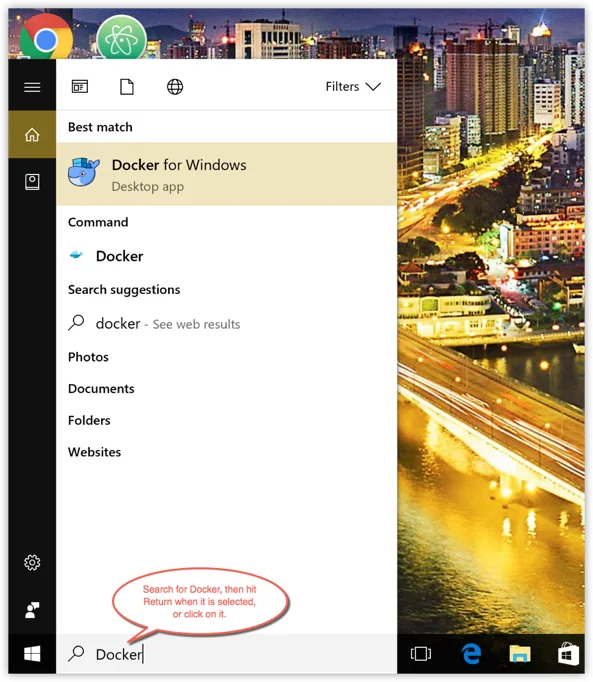
起動後、通知領域にも小さなクジラのアイコンが表示されます:

起動中に WSL 2 が原因のエラーが発生した場合は、インストールしてくださいWSL 2。
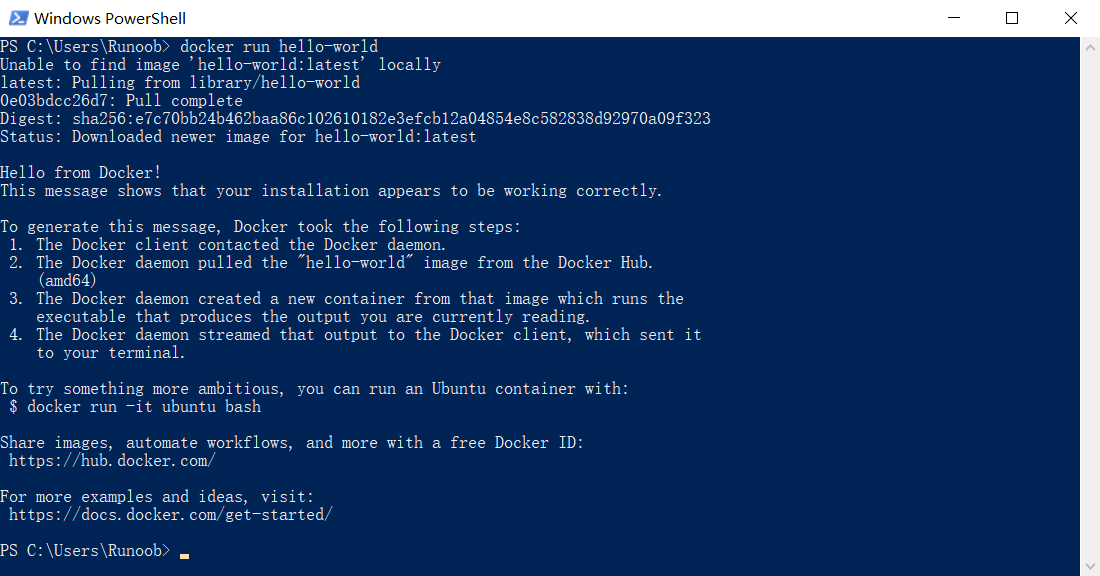
インストール後、PowerShell を開いて以下のコマンドを実行し、正常に実行されているか確認できます:
docker run hello-world
正常に実行されると、以下の情報が表示されるはずです:
win7、win8 システム
win7、win8 などでは docker toolbox を使用してインストールする必要があります。国内では Alibaba Cloud のミラーを使用してダウンロードできます。ダウンロードアドレス:http://mirrors.aliyun.com/docker-toolbox/windows/docker-toolbox/
インストールは比較的簡単で、ダブルクリックして実行し、次へをクリックするだけです。必要なコンポーネントをチェックできます:
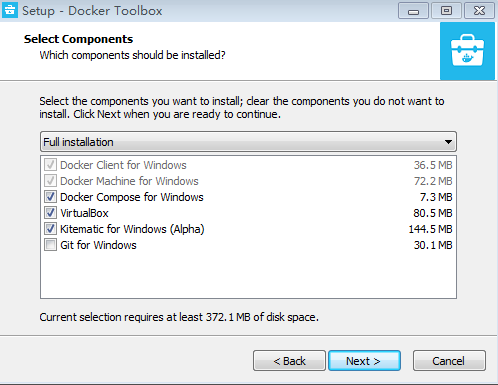
docker toolbox はツールセットであり、主に以下の内容が含まれています:
- Docker CLI - クライアント。docker エンジンを実行してイメージとコンテナを作成するために使用します。
- Docker Machine - Windows のコマンドラインで docker エンジンコマンドを実行できるようにします。
- Docker Compose - docker-compose コマンドを実行するために使用します。
- Kitematic - Docker の GUI バージョンです。
- Docker QuickStart shell - Docker が設定済みのコマンドライン環境です。
- Oracle VM Virtualbox - 仮想マシンです。
ダウンロードが完了したら直接クリックしてインストールします。インストールが成功すると、デスクトップに3つのアイコンが表示されます。下図のとおりです:

Docker QuickStart アイコンをクリックして、Docker Toolbox ターミナルを起動します。
システムが User Account Control ウィンドウを表示して VirtualBox がコンピューターを変更することを許可するか尋ねてきた場合は、Yes を選択します。
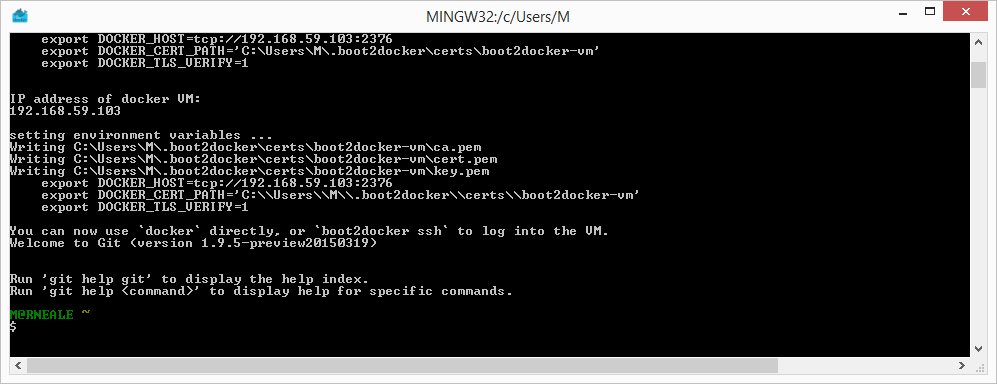
$$ 記号のところで以下のコマンドを入力して実行できます。
$ docker run hello-world
 Unable to find image 'hello-world:latest' locally
 Pulling repository hello-world
 91c95931e552: Download complete
 a8219747be10: Download complete
 Status: Downloaded newer image for hello-world:latest
 Hello from Docker.
 This message shows that your installation appears to be working correctly.

 To generate this message, Docker took the following steps:
  1. The Docker Engine CLI client contacted the Docker Engine daemon.
  2. The Docker Engine daemon pulled the "hello-world" image from the Docker Hub.
     (Assuming it was not already locally available.)
  3. The Docker Engine daemon created a new container from that image which runs the
     executable that produces the output you are currently reading.
  4. The Docker Engine daemon streamed that output to the Docker Engine CLI client, which sent it
     to your terminal.

 To try something more ambitious, you can run an Ubuntu container with:
  $ docker run -it ubuntu bash

 For more examples and ideas, visit:
  https://docs.docker.com/userguide/
その他の拡張