Docker Hello World
Docker te permite ejecutar aplicaciones dentro de contenedores, usandodocker runel comando para ejecutar una aplicación dentro de un contenedor.
Salida: Hello world
ejemplo@ejemplo:~$ docker run ubuntu:15.10 /bin/echo "Hello world"
Hello world

Explicación de los parámetros:
-
docker:El archivo binario ejecutable de Docker.
-
run:Combinado con el docker anterior para ejecutar un contenedor.
-
ubuntu:15.10Especifica la imagen a ejecutar. Docker primero busca en el host local si la imagen existe; si no existe, Docker descargará la imagen pública desde el repositorio de imágenes Docker Hub.
-
/bin/echo "Hello world": El comando que se ejecuta dentro del contenedor iniciado.
El significado completo del comando anterior se puede explicar como: Docker crea un nuevo contenedor con la imagen ubuntu15.10, luego ejecuta bin/echo "Hello world" dentro del contenedor y muestra el resultado.
Ejecutar un contenedor interactivo
Usamos los dos parámetros de docker, -i y -t, para que el contenedor ejecutado por docker tenga"diálogo"la capacidad de:
ejemplo@ejemplo:~$ docker run -i -t ubuntu:15.10 /bin/bash
root@0123ce188bd8:/#
Explicación de los parámetros:
-
-t:Especifica una pseudo terminal o terminal dentro del nuevo contenedor.
-
-i:Te permite interactuar con la entrada estándar (STDIN) dentro del contenedor.
Observa la segunda línearoot@0123ce188bd8:/#, en este momento ya hemos entrado en un contenedor con el sistema ubuntu15.10
Intentamos ejecutar comandos en el contenedor cat /proc/versionylspara ver respectivamente la información de la versión del sistema actual y la lista de archivos en el directorio actual.
root@0123ce188bd8:/#  cat /proc/version
Linux version 4.4.0-151-generic (buildd@lgw01-amd64-043) (gcc version 5.4.0 20160609 (Ubuntu 5.4.0-6ubuntu1~16.04.10) ) #178-Ubuntu SMP Tue Jun 11 08:30:22 UTC 2019
root@0123ce188bd8:/# ls
bin  boot  dev  etc  home  lib  lib64  media  mnt  opt  proc  root  run  sbin  srv  sys  tmp  usr  var
root@0123ce188bd8:/#
Podemos salir del contenedor ejecutando el comando exit o usando CTRL+D.
root@0123ce188bd8:/#  exit
exit
root@ejemplo:~#
Observa que en la tercera línearoot@ejemplo:~#indica que ya hemos salido del contenedor actual y regresado al host actual.
Iniciar el contenedor (modo en segundo plano)
Crea un contenedor que se ejecuta como proceso con el siguiente comando:
ejemplo@ejemplo:~$ docker run -d ubuntu:15.10 /bin/sh -c "while true; do echo hello world; sleep 1; done"
2b1b7a428627c51ab8810d541d759f072b4fc75487eed05812646b8534a2fe63
En la salida, no vimos el esperado "hello world", sino una cadena larga de caracteres.
2b1b7a428627c51ab8810d541d759f072b4fc75487eed05812646b8534a2fe63
Esta cadena larga se llama ID del contenedor, y es única para cada contenedor. Podemos usar el ID del contenedor para ver qué le sucede al contenedor correspondiente.
Primero, necesitamos confirmar que el contenedor está en ejecución. Podemos hacerlo mediantedocker pspara verlo:
ejemplo@ejemplo:~$ docker ps
CONTAINER ID        IMAGE                  COMMAND              ...
5917eac21c36        ubuntu:15.10           "/bin/sh -c 'while t…"    ...
Detalles de la salida:
CONTAINER ID:ID del contenedor.
IMAGE:La imagen utilizada.
COMMAND:El comando que se ejecuta al iniciar el contenedor.
CREATED:La hora de creación del contenedor.
STATUS:El estado del contenedor.
Hay 7 estados:
- created (creado)
- restarting (reiniciando)
- running o Up (en ejecución)
- removing (en migración)
- paused (en pausa)
- exited (detenido)
- dead (muerto)
PORTS:La información de puertos del contenedor y el tipo de conexión utilizada (tcp/udp).
NAMES:El nombre del contenedor asignado automáticamente.
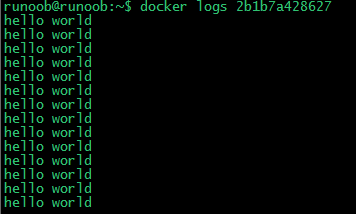
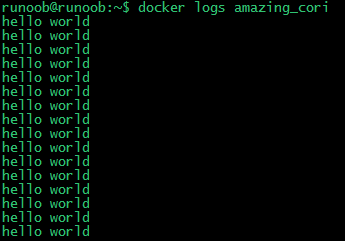
En el host, usedocker logsel comando para ver la salida estándar dentro del contenedor:
ejemplo@ejemplo:~$ docker logs 2b1b7a428627
ejemplo@ejemplo:~$ docker logs amazing_cori
Detener el contenedor
Usamosdocker stopel comando para detener el contenedor:

Usandodocker pspara verificar, el contenedor ya se ha detenido:
ejemplo@ejemplo:~$ docker ps
Se puede ver que el contenedor ya no está.
También se puede usar el siguiente comando para detener:
ejemplo@ejemplo:~$ docker stop amazing_coriOtras extensiones