Conexión de contenedores Docker
Anteriormente implementamos el acceso a servicios que se ejecutan dentro de contenedores docker a través de puertos de red.
En los contenedores se pueden ejecutar algunas aplicaciones de red. Para permitir que el exterior también acceda a estas aplicaciones, puede hacerlo mediante-Po-pel parámetro para especificar el mapeo de puertos.
A continuación, implementaremos la conexión a un contenedor docker a través de puertos.
Mapeo de puertos de red
Hemos creado un contenedor para una aplicación python.
ejemplo@ejemplo:~$ docker run -d -P training/webapp python app.py
fce072cc88cee71b1cdceb57c2821d054a4a59f67da6b416fceb5593f059fc6d
Además, podemos especificar la dirección de red a la que está vinculado el contenedor, por ejemplo, vincular 127.0.0.1.
Usamos-Ppara vincular el número de puerto, usedocker pspuede ver que el puerto 5000 del contenedor está vinculado al puerto 32768 del host.
ejemplo@ejemplo:~$ docker ps
CONTAINER ID    IMAGE               COMMAND            ...           PORTS                     NAMES
fce072cc88ce    training/webapp     "python app.py"    ...     0.0.0.0:32768->5000/tcp   grave_hopper
También podemos usar-pel marcador para especificar que el puerto del contenedor se vincule al puerto del host.
La diferencia entre los dos métodos es:
- -P:es el puerto interno del contenedoraleatoriamentemapeado al puerto del host.
- -p:es el puerto interno del contenedor vinculado alespecificadopuerto del host.
ejemplo@ejemplo:~$ docker run -d -p 5000:5000 training/webapp python app.py
33e4523d30aaf0258915c368e66e03b49535de0ef20317d3f639d40222ba6bc0
ejemplo@ejemplo:~$ docker ps
CONTAINER ID        IMAGE               COMMAND           ...           PORTS                     NAMES
33e4523d30aa        training/webapp     "python app.py"   ...   0.0.0.0:5000->5000/tcp    berserk_bartik
fce072cc88ce        training/webapp     "python app.py"   ...   0.0.0.0:32768->5000/tcp   grave_hopper
Además, podemos especificar la dirección de red a la que está vinculado el contenedor, por ejemplo, vincular 127.0.0.1.
ejemplo@ejemplo:~$ docker run -d -p 127.0.0.1:5001:5000 training/webapp python app.py
95c6ceef88ca3e71eaf303c2833fd6701d8d1b2572b5613b5a932dfdfe8a857c
ejemplo@ejemplo:~$ docker ps
CONTAINER ID        IMAGE               COMMAND           ...     PORTS                                NAMES
95c6ceef88ca        training/webapp     "python app.py"   ...  5000/tcp, 127.0.0.1:5001->5000/tcp   adoring_stonebraker
33e4523d30aa        training/webapp     "python app.py"   ...  0.0.0.0:5000->5000/tcp               berserk_bartik
fce072cc88ce        training/webapp     "python app.py"   ...    0.0.0.0:32768->5000/tcp              grave_hopper
De esta forma, podemos acceder al puerto 5000 del contenedor visitando 127.0.0.1:5001.
En el ejemplo anterior, por defecto se vincula el puerto tcp. Si desea vincular un puerto UDP, puede agregar después del puerto/udp。
ejemplo@ejemplo:~$ docker run -d -p 127.0.0.1:5000:5000/udp training/webapp python app.py
6779686f06f6204579c1d655dd8b2b31e8e809b245a97b2d3a8e35abe9dcd22a
ejemplo@ejemplo:~$ docker ps
CONTAINER ID        IMAGE               COMMAND           ...   PORTS                                NAMES
6779686f06f6        training/webapp     "python app.py"   ...   5000/tcp, 127.0.0.1:5000->5000/udp   drunk_visvesvaraya
95c6ceef88ca        training/webapp     "python app.py"   ...    5000/tcp, 127.0.0.1:5001->5000/tcp   adoring_stonebraker
33e4523d30aa        training/webapp     "python app.py"   ...     0.0.0.0:5000->5000/tcp               berserk_bartik
fce072cc88ce        training/webapp     "python app.py"   ...    0.0.0.0:32768->5000/tcp              grave_hopper
docker portEl comando nos permite ver rápidamente el estado de vinculación de puertos.
ejemplo@ejemplo:~$ docker port adoring_stonebraker 5000
127.0.0.1:5001
Interconexión de contenedores Docker
El mapeo de puertos no es la única forma de conectar docker con otro contenedor.
docker tiene un sistema de conexión que permite conectar varios contenedores entre sí y compartir información de conexión.
La conexión docker crea una relación padre-hijo, donde el contenedor padre puede ver la información del contenedor hijo.
Nombrado de contenedores
Cuando creamos un contenedor, docker lo nombra automáticamente. Además, también podemos usar--nameel marcador para nombrar el contenedor, por ejemplo:
ejemplo@ejemplo:~$  docker run -d -P --name ejemplo training/webapp python app.py
43780a6eabaaf14e590b6e849235c75f3012995403f97749775e38436db9a441
Podemos usardocker psel comando para ver el nombre del contenedor.
ejemplo@ejemplo:~$ docker ps -l
CONTAINER ID     IMAGE            COMMAND           ...    PORTS                     NAMES
43780a6eabaa     training/webapp   "python app.py"  ...     0.0.0.0:32769->5000/tcp   ejemplo
Crear nueva red
A continuación, primero creamos una nueva red Docker.$ docker network create -d bridge test-net
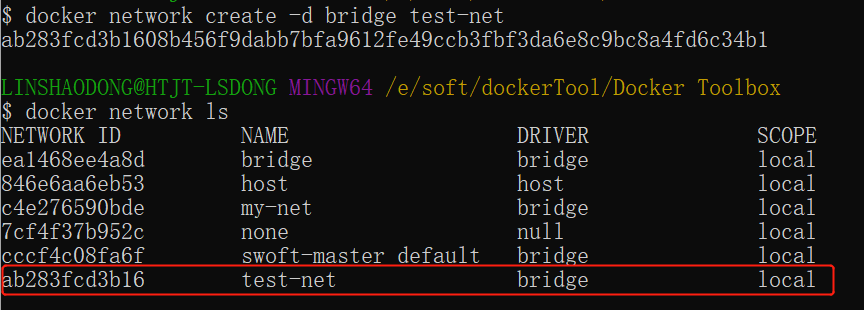
Descripción de parámetros:
-d: el parámetro especifica el tipo de red Docker, que puede ser bridge, overlay.
El tipo de red overlay se utiliza para el modo Swarm; en esta sección puedes ignorarlo.
Conectar contenedores
Ejecute un contenedor y conéctelo a la nueva red test-net:
$ docker run -itd --name test1 --network test-net ubuntu /bin/bash
Abra una nueva terminal, ejecute otro contenedor y únalo a la red test-net:
$ docker run -itd --name test2 --network test-net ubuntu /bin/bash
Haga clic en la imagen para verla en grande:

A continuación, usamos ping para demostrar que el contenedor test1 y el contenedor test2 han establecido una conexión mutua.
Si los contenedores test1 y test2 no tienen el comando ping, ejecute el siguiente comando dentro del contenedor para instalar ping (aprender y usar: puede instalarlo en un contenedor, hacer commit del contenedor a una imagen y volver a ejecutar los dos contenedores anteriores con la nueva imagen).
apt-get update
apt install iputils-ping
En el contenedor test1, ingrese el siguiente comando:
Haga clic en la imagen para verla en grande:

De manera similar, el contenedor test2 también se conectará exitosamente:
Haga clic en la imagen para verla en grande:

Así, el contenedor test1 y el contenedor test2 han establecido una conexión mutua.
Si necesita que varios contenedores se conecten entre sí, se recomienda usar Docker Compose, que se presentará más adelante.
Configurar DNS
Podemos agregar el siguiente contenido al archivo /etc/docker/daemon.json del host para configurar el DNS de todos los contenedores:
{
  "dns" : [
    "114.114.114.114",
    "8.8.8.8"
  ]
}
Después de la configuración, el DNS de los contenedores iniciados se configurará automáticamente como 114.114.114.114 y 8.8.8.8.
Después de la configuración, debe reiniciar docker para que surta efecto.
Para ver si el DNS del contenedor está en vigor, puede usar el siguiente comando, que mostrará la información DNS del contenedor:
$ docker run -it --rm ubuntu cat etc/resolv.conf
Haga clic en la imagen para verla en grande:

Especificar manualmente la configuración del contenedor
Si solo desea configurar el DNS en un contenedor específico, puede usar el siguiente comando:
$ docker run -it --rm -h host_ubuntu --dns=114.114.114.114 --dns-search=test.com ubuntu
Descripción de parámetros:
--rm: limpia automáticamente el sistema de archivos dentro del contenedor cuando este sale.
-h HOSTNAME o --hostname=HOSTNAME: establece el nombre de host del contenedor, que se escribirá en /etc/hostname y /etc/hosts dentro del contenedor.
--dns=IP_ADDRESS: agrega un servidor DNS al archivo /etc/resolv.conf del contenedor, para que el contenedor use este servidor para resolver todos los nombres de host que no estén en /etc/hosts.
--dns-search=DOMAIN: establece el dominio de búsqueda del contenedor. Cuando el dominio de búsqueda se establece en .example.com, al buscar un host llamado host, el DNS no solo busca host, sino también host.example.com.
Haga clic en la imagen para verla en grande:

Si no se especifica al iniciar el contenedor--dnsy--dns-search, Docker usará por defecto el /etc/resolv.conf del host para configurar el DNS del contenedor.
Otras extensiones