Installation de Docker sur Windows
Docker n'est pas un outil de conteneur universel ; il dépend d'un environnement de noyau Linux existant et en cours d'exécution.
Docker crée essentiellement un environnement de fichiers isolé sous un Linux déjà en cours d'exécution, de sorte que son efficacité d'exécution est presque équivalente à celle du Linux déployé.
Par conséquent, Docker doit être déployé sur un système doté d'un noyau Linux. Si d'autres systèmes veulent déployer Docker, ils doivent installer un environnement Linux virtuel.
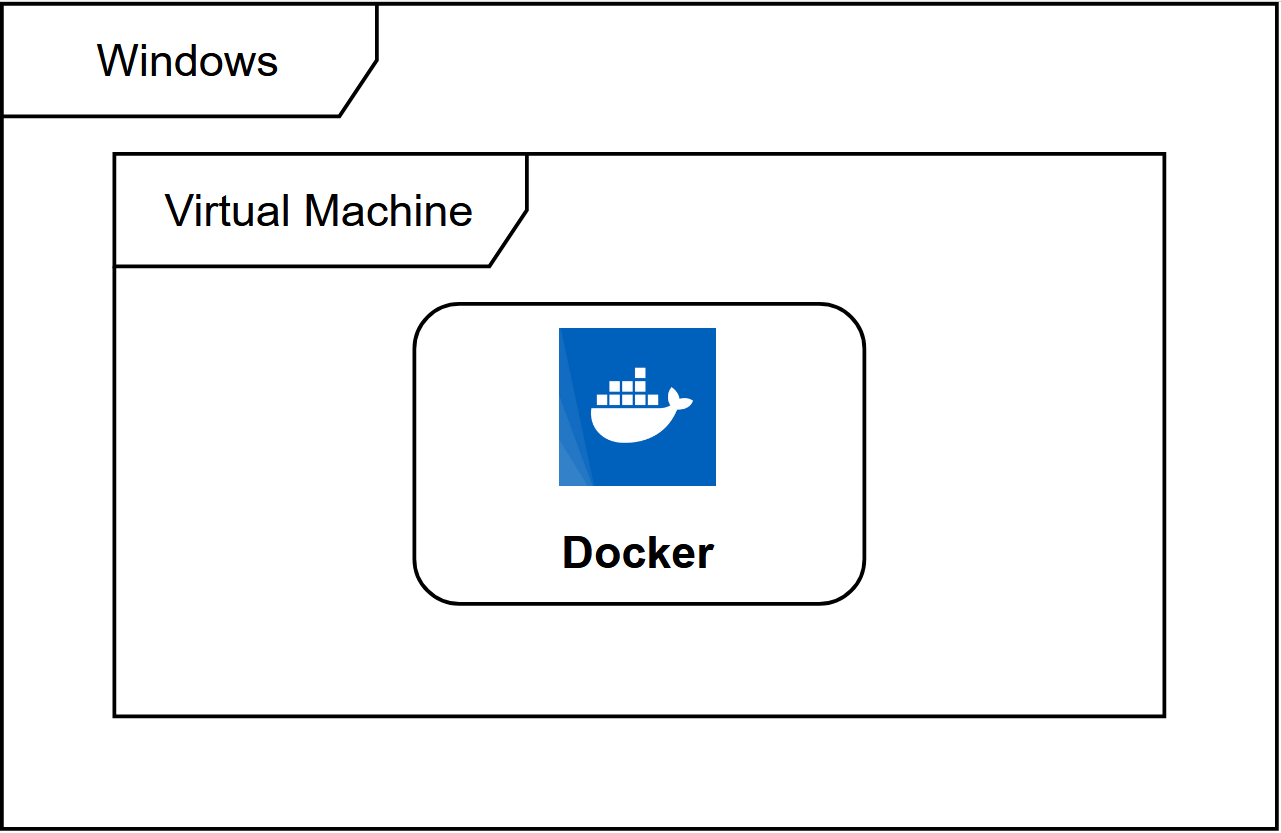
La méthode pour déployer Docker sous Windows consiste d'abord à installer une machine virtuelle, puis à exécuter Docker dans la machine virtuelle où le système Linux est installé.
Système Windows 10
Docker Desktop est la méthode d'installation officielle de Docker sur les systèmes d'exploitation Windows 10 et macOS. Cette méthode implique toujours d'installer d'abord Linux dans une machine virtuelle, puis d'installer Docker.
Adresse officielle de téléchargement de Docker Desktop :https://docs.docker.com/desktop/install/windows-install/
Remarque :Cette méthode ne s'applique qu'à Windows 10 Pro, Enterprise et certaines éditions Famille !
Installer Hyper-V
Hyper-V est une machine virtuelle développée par Microsoft, similaire à VMWare ou VirtualBox, et n'est applicable qu'à Windows 10. C'est la machine virtuelle utilisée par Docker Desktop pour Windows.
Cependant, une fois cette machine virtuelle activée, QEMU, VirtualBox ou VMWare Workstation 15 et versions antérieures ne seront plus utilisables ! Si vous devez utiliser d'autres machines virtuelles sur votre ordinateur (comme un émulateur requis pour développer des applications Android), n'utilisez pas Hyper-V !
Activer Hyper-V
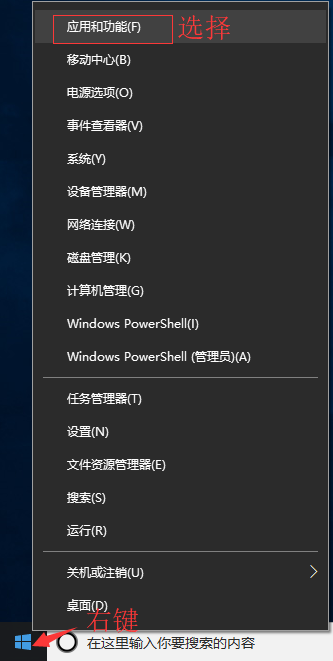
Programmes et fonctionnalités

Activer ou désactiver des fonctionnalités Windows

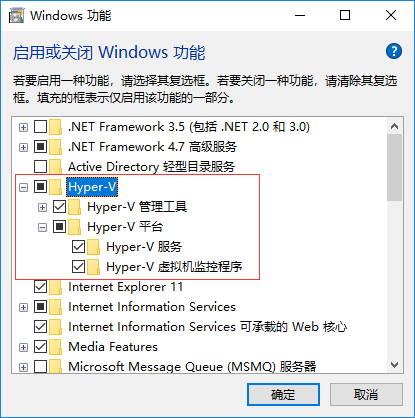
Vous pouvez également activer Hyper-V via une commande. Faites un clic droit sur le menu Démarrer et exécutez PowerShell en tant qu'administrateur, puis exécutez la commande suivante :
Enable-WindowsOptionalFeature -Online -FeatureName Microsoft-Hyper-V -All
Installer Docker Desktop pour Windows
Cliquez surGet started with Docker Desktop, et téléchargez la version Windows. Si vous n'êtes pas encore connecté, il vous sera demandé de vous inscrire et de vous connecter :
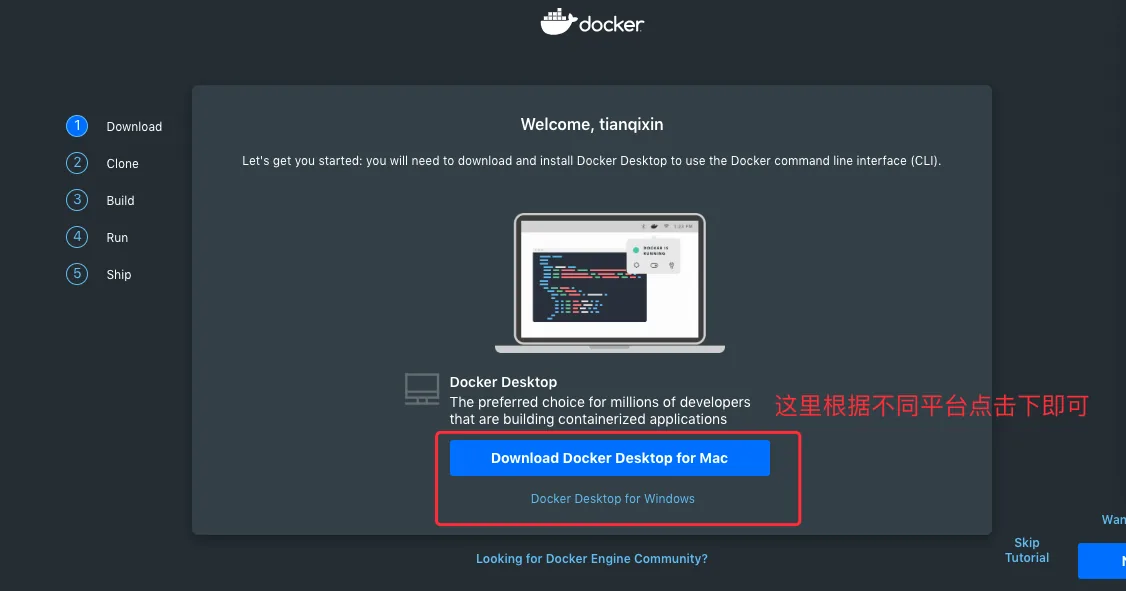
Exécutez le fichier d'installation
Double-cliquez sur le fichier d'installation Docker for Windows Installer téléchargé, cliquez sur Suivant jusqu'à la fin, puis cliquez sur Terminer pour terminer l'installation.
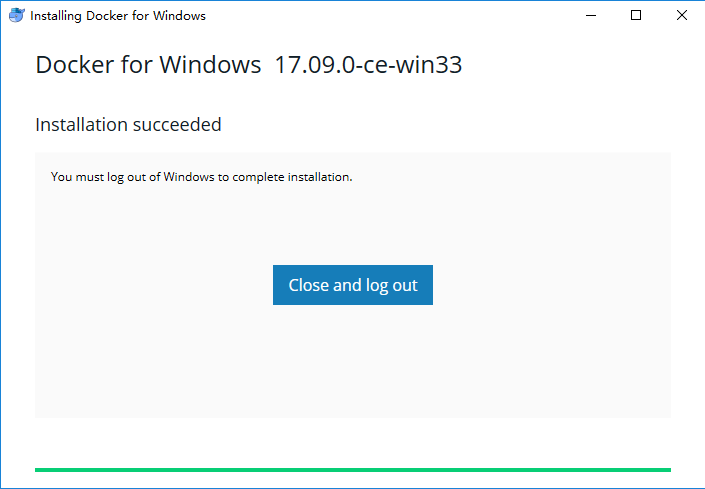
Après l'installation, Docker démarrera automatiquement. Une petite icône de baleine apparaîtra dans la barre de notification. , cela indique que Docker est en cours d'exécution.
Trois icônes apparaîtront également sur le bureau, comme indiqué ci-dessous :
Nous pouvons exécuter docker version dans la ligne de commande pour afficher le numéro de version, et docker run hello-world pour charger et tester l'image de test.
S'il n'a pas démarré, vous pouvez rechercher Docker dans Windows pour le démarrer :
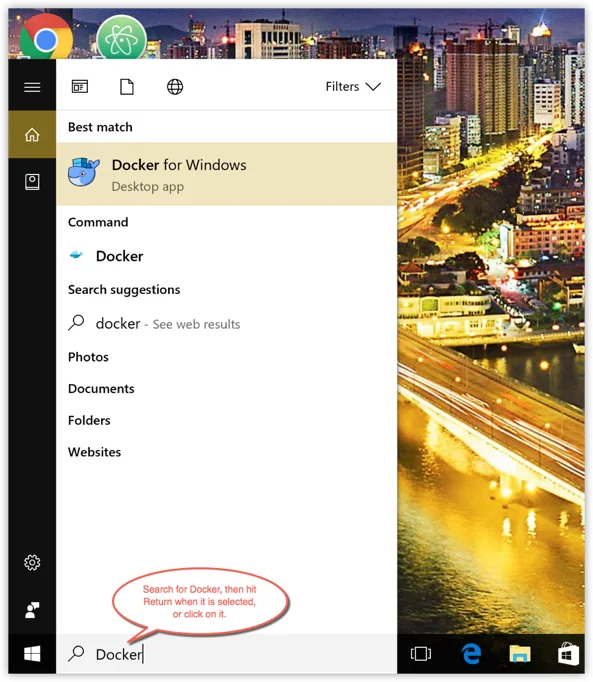
Après le démarrage, vous pouvez également voir la petite icône de baleine dans la barre de notification :

Si une erreur causée par WSL 2 se produit au démarrage, veuillez installerWSL 2。
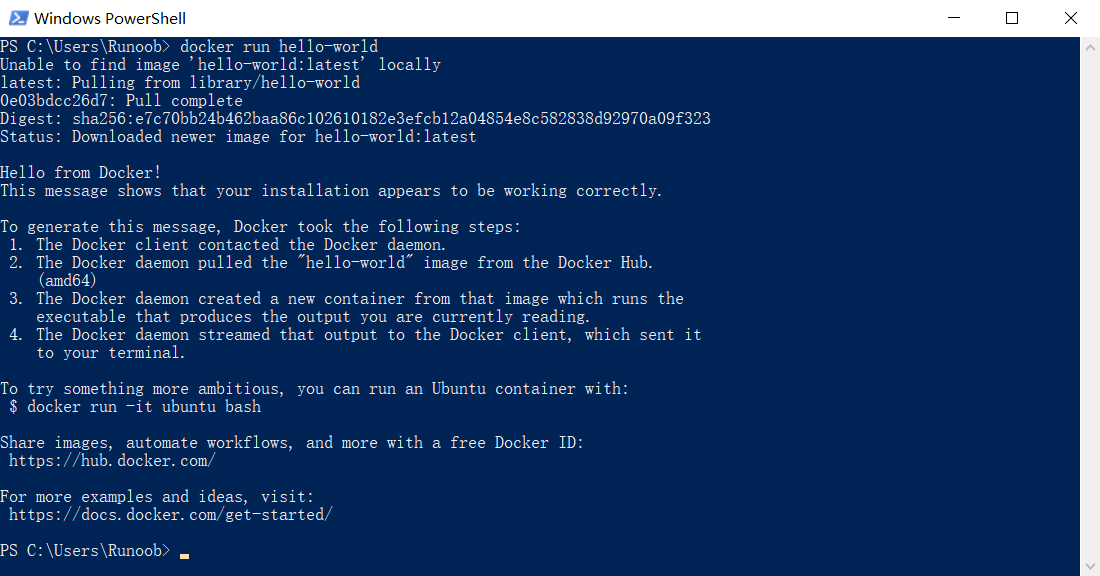
Après l'installation, vous pouvez ouvrir PowerShell et exécuter la commande suivante pour vérifier si elle s'exécute correctement :
docker run hello-world
Après une exécution réussie, les informations suivantes devraient apparaître :
Systèmes Windows 7 et Windows 8
Pour Win7, Win8, etc., vous devez utiliser Docker Toolbox pour l'installation. En Chine, vous pouvez utiliser le miroir d'Alibaba Cloud pour le télécharger. Adresse de téléchargement :http://mirrors.aliyun.com/docker-toolbox/windows/docker-toolbox/
L'installation est relativement simple : double-cliquez pour exécuter, cliquez sur Suivant, et vous pouvez cocher les composants dont vous avez besoin :
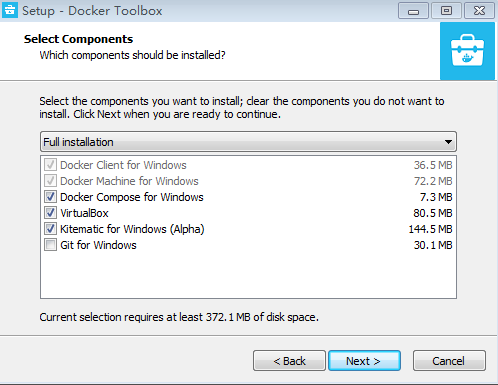
Docker Toolbox est un ensemble d'outils qui comprend principalement les éléments suivants :
- Docker CLI - Client, utilisé pour exécuter le moteur docker afin de créer des images et des conteneurs.
- Docker Machine - Vous permet d'exécuter des commandes du moteur docker sur la ligne de commande Windows.
- Docker Compose - utilisé pour exécuter la commande docker-compose.
- Kitematic - C'est la version GUI de Docker.
- Docker QuickStart shell - Il s'agit d'un environnement en ligne de commande avec Docker déjà configuré.
- Oracle VM VirtualBox - Machine virtuelle.
Après le téléchargement, cliquez simplement pour installer. Une fois l'installation réussie, trois icônes apparaîtront sur le bureau, comme illustré ci-dessous :

Cliquez sur l'icône Docker QuickStart pour lancer le terminal Docker Toolbox.
Si le système affiche une fenêtre Contrôle de compte d'utilisateur pour exécuter VirtualBox afin de modifier votre ordinateur, choisissez Oui.
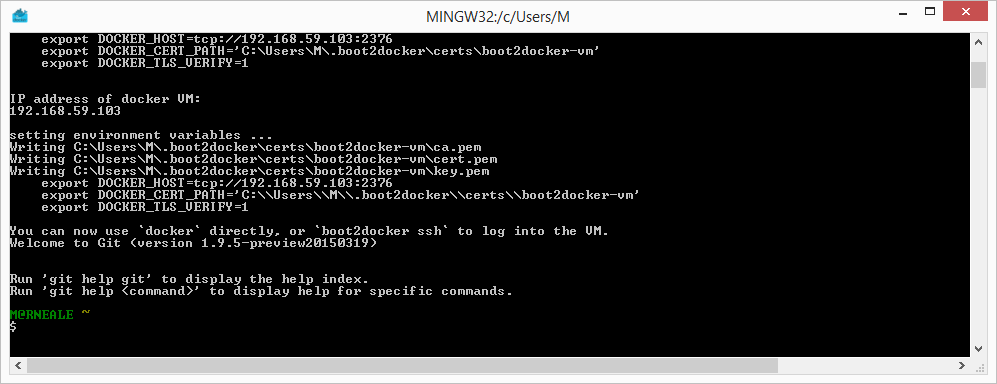
$À l'invite, vous pouvez saisir la commande suivante à exécuter.
$ docker run hello-world
 Unable to find image 'hello-world:latest' locally
 Pulling repository hello-world
 91c95931e552: Download complete
 a8219747be10: Download complete
 Status: Downloaded newer image for hello-world:latest
 Hello from Docker.
 This message shows that your installation appears to be working correctly.

 To generate this message, Docker took the following steps:
  1. The Docker Engine CLI client contacted the Docker Engine daemon.
  2. The Docker Engine daemon pulled the "hello-world" image from the Docker Hub.
     (Assuming it was not already locally available.)
  3. The Docker Engine daemon created a new container from that image which runs the
     executable that produces the output you are currently reading.
  4. The Docker Engine daemon streamed that output to the Docker Engine CLI client, which sent it
     to your terminal.

 To try something more ambitious, you can run an Ubuntu container with:
  $ docker run -it ubuntu bash

 For more examples and ideas, visit:
  https://docs.docker.com/userguide/
autres extensions