Gestión de clúster Swarm
Introducción
Docker Swarm es la herramienta de gestión de clústeres de Docker. Convierte un grupo de hosts Docker en un único host Docker virtual. Docker Swarm proporciona la API estándar de Docker, por lo que cualquier herramienta que ya se comunique con el daemon de Docker puede extenderse fácilmente a múltiples hosts usando Swarm.
Las herramientas compatibles incluyen, entre otras, las siguientes:
- Dokku
- Docker Compose
- Docker Machine
- Jenkins
Principio
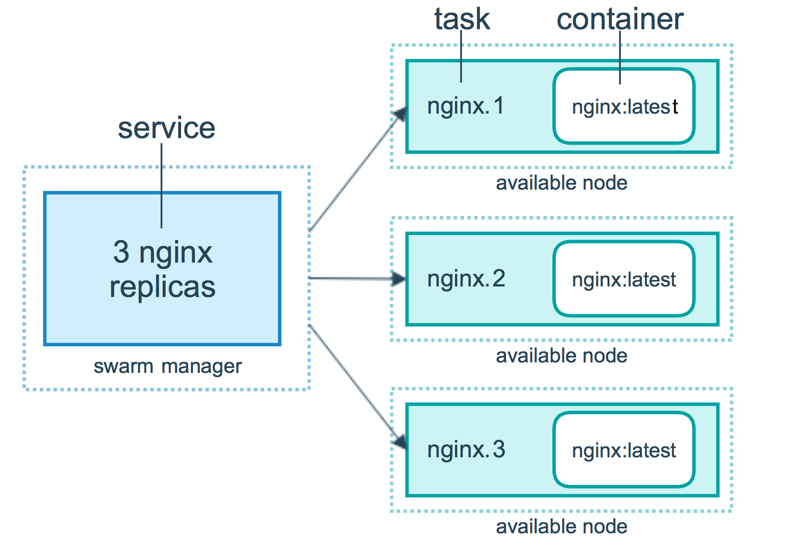
Como se muestra en la siguiente figura, el clúster swarm está compuesto por nodos de gestión (manager) y nodos de trabajo (work node).
- swarm mananger: Responsable de la gestión de todo el clúster, incluida la configuración del clúster, la gestión de servicios y todos los trabajos relacionados con el clúster.
- work node: Es el nodo disponible (available node) en la figura; se encarga principalmente de ejecutar los servicios correspondientes para realizar las tareas (task).
Uso
Los siguientes ejemplos se presentan con Docker Machine y VirtualBox; asegúrate de tener VirtualBox instalado en tu host.
1. Crear el nodo de gestión del clúster swarm (manager)
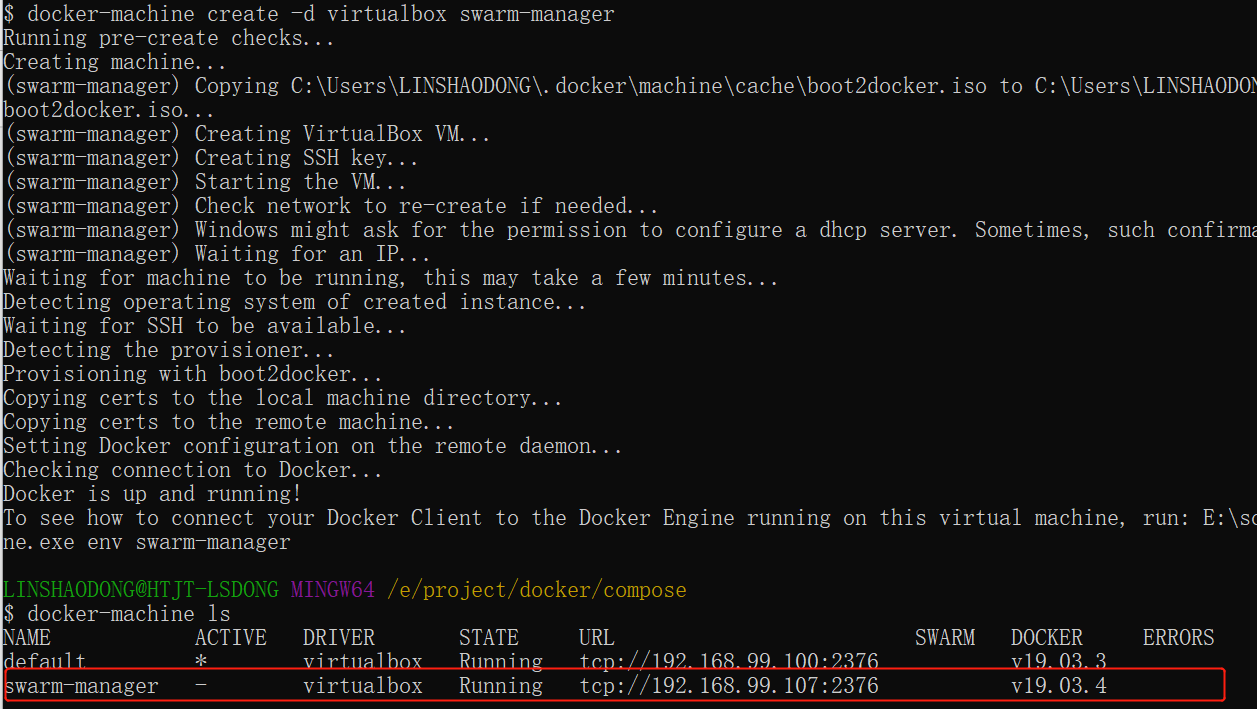
Crear una máquina docker:
$ docker-machine create -d virtualbox swarm-manager
Inicializa el clúster swarm. La máquina que realiza la inicialización es el nodo de gestión del clúster.
$ docker-machine ssh swarm-manager
$ docker swarm init --advertise-addr 192.168.99.107 #这里的 IP 为创建机器时分配的 ip。

La salida anterior demuestra que la inicialización se ha realizado correctamente. Debes copiar la siguiente línea; la necesitarás al agregar nodos trabajadores:
docker swarm join --token SWMTKN-1-4oogo9qziq768dma0uh3j0z0m5twlm10iynvz7ixza96k6jh9p-ajkb6w7qd06y1e33yrgko64sk 192.168.99.107:2377
2. Crear el nodo trabajador del clúster swarm (worker)
Aquí se crean directamente dos máquinas, swarm-worker1 y swarm-worker2.

Entra en cada una de las dos máquinas y especifica agregarlas al clúster creado en el paso anterior. Aquí se usará el contenido copiado en el paso anterior.

La salida de los datos anteriores indica que se han agregado correctamente.
En la figura anterior, como el contenido copiado en el paso anterior es bastante largo, se trunca automáticamente. El comando que realmente se ejecuta en la figura es el siguiente:
docker@swarm-worker1:~$ docker swarm join --token SWMTKN-1-4oogo9qziq768dma0uh3j0z0m5twlm10iynvz7ixza96k6jh9p-ajkb6w7qd06y1e33yrgko64sk 192.168.99.107:2377
3. Ver la información del clúster
Entra en el nodo de gestión y ejecuta: docker info para ver la información del clúster actual.
$ docker info
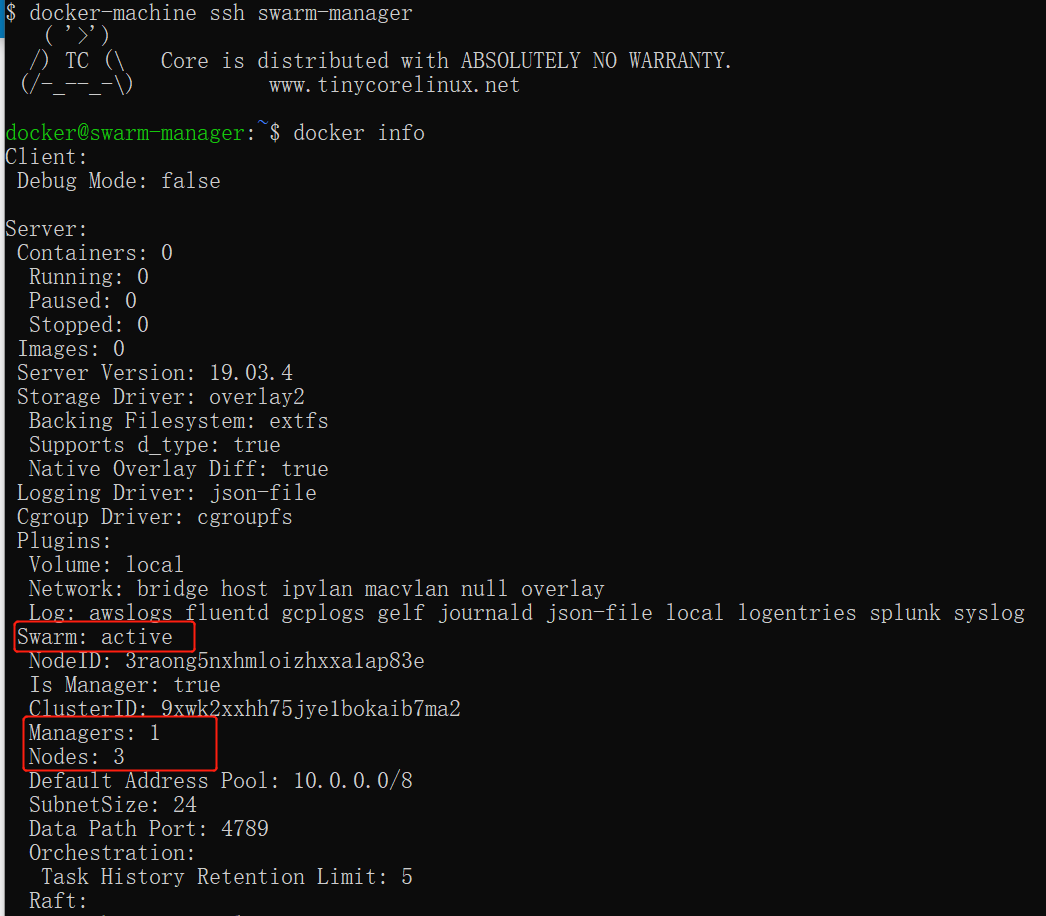
En la parte marcada con un círculo rojo, se puede ver que en el clúster en ejecución hay tres nodos, uno de los cuales es el nodo de gestión.
4. Desplegar servicios en el clúster
Nota: Cualquier operación relacionada con la gestión del clúster se realiza en el nodo de gestión.
En el siguiente ejemplo, se crea un servicio llamado helloworld en un nodo trabajador; aquí se asigna aleatoriamente a un nodo trabajador:
docker@swarm-manager:~$ docker service create --replicas 1 --name helloworld alpine ping docker.com

5. Ver el estado del despliegue de servicios
Consulta en qué nodo se está ejecutando el servicio helloworld; se puede ver que actualmente está en el nodo swarm-worker1:
docker@swarm-manager:~$ docker service ps helloworld

Ver la información específica del despliegue de helloworld:
docker@swarm-manager:~$ docker service inspect --pretty helloworld

6. Escalar servicios del clúster
Vamos a escalar el servicio helloworld anterior a dos nodos.
docker@swarm-manager:~$ docker service scale helloworld=2

Se puede ver que ya se ha escalado de un nodo a dos nodos.

7. Eliminar servicios
docker@swarm-manager:~$ docker service rm helloworld

Verifica si se ha eliminado:

8. Actualización continua de servicios
En el siguiente ejemplo, veremos cómo actualizar de forma continua la versión de redis a una versión más reciente.
Crear un redis de versión 3.0.6.
docker@swarm-manager:~$ docker service create --replicas 1 --name redis --update-delay 10s redis:3.0.6

Actualizar redis de forma continua.
docker@swarm-manager:~$ docker service update --image redis:3.0.7 redis

En la figura se puede ver que la versión de redis ha pasado de 3.0.6 a 3.0.7, lo que indica que el servicio se ha actualizado correctamente.
9. Detener que un nodo reciba nuevas tareas
Ver todos los nodos:
docker@swarm-manager:~$ docker node ls

Se puede ver que actualmente todos los nodos están en estado Active y pueden recibir nuevas asignaciones de tareas.
Detener el nodo swarm-worker1:

Nota: El estado de swarm-worker1 cambia a Drain. No afectará a los servicios del clúster; simplemente el nodo swarm-worker1 deja de recibir nuevas tareas, y la capacidad de carga del clúster disminuye algo.
Puedes reactivar el nodo con el siguiente comando:
docker@swarm-manager:~$ docker node update --availability active swarm-worker1
