Grundlagen der R-Sprache
Das Erlernen einer neuen Sprache beginnt normalerweise mit der Ausgabe eines "Hello, World!"-Programms. Der Programmcode des "Hello, World!"-Programms in R sieht wie folgt aus:
Beispiel (helloworld.R)
print ( myString )
Im obigen Beispiel wird die Zeichenkette "Hello, World!" der Variablen myString zugewiesen und dann mit der Funktion print() ausgegeben.
Hinweis:Die Zuweisung in der Sprache R verwendet das Linkspfeil-<-Symbol, obwohl einige neuere Versionen auch das Gleichheitszeichen unterstützen.=。
Hinweis:Die gebräuchlichste Skriptdateiendung für R ist.R。
Zum Beispiel:
hello.R data_analysis.R stock.RObwohl.rebenfalls verwendet werden kann, ist der Mainstream der Community fast ausschließlich .R。
Variablen
Gültige Variablennamen in R bestehen aus Buchstaben, Zahlen und Punkten.oder Unterstrichen_.
Variablennamen beginnen mit einem Buchstaben oder einem Punkt.
| Variablenname | Ist das korrekt | Grund |
|---|---|---|
| var_name2. | Richtig | beginnt mit einem Zeichen und besteht aus Buchstaben, Zahlen, Unterstrichen und Punkten. |
| var_name% | Falsch | % ist ein unzulässiges Zeichen |
| 2var_name | Falsch | Darf nicht mit einer Zahl beginnen |
.var_name, var.name |
Richtig | Kann mit einem Punkt beginnen, aber beachte, dass auf einen Punkt keine Ziffer folgen darf. |
| .2var_name | Falsch | Auf einen Punkt darf keine Ziffer folgen, wenn mit einem Punkt begonnen wird. |
| _var_name | Falsch | Darf nicht mit einem Unterstrich _ beginnen |
Variablenzuweisung
Die neueste Version der Zuweisung in der Sprache R kann den linken Pfeil<-, das Gleichheitszeichen=, den rechten Pfeil->für die Zuweisung verwenden:
Beispiel
> var.1 = c(0,1,2,3)
> print(var.1)
[1] 0 1 2 3
# Zuweisung mit dem linken Pfeil <-
> var.2 <- c("learn","R")
> print(var.2)
[1] "learn" "R"
# Zuweisung mit dem rechten Pfeil ->
> c(TRUE,1) -> var.3
> print(var.3)
[1] 1 1
Um definierte Variablen anzuzeigen, können Sie diels()Funktion verwenden:
Beispiel
[1] "var.1" "var.2" "var.3"
Um Variablen zu löschen, können Sie dierm()Funktion verwenden:
Beispiel
> print(ls())
[1] "var.1" "var.2"
>
Im vorherigen Kapitel haben wir gelernt, wie man die R-Programmierumgebung installiert. Als Nächstes stellen wir die interaktive Programmierung und das Dateiskripting in R vor.
Interaktive Programmierung
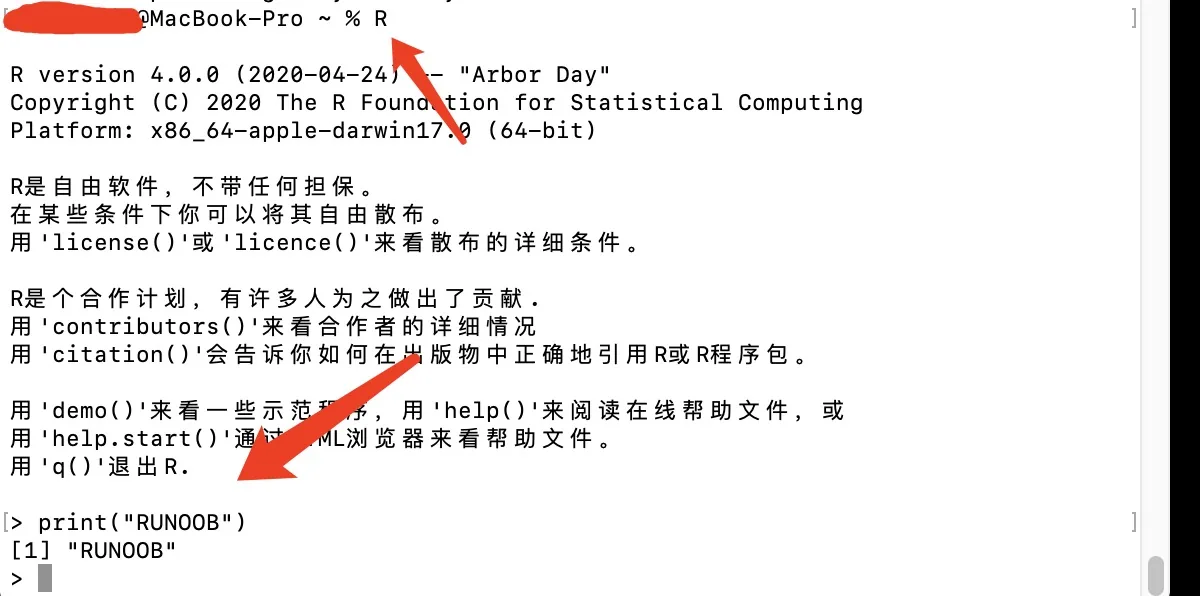
Wir müssen nur den folgenden Befehl in der Befehlszeile ausführen:Rum das interaktive Programmierfenster zu öffnen:
R
Nach Ausführung dieses Befehls wird der R-Interpreter aufgerufen. Wir können Code nach dem >-Symbol eingeben.
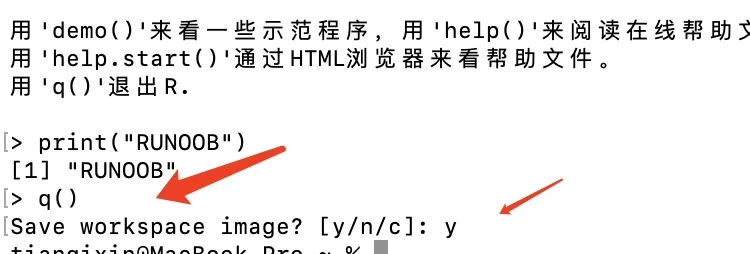
Interaktive Befehle können durch Eingabe vonq()beendet werden:
> q()
Save workspace image? [y/n/c]: y
Dateiskripte
Die Dateiendung der Sprache R ist.R。
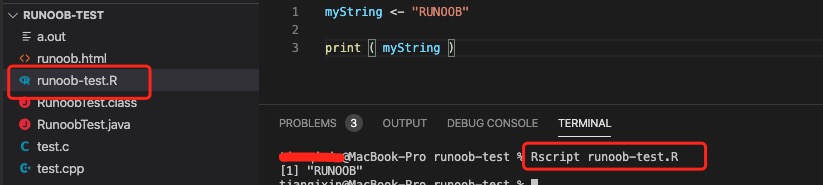
Als Nächstes erstellen wir eine example-test.R-Datei: Der Code lautet wie folgt:
example-test.R-Datei
print ( myString )
Als Nächstes verwenden wir Rscript im Befehlszeilenfenster, um dieses Skript auszuführen:
Rscript example-test.R
Das Ausgabeergebnis ist wie folgt:
[1] "EXAMPLE"
Ein- und Ausgabe
print()-Ausgabe
print()ist die Ausgabefunktion von R.
Wie andere Programmiersprachen unterstützt R die Ausgabe von Zahlen, Zeichen und so weiter.
Die Ausgabeanweisung ist sehr einfach:
print("EXAMPLE")
print(123)
print(3e2)
Ausführungsergebnis:
[1] "EXAMPLE"
[1] 123
[1] 300
R ist wie node.js und Python eine interpretierte Sprache, daher können wir R oft wie eine Kommandozeile verwenden.
Wenn wir nur einen Wert in eine Zeile eingeben, gibt R ihn ebenfalls direkt in der Standardform aus:
> 5e-2
[1] 0.05
Warum hat Rs print-Ausgabe
Viele Anfänger sehen dies zum ersten Mal:
[1] 30
und wissen nicht, was es bedeutet. Dies[1]ist kein Array-Index.
[1]Diese Ausgabezeile beginnt beim 1. Element.
Weil R von Natur aus eine vektorisierte Sprache ist.
Zum Beispiel:
x <- c(10,20,30)

print(x)
Ausgabe:
[1] 10 20 30
Wenn der Inhalt zu lang ist:
[1] ...
[4] ...
[7] ...
gibt an, ab welcher Elementnummer diese Zeile beginnt.
Die cat()-Funktion
Wenn Sie Ausgabeergebnisse verketten möchten, können Sie diecat()-Funktion verwenden:
Beispiel
1add1equals2
cat()Die Funktion fügt automatisch ein Leerzeichen zwischen je zwei verketteten Elementen hinzu.
Inhalt in eine Datei ausgeben
R bietet viele praktische Methoden zur Ausgabe in Dateien.
cat()Die Funktion unterstützt die direkte Ausgabe von Ergebnissen in eine Datei:
cat("EXAMPLE", file="/Users/example/example-test/r_test.txt")
Diese Anweisung erzeugt kein Ergebnis in der Konsole; stattdessen gibt sie "EXAMPLE" in die Datei "/Users/example/example-test/r_test.txt" aus.
Der Dateiparameter kann ein absoluter oder relativer Pfad sein. Es wird empfohlen, einen absoluten Pfad zu verwenden. Das Windows-Pfadformat istD:\\r_test.txt。
cat("EXAMPLE", file="D:\\r_test.txt")
Hinweis: Diese Operation ist ein Überschreibvorgang. Verwenden Sie sie mit Vorsicht, denn sie löscht die vorhandenen Daten in der Ausgabedatei. Wenn Sie "append" verwenden möchten, vergessen Sie nicht, den Parameter append zu setzen:
cat("GOOGLE", file="/Users/example/example-test/r_test.txt", append=TRUE)
Nachdem der obige Code ausgeführt wurde, zeigt das Öffnen der Datei r_test.txt den folgenden Inhalt:
EXAMPLEGOOGLE
sink()
Die Funktion sink() kann Konsolentext direkt in eine Datei ausgeben:
sink("/Users/example/example-test/r_test.txt")Nachdem diese Anweisung ausgeführt wurde, wird jede Konsolenausgabe in die Datei "/Users/example/example-test/r_test.txt" geschrieben, und die Konsole zeigt die Ausgabe nicht an.
Hinweis: Diese Operation ist ebenfalls ein Überschreibvorgang und löscht direkt den ursprünglichen Dateiinhalt.
Wenn wir die Konsolenausgabe weiterhin behalten möchten, können wir das split-Attribut setzen:
sink("/Users/example/example-test/r_test.txt", split=TRUE)
Wenn Sie die Ausgabe in eine Datei abbrechen möchten, können Sie sink ohne Argumente aufrufen:
sink()
Beispiel
for (i in 1:5)
print(i)
sink() # Ausgabe in Datei abbrechen
sink("r_test.txt", append=TRUE) # Konsole gibt nichts aus, an Datei anhängen
print("EXAMPLE")
Nach Ausführung des obigen Codes wird im aktuellen Verzeichnis eine Datei r_test.txt erzeugt. Beim Öffnen der Datei wird folgender Inhalt angezeigt:
[1] 1
[1] 2
[1] 3
[1] 4
[1] 5
[1] "EXAMPLE"
Die Konsolenausgabe ist:
[1] 1
[1] 2
[1] 3
[1] 4
[1] 5
Texteingabe
Sie denken vielleicht an scanf in C oder java.util.Scanner in Java, und wenn Sie Python gelernt haben, sind Sie möglicherweise besser mit der Funktion input() vertraut. R ist jedoch als interpretierte Sprache eher mit Terminal-Skriptsprachen (wie bash oder PowerShell) vergleichbar. Diese Sprachen basieren auf einem Befehlssystem, erfordern von Natur aus Ein- und Ausgabe und eignen sich nicht für die Entwicklung von Anwendungen für Endbenutzer (da sie letztlich von den Endbenutzern selbst verwendet werden). Daher verfügt R nicht über eine spezielle Funktion zum Lesen von der Konsole; Texteingabe findet während der Verwendung von R ständig statt.
Text aus einer Datei lesen
R bietet eine umfangreiche Sammlung von Funktionen zum Lesen von Dateien. Wenn Sie den Inhalt einer Datei jedoch einfach als Zeichenketten einlesen möchten, können Sie die Funktion readLines verwenden:
readLines("/Users/example/example-test/r_test.txt")
Ausführungsergebnis:
[1] "EXAMPLEGOOGLE"
Das Leseergebnis besteht aus zwei Zeichenketten, die den beiden in der gelesenen Datei enthaltenen Zeilen entsprechen.
Hinweis:Jede Zeile der gelesenen Textdatei (einschließlich der letzten Zeile) muss mit einem Zeilenumbruchzeichen enden; andernfalls tritt ein Fehler auf.
Andere Methoden
Zusätzlich zur einfachen Texteingabe und -ausgabe bietet R viele Methoden zum Ein- und Ausgeben von Daten. Die praktischste Eigenschaft von R ist, dass Datenstrukturen direkt in Dateien gespeichert werden können, und es unterstützt das Speichern in Formaten wie CSV- und Excel-Tabellen sowie das direkte Einlesen derselben. Das ist zweifellos sehr praktisch für mathematische Forscher. Diese Funktionen haben jedoch keinen großen Einfluss auf das Erlernen von R, und wir werden sie in späteren Kapiteln erwähnen.
Arbeitsverzeichnis
Für Dateioperationen müssen wir den Dateipfad festlegen. R kann das aktuelle Arbeitsverzeichnis über die folgenden beiden Funktionen abrufen und festlegen:
- getwd(): Aktuelles Arbeitsverzeichnis abrufen
- setwd(): Aktuelles Arbeitsverzeichnis festlegen
Beispiel
print(getwd())
# Aktuelles Arbeitsverzeichnis festlegen
setwd("/Users/example/example-test2")
# Aktuelles Arbeitsverzeichnis anzeigen
print(getwd())
Das Ausführen des obigen Codes erzeugt die folgende Ausgabe:
[1] "/Users/example/example-test"
[1] "/Users/tianqixin/example-test2"
R-Kernfunktion: Vektorisierung
Dies ist einer der leistungsstärksten Aspekte von R.
Python:
for i in range(10):
    ...
R:
x <- c(1,2,3)
x * 2
Ergebnis:
[1] 2 4 6
Compute the entire vector directly.
Dies macht R in Mathematik, Statistik und Datenanalyse extrem leistungsstark.
Andere Erweiterungen