Storyboards в iOS
Введение
Storyboards были представлены в iOS 5. При использовании Storyboards целевая версия развёртывания должна быть iOS 5.0 или выше.
Storyboards помогают нам понять визуальный поток экранов. В интерфейсе,
Все экраны приложения создаются в MainStoryboard.storyboard.Шаги примера
1. Создайте приложение с одним представлением. При создании приложения установите флажок storyboard.
2. Выберите MainStoryboard.storyboard. Здесь вы можете найти один контроллер представления. Добавьте контроллер представления и обновите контроллер представления, как показано ниже.
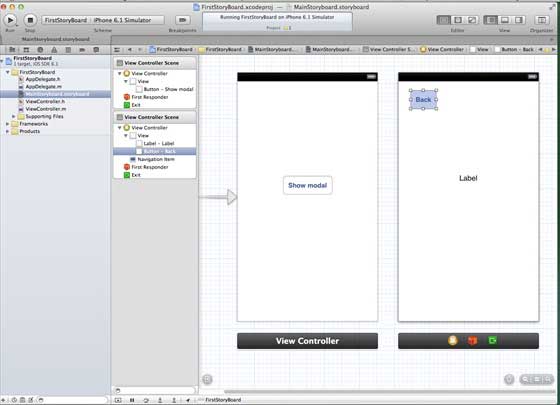
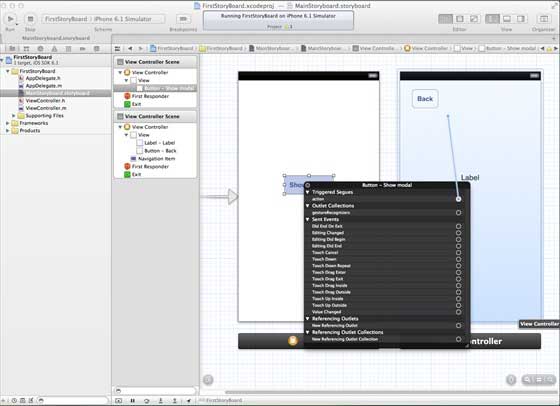
3. Соедините два контроллера представления. Щёлкните правой кнопкой мыши кнопку "show modal" в левом контроллере представления, перетащите её на правый контроллер представления, как показано на рисунке ниже:
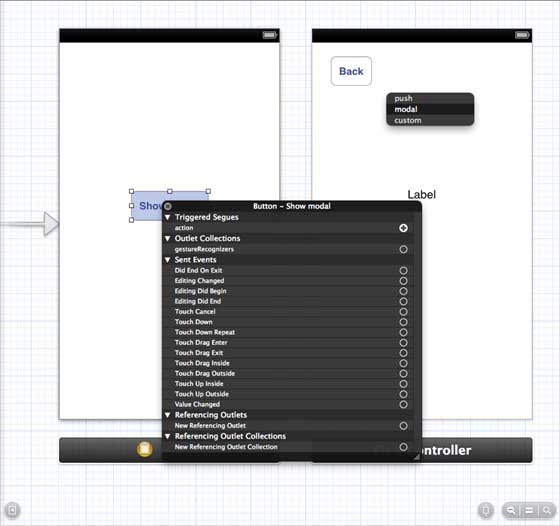
4. Теперь выберите modal из трёх вариантов отображения, как показано ниже.
5. Обновите ViewController.h, как показано ниже.
#import <UIKit/UIKit.h>

@interface ViewController : UIViewController

-(IBAction)done:(UIStoryboardSegue *)seque;

@end
6. Обновите ViewController.m, как показано ниже.
#import "ViewController.h"

@interface ViewController ()

@end

@implementation ViewController

- (void)viewDidLoad
{
    [super viewDidLoad];
}

- (void)didReceiveMemoryWarning
{
    [super didReceiveMemoryWarning];
    // Dispose of any resources that can be recreated.
}
-(IBAction)done:(UIStoryboardSegue *)seque{
    [self.navigationController popViewControllerAnimated:YES];
}

@end
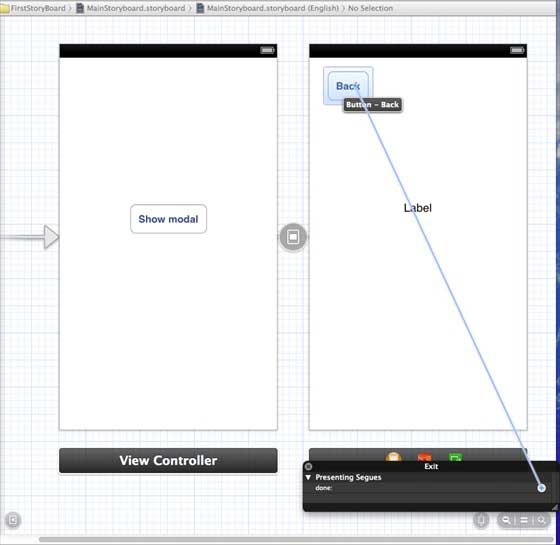
7. Выберите "MainStoryboard.storyboard", щелкните правой кнопкой мыши кнопку "Exit", выберите и подключите кнопку возврата в правом контроллере представления, как показано на рисунке ниже.
Вывод
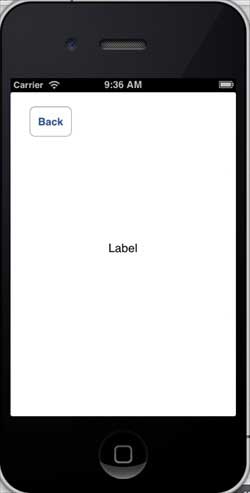
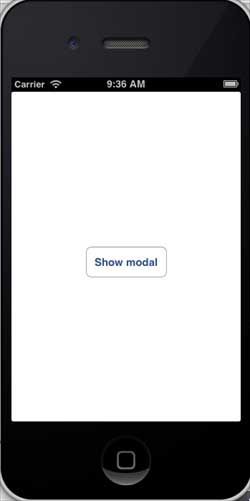
Запустите приложение на устройстве iPhone и получите следующий вывод.
Теперь выберите режим отображения и получите следующий вывод.