iOSアプリ内課金
概要
アプリ内課金は、アプリが追加コンテンツや機能アップグレードを購入するために使用する機能です。
実装手順
1. iTunes Connect で、一意の App ID(unique App ID)を保有していることを確認してください。バンドルID(bundle ID)を作成してアプリを更新する際、コードは対応するプロビジョニングプロファイルを使用してXcode上で署名されます。
2. 新しいアプリを作成し、アプリ情報を更新します。詳細については、Appleの「新しいアプリを追加」ドキュメントを参照してください。
3. アプリのページの「アプリ内課金を管理(Manage In-App Purchase)」で、アプリ内課金用に新しい製品を追加します。
4. アプリの銀行詳細(Bank Details)が設定されていることを確認してください。これをアプリ内購入(In-App Purchase)用に設定する必要があります。さらに、iTunes の「ユーザを管理(Manage Users)」オプションを使用して、アプリのページに接続するテストユーザーアカウントを作成します。
5. 次に、コードの処理と、アプリ内購入用の関連UIを作成します。
6. シングルビューアプリケーションを作成し、iTunes Connect で指定した識別子にバンドル識別子を入力します。
7. ViewController.xib を以下のように更新します。

8. 3つのラベルとボタン用にIBOutletsを作成し、それぞれ productTitleLabel、productDescriptionLabel、productPriceLabel、purchaseButton と名付けます。
9. プロジェクトファイルを選択し、ターゲットを選択して、StoreKit.framework を追加します。
10. ViewController.h を以下のように更新します。
#import <UIKit/UIKit.h>
#import <StoreKit/StoreKit.h>

@interface ViewController : UIViewController<
SKProductsRequestDelegate,SKPaymentTransactionObserver>
{
    SKProductsRequest *productsRequest;
    NSArray *validProducts;
    UIActivityIndicatorView *activityIndicatorView;
    IBOutlet UILabel *productTitleLabel;
    IBOutlet UILabel *productDescriptionLabel;
    IBOutlet UILabel *productPriceLabel;
    IBOutlet UIButton *purchaseButton;
}
- (void)fetchAvailableProducts;
- (BOOL)canMakePurchases;
- (void)purchaseMyProduct:(SKProduct*)product;
- (IBAction)purchase:(id)sender;

@end
11. ViewController.m を以下のように更新します。
#import "ViewController.h"
#define kTutorialPointProductID
@"com.tutorialPoints.testApp.testProduct"

@interface ViewController ()

@end

@implementation ViewController

- (void)viewDidLoad
{
    [super viewDidLoad];
    // Adding activity indicator
    activityIndicatorView = [[UIActivityIndicatorView alloc]
    initWithActivityIndicatorStyle:UIActivityIndicatorViewStyleWhiteLarge];
    activityIndicatorView.center = self.view.center;
    [activityIndicatorView hidesWhenStopped];
    [self.view addSubview:activityIndicatorView];
    [activityIndicatorView startAnimating];
    //Hide purchase button initially
    purchaseButton.hidden = YES;
    [self fetchAvailableProducts];
}

- (void)didReceiveMemoryWarning
{
    [super didReceiveMemoryWarning];
    // Dispose of any resources that can be recreated.
}

-(void)fetchAvailableProducts{
    NSSet *productIdentifiers = [NSSet
    setWithObjects:kTutorialPointProductID,nil];
    productsRequest = [[SKProductsRequest alloc]
    initWithProductIdentifiers:productIdentifiers];
    productsRequest.delegate = self;
    [productsRequest start];
}

- (BOOL)canMakePurchases
{
    return [SKPaymentQueue canMakePayments];
}
- (void)purchaseMyProduct:(SKProduct*)product{
    if ([self canMakePurchases]) {
        SKPayment *payment = [SKPayment paymentWithProduct:product];
        [[SKPaymentQueue defaultQueue] addTransactionObserver:self];
        [[SKPaymentQueue defaultQueue] addPayment:payment];
    }
    else{
        UIAlertView *alertView = [[UIAlertView alloc]initWithTitle:
        @"Purchases are disabled in your device" message:nil delegate:
        self cancelButtonTitle:@"Ok" otherButtonTitles: nil];
        [alertView show];
    }
}
-(IBAction)purchase:(id)sender{
    [self purchaseMyProduct:[validProducts objectAtIndex:0]];
    purchaseButton.enabled = NO;
}

#pragma mark StoreKit Delegate

-(void)paymentQueue:(SKPaymentQueue *)queue
 updatedTransactions:(NSArray *)transactions {
    for (SKPaymentTransaction *transaction in transactions) {
        switch (transaction.transactionState) {
            case SKPaymentTransactionStatePurchasing:
                    NSLog(@"Purchasing");
                break;
            case SKPaymentTransactionStatePurchased:
               if ([transaction.payment.productIdentifier
                  isEqualToString:kTutorialPointProductID]) {
                   NSLog(@"Purchased ");
                   UIAlertView *alertView = [[UIAlertView alloc]initWithTitle:
                   @"Purchase is completed succesfully" message:nil delegate:
                   self cancelButtonTitle:@"Ok" otherButtonTitles: nil];
                   [alertView show];
                }
                [[SKPaymentQueue defaultQueue] finishTransaction:transaction];
                break;
            case SKPaymentTransactionStateRestored:
                NSLog(@"Restored ");
                [[SKPaymentQueue defaultQueue] finishTransaction:transaction];
                break;
            case SKPaymentTransactionStateFailed:
                NSLog(@"Purchase failed ");
                break;
            default:
                break;
        }
    }
}

-(void)productsRequest:(SKProductsRequest *)request
 didReceiveResponse:(SKProductsResponse *)response
{
    SKProduct *validProduct = nil;
    int count = [response.products count];
    if (count>0) {
        validProducts = response.products;
        validProduct = [response.products objectAtIndex:0];
        if ([validProduct.productIdentifier
           isEqualToString:kTutorialPointProductID]) {
            [productTitleLabel setText:[NSString stringWithFormat:
            @"Product Title: %@",validProduct.localizedTitle]];
            [productDescriptionLabel setText:[NSString stringWithFormat:
            @"Product Desc: %@",validProduct.localizedDescription]];
            [productPriceLabel setText:[NSString stringWithFormat:
            @"Product Price: %@",validProduct.price]];
        }
    } else {
        UIAlertView *tmp = [[UIAlertView alloc]
                            initWithTitle:@"Not Available"
                            message:@"No products to purchase"
                            delegate:self
                            cancelButtonTitle:nil
                            otherButtonTitles:@"Ok", nil];
        [tmp show];
    }
    [activityIndicatorView stopAnimating];
    purchaseButton.hidden = NO;
}

@end
注意:作成したIn-App Purchase(アプリ内課金)の kTutorialPointProductID を変更する必要があります。fetchAvailableProducts の製品識別子の NSSet を変更することで、複数の製品を追加できます。
出力
アプリを実行すると、出力結果は以下のようになります。
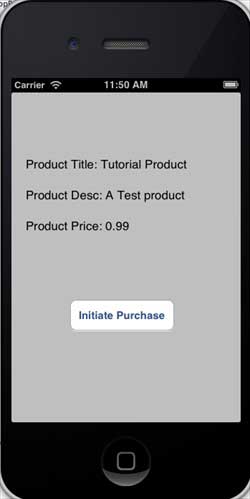
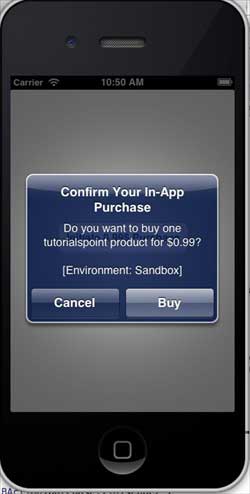
ログインしていることを確認してください。[購入] をクリックし、既存のApple IDを選択します。有効なテストアカウントのユーザー名とパスワードを入力します。数秒後に、以下の情報が表示されます。
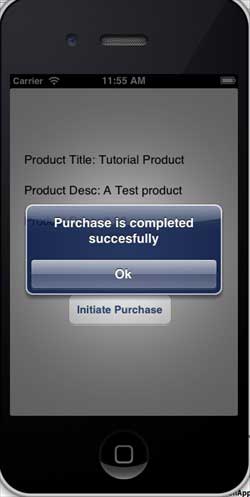
製品の購入が成功すると、以下の情報が表示されます。この情報が表示される場所で、アプリ機能に関連するコードを更新できます。