Compras dentro de la aplicación iOS
Introducción
Las compras dentro de la aplicación se utilizan para que la aplicación compre contenido adicional o funciones actualizadas.
Pasos del ejemplo
1. En iTunes Connect, asegúrate de tener un App ID único. Al crear el ID de paquete (Bundle ID) para la actualización de la aplicación, el código se firmará con el perfil de aprovisionamiento correspondiente en Xcode.
2. Crea una nueva aplicación y actualiza la información de la aplicación. Puedes obtener más información al respecto en la documentación de Apple “Agregar nueva aplicación”.
3. En la página de la aplicación, en “Gestionar compras dentro de la aplicación” (Manage In-App Purchase), agrega un nuevo producto para la compra dentro de la aplicación.
4. Asegúrate de configurar los datos bancarios de la aplicación. Debes configurarlos para las compras dentro de la aplicación (In-App Purchase). Además, en iTunes, usa la opción “Gestionar usuarios” (Manage Users) para crear una cuenta de usuario de prueba vinculada a la página de tu aplicación.
5. El siguiente paso es tratar con el código y crear la interfaz de usuario (UI) relacionada con nuestras compras dentro de la aplicación.
6. Crea una aplicación de vista única y, en iTunes Connect, ingresa el identificador de paquete (Bundle ID) especificado.
7. Actualiza ViewController.xib, como se muestra a continuación.

8. Crea IBOutlets para las tres etiquetas y nombra los elementos respectivamente como productTitleLabel, productDescriptionLabel, productPriceLabel y purchaseButton.
9. Selecciona el archivo del proyecto, luego selecciona el destino y añade StoreKit.framework.
10. Actualiza ViewController.h, como se muestra a continuación.
#import <UIKit/UIKit.h>
#import <StoreKit/StoreKit.h>

@interface ViewController : UIViewController<
SKProductsRequestDelegate,SKPaymentTransactionObserver>
{
    SKProductsRequest *productsRequest;
    NSArray *validProducts;
    UIActivityIndicatorView *activityIndicatorView;
    IBOutlet UILabel *productTitleLabel;
    IBOutlet UILabel *productDescriptionLabel;
    IBOutlet UILabel *productPriceLabel;
    IBOutlet UIButton *purchaseButton;
}
- (void)fetchAvailableProducts;
- (BOOL)canMakePurchases;
- (void)purchaseMyProduct:(SKProduct*)product;
- (IBAction)purchase:(id)sender;

@end
11. Actualiza ViewController.m, como se muestra a continuación.
#import "ViewController.h"
#define kTutorialPointProductID
@"com.tutorialPoints.testApp.testProduct"

@interface ViewController ()

@end

@implementation ViewController

- (void)viewDidLoad
{
    [super viewDidLoad];
    // Adding activity indicator
    activityIndicatorView = [[UIActivityIndicatorView alloc]
    initWithActivityIndicatorStyle:UIActivityIndicatorViewStyleWhiteLarge];
    activityIndicatorView.center = self.view.center;
    [activityIndicatorView hidesWhenStopped];
    [self.view addSubview:activityIndicatorView];
    [activityIndicatorView startAnimating];
    //Hide purchase button initially
    purchaseButton.hidden = YES;
    [self fetchAvailableProducts];
}

- (void)didReceiveMemoryWarning
{
    [super didReceiveMemoryWarning];
    // Dispose of any resources that can be recreated.
}

-(void)fetchAvailableProducts{
    NSSet *productIdentifiers = [NSSet
    setWithObjects:kTutorialPointProductID,nil];
    productsRequest = [[SKProductsRequest alloc]
    initWithProductIdentifiers:productIdentifiers];
    productsRequest.delegate = self;
    [productsRequest start];
}

- (BOOL)canMakePurchases
{
    return [SKPaymentQueue canMakePayments];
}
- (void)purchaseMyProduct:(SKProduct*)product{
    if ([self canMakePurchases]) {
        SKPayment *payment = [SKPayment paymentWithProduct:product];
        [[SKPaymentQueue defaultQueue] addTransactionObserver:self];
        [[SKPaymentQueue defaultQueue] addPayment:payment];
    }
    else{
        UIAlertView *alertView = [[UIAlertView alloc]initWithTitle:
        @"Purchases are disabled in your device" message:nil delegate:
        self cancelButtonTitle:@"Ok" otherButtonTitles: nil];
        [alertView show];
    }
}
-(IBAction)purchase:(id)sender{
    [self purchaseMyProduct:[validProducts objectAtIndex:0]];
    purchaseButton.enabled = NO;
}

#pragma mark StoreKit Delegate

-(void)paymentQueue:(SKPaymentQueue *)queue
 updatedTransactions:(NSArray *)transactions {
    for (SKPaymentTransaction *transaction in transactions) {
        switch (transaction.transactionState) {
            case SKPaymentTransactionStatePurchasing:
                    NSLog(@"Purchasing");
                break;
            case SKPaymentTransactionStatePurchased:
               if ([transaction.payment.productIdentifier
                  isEqualToString:kTutorialPointProductID]) {
                   NSLog(@"Purchased ");
                   UIAlertView *alertView = [[UIAlertView alloc]initWithTitle:
                   @"Purchase is completed succesfully" message:nil delegate:
                   self cancelButtonTitle:@"Ok" otherButtonTitles: nil];
                   [alertView show];
                }
                [[SKPaymentQueue defaultQueue] finishTransaction:transaction];
                break;
            case SKPaymentTransactionStateRestored:
                NSLog(@"Restored ");
                [[SKPaymentQueue defaultQueue] finishTransaction:transaction];
                break;
            case SKPaymentTransactionStateFailed:
                NSLog(@"Purchase failed ");
                break;
            default:
                break;
        }
    }
}

-(void)productsRequest:(SKProductsRequest *)request
 didReceiveResponse:(SKProductsResponse *)response
{
    SKProduct *validProduct = nil;
    int count = [response.products count];
    if (count>0) {
        validProducts = response.products;
        validProduct = [response.products objectAtIndex:0];
        if ([validProduct.productIdentifier
           isEqualToString:kTutorialPointProductID]) {
            [productTitleLabel setText:[NSString stringWithFormat:
            @"Product Title: %@",validProduct.localizedTitle]];
            [productDescriptionLabel setText:[NSString stringWithFormat:
            @"Product Desc: %@",validProduct.localizedDescription]];
            [productPriceLabel setText:[NSString stringWithFormat:
            @"Product Price: %@",validProduct.price]];
        }
    } else {
        UIAlertView *tmp = [[UIAlertView alloc]
                            initWithTitle:@"Not Available"
                            message:@"No products to purchase"
                            delegate:self
                            cancelButtonTitle:nil
                            otherButtonTitles:@"Ok", nil];
        [tmp show];
    }
    [activityIndicatorView stopAnimating];
    purchaseButton.hidden = NO;
}

@end
Nota:Debes modificar el kTutorialPointProductID que creaste para la compra dentro de la aplicación (In-App Purchase). Al modificar el NSSet de identificadores de producto en fetchAvailableProducts, puedes agregar varios productos.
Salida
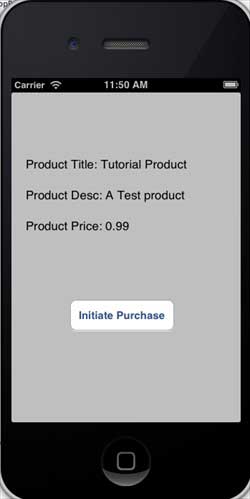
Ejecuta la aplicación; el resultado de salida es el siguiente.
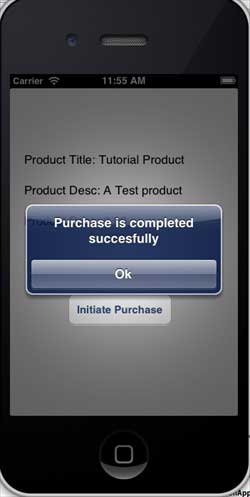
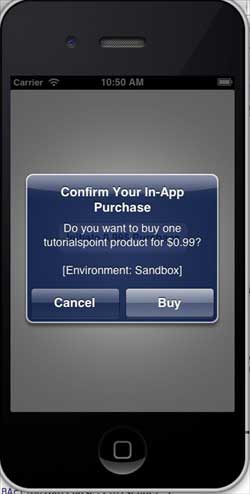
Asegúrate de haber iniciado sesión. Haz clic en Comprar y selecciona la Apple ID existente. Ingresa el nombre de usuario y la contraseña de una cuenta de prueba válida. Después de unos segundos, se mostrará la siguiente información.
Una vez que el producto se haya comprado correctamente, obtendrás la siguiente información. Puedes actualizar el código relacionado con la funcionalidad de la aplicación donde se muestra esta información.