Hermes Agent Bereitstellungsmodi und Dashboard
Hermes unterstützt die Bereitstellung in allen Szenarien, von Laptops bis hin zu GPU-Clustern.
Dieses Kapitel stellt die Konfigurationsmethoden, Anwendungsszenarien und Vergleiche der sechs Bereitstellungsmodi nacheinander vor sowie die visuellen Verwaltungsfunktionen des Web-Dashboards.
Detaillierte Erläuterung der sechs Bereitstellungsmodi
Modus 1: Lokale CLI
Die einfachste Bereitstellungsmethode: Der Agent läuft auf derselben Maschine wie Sie, ohne Konfiguration.
Direkter Dialog:
hermes chat
TUI-Schnittstelle:
hermes --tui
Desktop-Anwendung:
hermes desktop
Funktionen: Einfachste, keine Konfiguration, geeignet für Entwicklung und persönliche tägliche Nutzung.
Modus 2: Gateway-Dienst
Führen Sie den Agent als 24/7-Online-Bot aus, immer bereit, auf Nachrichten von Messaging-Plattformen zu antworten, mit Unterstützung für geplante Aufgaben.
Im Vordergrund zur Fehlersuche ausführen, Protokolle werden direkt auf der Konsole ausgegeben:
hermes gateway
Als Systemdienst registrieren und im Hintergrund für dauerhafte Produktionsbereitstellung starten:
hermes gateway install && hermes gateway start
Gateway-Laufstatus prüfen:
hermes gateway status
Weitere Befehle:
# 停止服务
hermes gateway stop
# 重启服务
hermes gateway restart
# 卸载系统服务
hermes gateway uninstall
Funktionen: Agent bleibt durchgehend online, geeignet für Szenarien wie persönliche Bots und Team-Assistenten.
Modus 3: Docker-Container
Das offizielle Image unterstützt Multi-Profil-Gateway, wobei die Prozesse von s6-overlay verwaltet werden.
Offizielles Image abrufen:
docker pull nousresearch/hermes-agent:latest
Ausführen (Konfigurationsverzeichnis einbinden):
docker run -d \
  --name hermes \
  -v ~/.hermes:/root/.hermes \
  -e OPENROUTER_API_KEY=sk-or-... \
  -e TELEGRAM_BOT_TOKEN=... \
  nousresearch/hermes-agent:latest
Das Multi-Profil-Gateway in Docker wird automatisch von s6-overlay überwacht.
hermes profile createEs registriert automatisch den s6-Service-Slot und stellt nach einem Docker-Neustart automatisch alle Gateways wieder her, die zuvor ausgeführt wurden.
Lassen Sie die Terminalbefehle des Agenten ebenfalls im Container ausführen:
Beispiel
# Docker-Backend: Agent-Befehle werden im Container ausgeführt
terminal:
backend: docker
docker_image: "nikolaik/python-nodejs:python3.11-nodejs20"
container_persistent: true
Funktionen: Duale Container-Isolierung für Prozesse und Befehle, geeignet für CI/CD- und Produktionsumgebungen.
Modus 4: SSH-Remote-Server
Der Agent läuft lokal, aber alle Terminalbefehle werden auf dem Remote-Server ausgeführt.
Beispiel
hermes config set terminal.backend ssh
hermes config set terminal.ssh_host user@your-gpu-server.com
# Agent läuft auf lokalem Rechner, Befehle werden auf einem entfernten GPU-Server ausgeführt
hermes chat
Typisches Szenario: Nachrichten lokal senden und den Agenten Modelle trainieren und große Datensätze auf einem entfernten GPU-Server verarbeiten lassen.
Modus 5: Modal Serverless
Der Agent führt Befehle in der Modal-Cloud-Sandbox (VM) aus, was bei Inaktivität nahezu keine Kosten verursacht.
Beispiel
hermes config set terminal.backend modal
Funktionen: Pay-as-you-go-Abrechnung, geeignet für gelegentliche hochintensive Rechenaufgaben.
Modus 6: Daytona Managed Workspace
Sowohl der Hermes-Prozess als auch die Terminal-Sandbox befinden sich in der Cloud, vollständig unabhängig vom lokalen Rechner.
Beispiel
terminal:
Backend: daytona
Funktionen: Vollständig cloudbasierte, verwaltete Cloud-Entwicklungsumgebung.
Vergleich von sechs Modi
| Mode | Wo ist Hermes | Wo der Befehl ausgeführt wird | Geeignete Szenarien |
|---|---|---|---|
| Lokale CLI | Lokal | Lokal | Entwicklung, persönliche tägliche Nutzung |
| Gateway-Dienst | Lokal/Server | Lokal/Server | 24/7-Bot |
| Docker | Container | im Container | Isolation, CI/CD |
| SSH-Remote | Lokal | Remote-Server | GPU-Computing, Big Data |
| Modal | Lokal | Modal Cloud VM | Serverless, temporäres Computing |
| Daytona | Cloud | Cloud-Container | Vollständig in der Cloud |
Web-Dashboard
Das Dashboard ist Hermes’ visuelle Verwaltungsoberfläche, mit der sich die Konfiguration, Modelle, Skills, MCP und Sitzungen jedes Profils verwalten lassen.
Dashboard starten
Starten Sie das Dashboard mit dem folgenden Befehl:
hermes dashboard
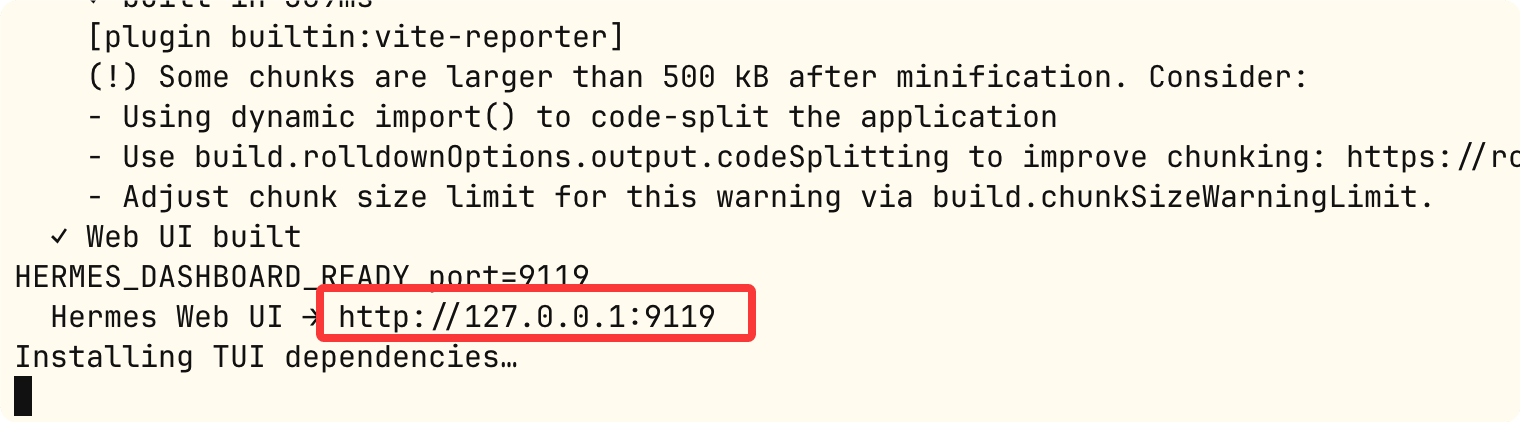
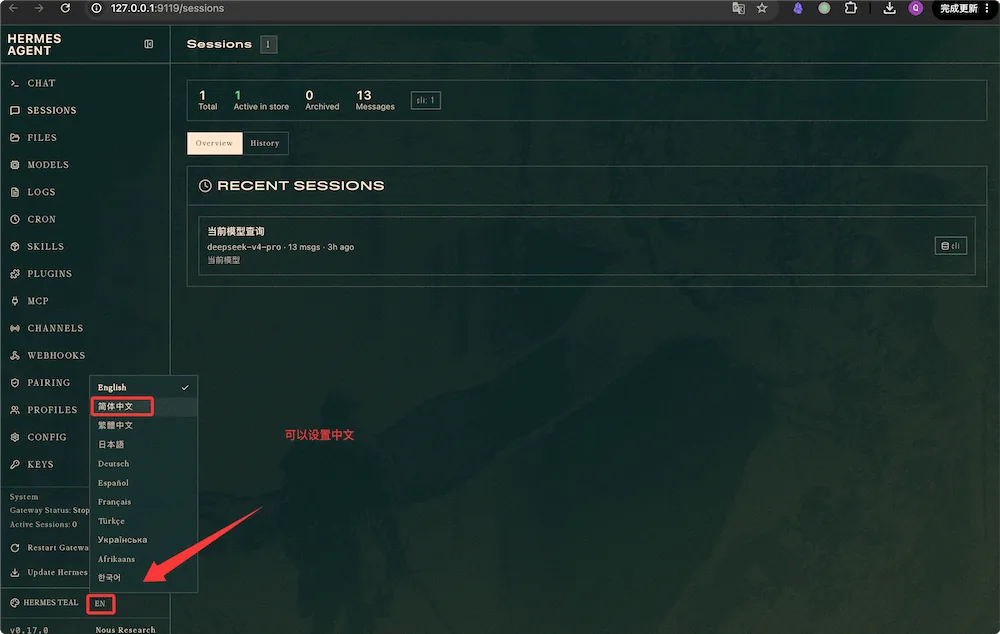
Die Startoberfläche sieht wie folgt aus:
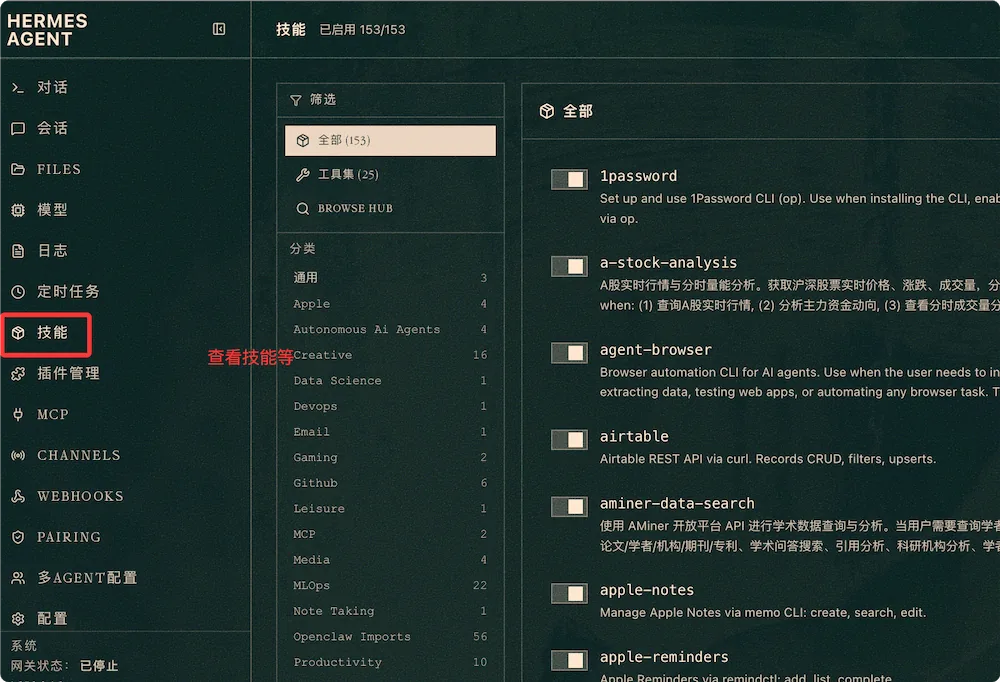
Fähigkeiten anzeigen:
Zugehörige Befehle:
# 启动 Dashboard(默认 Profile)
hermes dashboard

# 启动并预选指定 Profile
coder dashboard

# 指定端口
hermes dashboard --port 8080
Überblick über die Dashboard-Funktionen
| Funktionsmodul | Beschreibung |
|---|---|
| Profilwechsler | Wechseln Sie über die Seitenleiste zwischen verschiedenen Profilen, kein Neustart erforderlich |
| Modelle | Konfigurieren Sie das primäre Modell und die Hilfsmodelle visuell und sehen Sie sich Token-Nutzung und Kostenstatistiken für jedes Modell an |
| Skills | Durchsuchen, installieren und verwalten Sie Fähigkeiten; verwenden Sie den Bereich "Eine Fähigkeit lernen", um Fähigkeiten aus Dokumenten zu generieren |
| MCP | Durchsuchen Sie den MCP-Katalog, zeigen Sie detaillierte Informationen zu installierten Servern an und installieren Sie mit einem Klick |
| Chat | Chatten Sie direkt im Browser mit dem Agenten des aktuellen Profils |
| Cron | Geplante Aufgaben anzeigen und verwalten |