Hermes Agent Plattform-Nachrichtenintegration
Das Messaging-Gateway ermöglichtSame Agent—Die gleichen Erinnerungen, Fähigkeiten und Tools—die nahtlos über 20+ Plattformen laufen.
Dieses Kapitel führt in die Gateway-Konfiguration und -Bereitstellung, den Sitzungslebenszyklus, Richtlinien zur Mehrbenutzerisolierung und die Sicherheitszugriffskontrolle ein.
Message-Gateway-Übersicht
Das Message-Gateway ist ein residenter Hintergrundprozess, der Verbindungen, Sitzungen, geplante Aufgaben und die Medienzustellung für alle Messaging-Plattformen zentral verwaltet.
Alles, was Sie dem Agenten in der CLI beibringen—Erinnerungen, Fähigkeiten, Präferenzen—ist über alle Plattformen hinweg vollständig konsistent.
Unterstützte Plattformen
Hermes unterstützt 20+ Nachrichtenplattformen:CLI、Telegram、Discord、Slack、WhatsApp、Signal、Matrix、Mattermost、Email、SMS、DingTalk、Feishu/Lark、WeChat Work、micro信、QQ、元宝、BlueBubbles(iMessage)、Home Assistant、Microsoft Teams、Google Chat usw.
Plattformfähigkeitsvergleich
| Plattform | Sprache | Images | Datei | Nachrichtenstring | Emoji-Reaktion | Tippanzeige | Streaming-Ausgabe |
|---|---|---|---|---|---|---|---|
| Telegram | Unterstützt | Unterstützt | Unterstützt | Unterstützt | — | Unterstützt | Unterstützt |
| Discord | Unterstützt | Unterstützt | Unterstützt | Unterstützt | Unterstützt | Unterstützt | Unterstützt |
| Slack | Unterstützt | Unterstützt | Unterstützt | Unterstützt | Unterstützt | Unterstützt | Unterstützt |
| — | Unterstützt | Unterstützt | — | — | Unterstützt | Unterstützt | |
| Signal | — | Unterstützt | Unterstützt | — | — | Unterstützt | Unterstützt |
| Feishu/Lark | Unterstützt | Unterstützt | Unterstützt | Unterstützt | Unterstützt | Unterstützt | Unterstützt |
| WeChat Work | Unterstützt | Unterstützt | Unterstützt | — | — | — | — |
| DingTalk | — | Unterstützt | Unterstützt | — | Unterstützt | — | Unterstützt |
| Microsoft Teams | — | Unterstützt | — | Unterstützt | — | Unterstützt | — |
| — | Unterstützt | Unterstützt | Unterstützt | — | — | — | |
| SMS | — | — | — | — | — | — | — |
| Matrix | Unterstützt | Unterstützt | Unterstützt | Unterstützt | Unterstützt | Unterstützt | Unterstützt |
Plattformübergreifende Sitzungskontinuität: Derselbe Agent kann den Kontext über verschiedene Plattformen hinweg beibehalten. Wenn Sie sich beispielsweise auf Telegram mitten in einer Unterhaltung mit dem Agenten befinden und zu Discord wechseln, erinnert sich der Agent weiterhin an die vorherige Unterhaltung.
Gateway-Start und -Konfiguration
Konfiguration der Desktop-Version
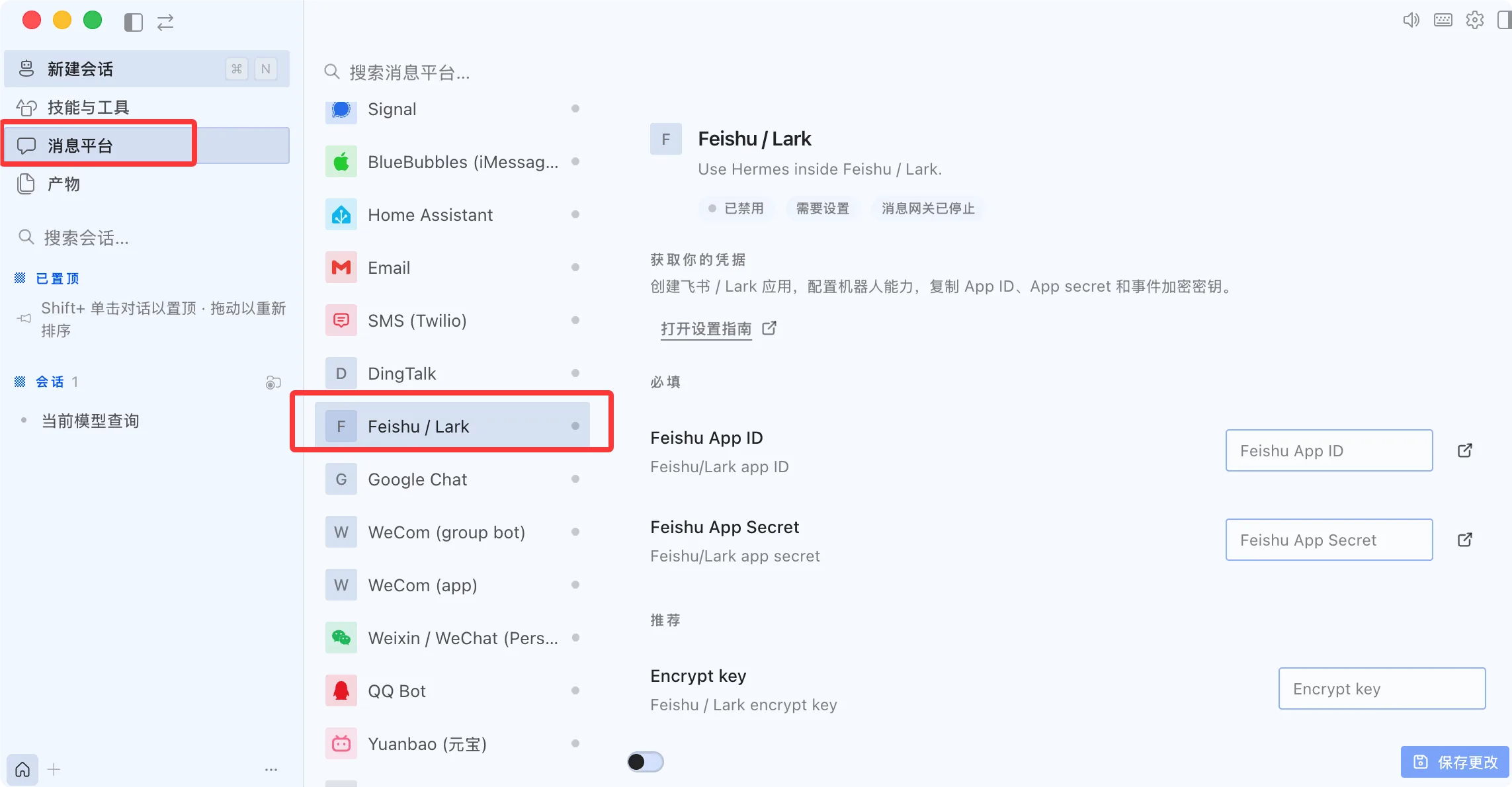
Öffnen Sie im linken Menü den Eintrag „Messaging Platforms“, um die unterstützten Plattformen anzuzeigen. Klicken Sie auf die entsprechende Plattform, um sie zu konfigurieren:
Konfiguration im interaktiven Modus
Verwenden Sie den interaktiven Assistenten, um die Ersteinrichtung für alle Plattformen abzuschließen:
hermes gateway setup
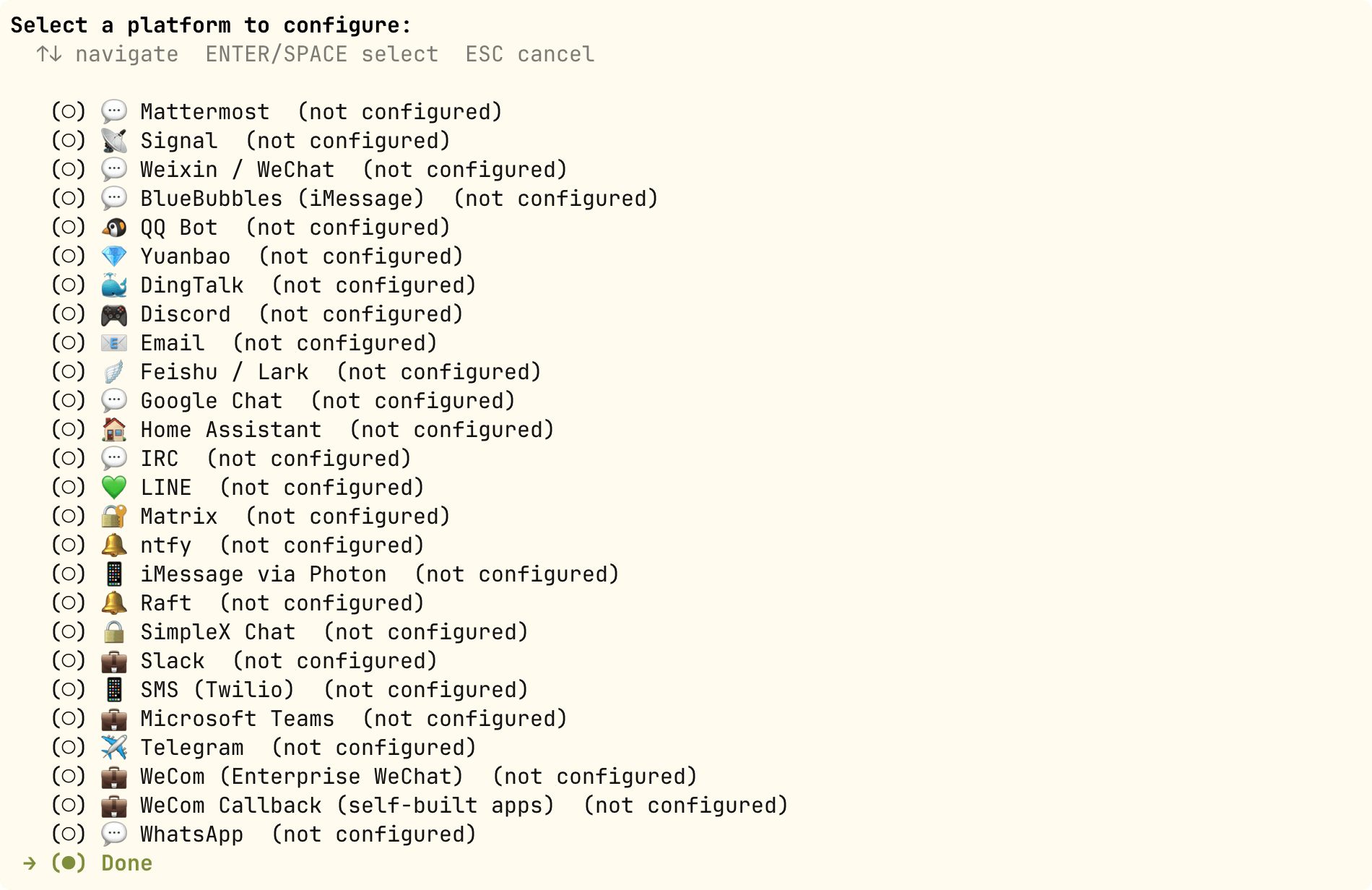
Der Assistent führt Sie durch die Konfiguration jeder Plattform: Auswählen der Plattform, Eingeben des Bot-Tokens, Festlegen der Liste der zulässigen Benutzer usw.
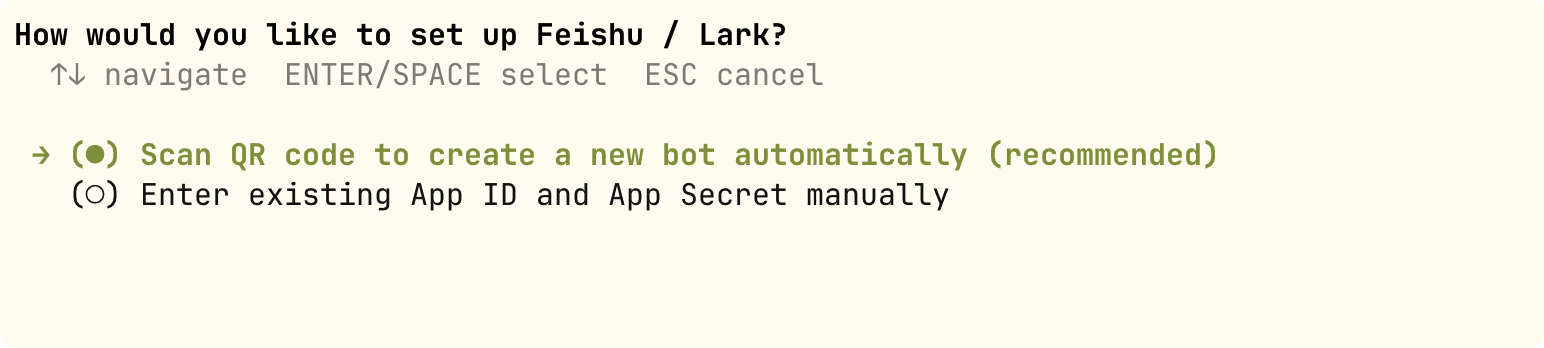
Zum Beispiel können Sie nach der Auswahl von Feishu wählen, einen Bot durch Scannen eines QR-Codes oder mithilfe der APP ID zu erstellen:
Gateway-Verwaltungsbefehle
Beispiel
hermes gateway
# Als Systemdienst auf Benutzerebene installieren (Linux systemd / macOS launchd)
hermes gateway install
# Linux: Als Systemdienst installieren, der beim Booten startet
sudo hermes gateway install --system
# Dienststeuerung
hermes gateway start # Dienst starten
hermes gateway stop # Dienst stoppen
hermes gateway restart # Dienst neu starten
hermes gateway status # Dienststatus anzeigen
Praxisnahe Telegram-Bot-Integration
Am Beispiel von Telegram einen vollständigen Bot-Integrationsprozess durchführen.
Schritt 1: Einen Telegram-Bot erstellen.
Senden Sie in Telegram den Befehl /newbot und legen Sie den Bot-Namen und Benutzernamen wie aufgefordert fest.
BotFather gibt ein Bot-API-Token zurück, das ähnlich formatiert ist wie:1234567890:ABCdefGHIjklMNOpqrsTUVwxyz。
Schritt 2: Hermes Gateway konfigurieren.
Beispiel
# Telegram-Plattformkonfiguration
platforms:
telegram:
enabled: true
bot_token: "1234567890:ABCdefGHIjklMNOpqrsTUVwxyz"
# Optional: Liste der erlaubten Benutzer-IDs (Whitelist-Modus).
allowed_users:
- "123456789"
# Optional: ob es in der Gruppe eine @Erwähnung benötigt, um zu antworten
require_mention: true
# Optional: Liste der Kanäle, die keine @Erwähnung erfordern
free_response_channels:
- "-1001234567890"
Schritt 3: Starten und testen.
Beispiel
hermes gateway start
# Sende eine Testnachricht an deinen Bot in Telegram
Für die erste Integration wird empfohlen, den Whitelist-Modus (allowed_users) zu verwenden, sodass nur dein eigenes Konto mit dem Agenten interagieren kann, und ihn erst dann für andere freizugeben, nachdem du überprüft hast, dass alles ordnungsgemäß funktioniert.
Innerhalb der Plattform verfügbare Slash-Befehle
Die folgenden Befehle sind auf jeder Messaging-Plattform verfügbar:
| Befehl | Funktionen |
|---|---|
| /new oder /reset | Neue Sitzung starten |
| /model [name] | Modelle anzeigen oder wechseln |
| /retry | Letzte Nachricht erneut senden |
| /undo | Letzten Gesprächsschritt rückgängig machen |
| /stop | Aktuelle Aufgabe unterbrechen |
| /approve / /deny | Gefährliche Befehle genehmigen/ablehnen |
| /background <task> | Aufgaben in Hintergrund-Sitzungen ausführen |
| /status | Aktuelle Sitzungsinformationen anzeigen |
| /usage | Token-Nutzung für diese Sitzung anzeigen. |
| /voice [on/off/tts] | Sprachantworten steuern |
| /compress | Konversationskontext manuell komprimieren |
| /resume [title] | Eine zuvor benannte Sitzung fortsetzen |
| /<skill-name> | Einen beliebigen installierten Skill aufrufen |
| /reload-mcp | MCP-Server neu laden |
| /update | Hermes auf die neueste Version aktualisieren |
| /help | Alle verfügbaren Befehle anzeigen |
Sitzungslebenszyklus
Die Sitzung ist das Kernkonzept im Hermes Gateway für die Verwaltung von Konversationen.
Das Verständnis dafür, wie die Sitzung funktioniert, hilft Ihnen, geeignete Richtlinien für die Sitzungsisolierung und Regeln zum Zurücksetzen zu konfigurieren.
SessionSource: Deskriptor der Nachrichtenquelle
Jede Nachricht, die in das Gateway eintritt, trägt eine SessionSource, die festhält, "woher diese Nachricht stammt."
| Fields | Type | Beschreibung |
|---|---|---|
| Plattform | string | Plattformname (telegram, discord, slack usw.) |
| chat_id | string | Sitzungsbezeichner (private Chat-ID, Gruppen-ID, Kanal-ID) |
| chat_type | string | Sitzungstypen: dm (Direktnachricht), Gruppe, Kanal, Thread |
| user_id | string | Plattform-ID des Nachrichtenabsenders |
| user_name | string | Anzeigename des Nachrichtenabsenders |
| thread_id | string | Forumsthema-ID (Telegram-Forum) / Discord-Thread-ID |
| guild_id | string | Discord-Server-ID (verwendet zur Isolation von Servern) |
Regeln zur Generierung von Sitzungsschlüsseln
Der Session-Schlüssel ist eine deterministische Zeichenkette, die aus Feldern des SessionSource zusammengesetzt ist.
Er bestimmt, welche Nachrichten zur selben Session gehören. Das Format ist wie folgt:
agent:main:{platform}:{chat_type}:{chat_id}:{thread_id}:{user_id}
Beispiele für Session-Schlüssel in verschiedenen Szenarien:
| Szenarien | Session-Schlüssel |
|---|---|
| Telegram-Privatchat | agent:main:telegram:dm:12345 |
| Telegram-Gruppe | agent:main:telegram:group:-10012345:user_abc |
| Telegram-Forumthemen | agent:main:telegram:group:-10012345:thread_678:user_abc |
| Discord-Privatchat | agent:main:discord:dm:12345 |
| Discord-Server-Kanäle | agent:main:discord:channel:12345:user_abc |
| Discord-Thread | agent:main:discord:thread:12345:thread_678 |
Die Regel zur Generierung des Session Keys ist eine der wichtigsten Gateway-Konfigurationen. Wenn sie falsch konfiguriert ist, kann es zu Übersprechen zwischen den Sitzungen verschiedener Benutzer kommen – zwei verschiedene Personen sehen den Gesprächsinhalt des jeweils anderen.
SessionEntry: aktiver Sitzungseintrag
Jeder Session Key entspricht einem SessionEntry, der die Metadaten und den Zustand der Sitzung aufzeichnet.
| Fields | Beschreibung |
|---|---|
| session_id | Eindeutige Sitzungskennung, Format: YYYYMMDD_HHMMSS_8-stelliger zufälliger Hexwert |
| created_at | Sitzungserstellungszeit |
| updated_at | Letzte Aktivitätszeit (wird zur Bestimmung des Idle-Timeouts verwendet) |
| total_tokens | Kumulativer Tokenverbrauch |
| estimated_cost_usd | Kumulative Kostenschätzung (USD) |
| suspended | Ob es zwangsweise suspendiert wurde (/stop-Befehl oder abnormale Schleife) |
| resume_pending | Ob es auf Wiederherstellung wartet (Neustart-Wiederherstellungsflag nach einem Absturz) |
Multi-User-Isolationsrichtlinie
Die Mehrbenutzerisolierung bestimmt, ob mehrere Benutzer in derselben Gruppe oder demselben Kanal eine einzelne Sitzung gemeinsam nutzen oder ihre eigenen unabhängigen Sitzungen haben.
Diese Konfiguration wirkt sich direkt auf die Benutzererfahrung aus—eine gemeinsam genutzte Sitzung bedeutet, dass Benutzer A den Gesprächskontext von Benutzer B sehen kann.
Isolationsrichtlinienkonfiguration
| Konfigurationselement | Standardwert | Bedeutung |
|---|---|---|
| group_sessions_per_user | wahr | Jeder Benutzer in einer Gruppe/einem Kanal hat eine unabhängige Sitzung |
| thread_sessions_per_user | false | Alle Benutzer im Thread teilen sich dieselbe Sitzung |
Verhalten in verschiedenen Szenarien
| Szenarien | Standardverhalten | Beschreibung |
|---|---|---|
| Privater Chat (DM) | Immer unabhängig | Private Chats sind immer privat und nicht konfigurierbar |
| Gruppen/Kanäle | Jeder Benutzer hat eine unabhängige Sitzung | Benutzer A und Benutzer B haben jeweils unabhängige Sitzungskontexte in derselben Gruppe |
| Thread (Forumsthema) | Alle Benutzer teilen denselben Kontext | In Telegram-Forenthemen und Discord-Threads teilen die Teilnehmer denselben Kontext |
System-Prompt-Änderungen für geteilte Sitzungen
Wenn sich die Sitzung im geteilten Modus befindet (shared_multi_user = true), wird der System-Prompt
- Anstelle eines festen Benutzernamens wird folgender Prompt verwendet: "Multi-Benutzer-Sitzung—Nachrichtenpräfix enthält Absender"
- Jeder Benutzernachricht wird der Anzeigename des Absenders vorangestellt, damit der Agent weiß, wer spricht
- Dieses Design erhält die Effektivität des Prompt-Cachings (der System-Prompt ändert sich nicht mit dem Absender)
Die Standard-Isolationsrichtlinie (pro Benutzer für Gruppen, geteilt für Threads) ist eine Best Practice, die durch umfangreiche reale Nutzung bestätigt wurde. Sofern keine besonderen Anforderungen bestehen, wird davon abgeraten, sie zu ändern.
Gateway-Sicherheitskonfiguration
Benutzerzugriffskontrolle
Standardmäßig weist das Gateway alle Benutzer ab, die nicht auf der Whitelist stehen—Dies ist die sichere Standardeinstellung für einen Bot mit Terminalzugriffsberechtigungen.
Erlaubte Benutzer konfigurieren (in der .env-Datei):
Beispiel
# Benutzer-Whitelist für bestimmte Plattformen
TELEGRAM_ALLOWED_USERS=123456789,987654321
DISCORD_ALLOWED_USERS=123456789012345678
SLACK_ALLOWED_USERS=U012AB3CD,U012EF4GH
FEISHU_ALLOWED_USERS=ou_xxxxxxxx,ou_yyyyyyyy
WECOM_ALLOWED_USERS=user-id-1,user-id-2
TEAMS_ALLOWED_USERS=aad-object-id-1
# Whitelist, die für alle Plattformen gilt
GATEWAY_ALLOWED_USERS=123456789,987654321
# Allen Benutzern erlauben (nicht empfohlen für Bots mit Terminalzugriff)
GATEWAY_ALLOW_ALL_USERS=true
DM-Pairing (Alternative zur Whitelist)
Benutzer-IDs müssen nicht manuell konfiguriert werden. Wenn ein neuer Benutzer dem Bot eine DM sendet, erhält er einen einmaligen Pairing-Code:
Beispiel
# Sie genehmigen den Zugriff des Benutzers
hermes pairing approve telegram XKGH5N7P
# Ausstehende + genehmigte Benutzerliste anzeigen
hermes pairing list
# Zugriffsberechtigungen eines Benutzers widerrufen
hermes pairing revoke telegram 123456789
Der Pairing-Code läuft nach 1 Stunde ab, hat eine Ratenbegrenzung und wird mit kryptografischen Zufallszahlen generiert.
Stiller Token
Wird in Gruppenchats, Hooks und automatisierten Workflows verwendet, damit der Agent unter bestimmten Bedingungen keine Nachrichten sendet:
# Agent 回复中仅包含以下内容之一时,网关不会向平台发送任何消息:
[SILENT]
SILENT
NO_REPLY
NO REPLY
Schweigen istZustellentscheidung, ohne den Sitzungsdatensatz zu beeinflussen – die Antwort wird weiterhin im Sitzungsverlauf gespeichert, wodurch die Sprecherwechsel-Logik der Konversation normal funktioniert.
Richtlinie zum Zurücksetzen der Sitzung
Konfigurieren Sie, wann die Sitzung automatisch zurückgesetzt wird, um unbegrenztes Kontextwachstum zu verhindern:
Beispiel
"reset_by_platform": {
"telegram": { "mode": "idle", "idle_minutes": 240 },
"discord": { "mode": "idle", "idle_minutes": 60 },
"slack": { "mode": "daily", "reset_hour": 4 }
}
}
| Policy | Standardwert | Beschreibung |
|---|---|---|
| täglich | 4:00 Uhr | Sitzung jeden Tag zu einer bestimmten Uhrzeit zurücksetzen |
| idle | 1440 Minuten | Sitzung nach Inaktivitäts-Timeout zurücksetzen |
| both | Kombination | Was zuerst ausgelöst wird, setzt die Sitzung zurück |
Kurzreferenz für gängige Befehle
Beispiel
hermes gateway setup # Interaktive Plattformkonfiguration
hermes gateway # Im Vordergrund ausführen (Debug)
hermes gateway install # Als Benutzerdienst installieren
hermes gateway start / stop / restart # Dienststeuerung
hermes gateway status # Dienststatus anzeigen
# ─── Benutzer-Pairing ────────────────────────────────────────────────
hermes pairing list # Pairing-Liste anzeigen
hermes pairing approve <platform> <code> # Pairing genehmigen
hermes pairing revoke <platform> <user_id> # Zugriff widerrufen
# ─── SessioninsideSlash-Befehle ──────────────────────────────────────────
/new # Eine neue Sitzung starten
/model [Name] # Modell anzeigen oder wechseln
/retry # Letzte Nachricht wiederholen
/undo # Vorherigen Zug rückgängig machen
/stop # Aktuelle Aufgabe unterbrechen
/approve / /deny # Gefährliche Befehle genehmigen/ablehnen
/background <Task> # Aufgabe im Hintergrund ausführen
/status # Aktuelle Sitzungsinformationen
/usage # Token-Nutzung
/voice [on/off/tts] # Stimme steuern
/compress # Kontext komprimieren
/resume [Titel] # Sitzung wiederherstellen
/<skill-name> # Skill aufrufen
/reload-mcp # MCP neu laden
/update # Hermes aktualisieren
/help # Alle Befehle