Hermes Agent Desktop-Version
Hermes Desktop ist die offizielle Desktop-Anwendung und bietet eine grafische Oberfläche zusätzlich zum Kommandozeilen-Tool – einschließlich eines visuellen Dashboards, Profil-Managers, Skill-Browsers usw. Bei der Installation der Desktop-Anwendung wird auch das Kommandozeilen-Tool installiert (hermesBefehl), und beide können zusammen verwendet werden.
Download und Installation
- Offizielle Website besuchenhermes-agent.nousresearch.com
- Klicken Sie auf dieDownload For ...Schaltfläche
- Führen Sie den heruntergeladenen Installer aus und folgen Sie den Aufforderungen, um die Installation abzuschließen.
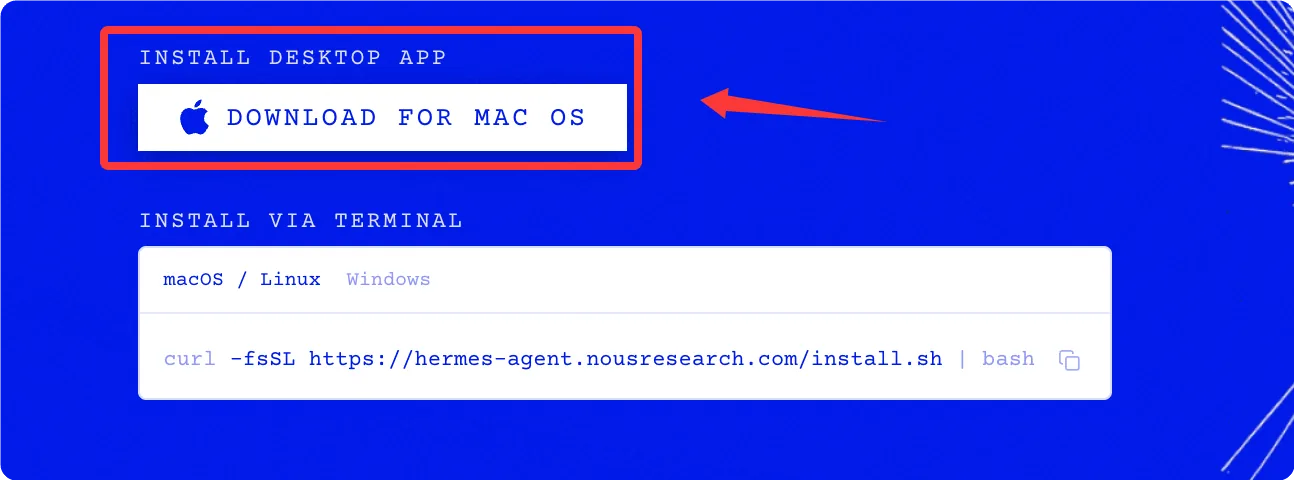
Nach dem Herunterladen einfach doppelklicken, um zu installieren:
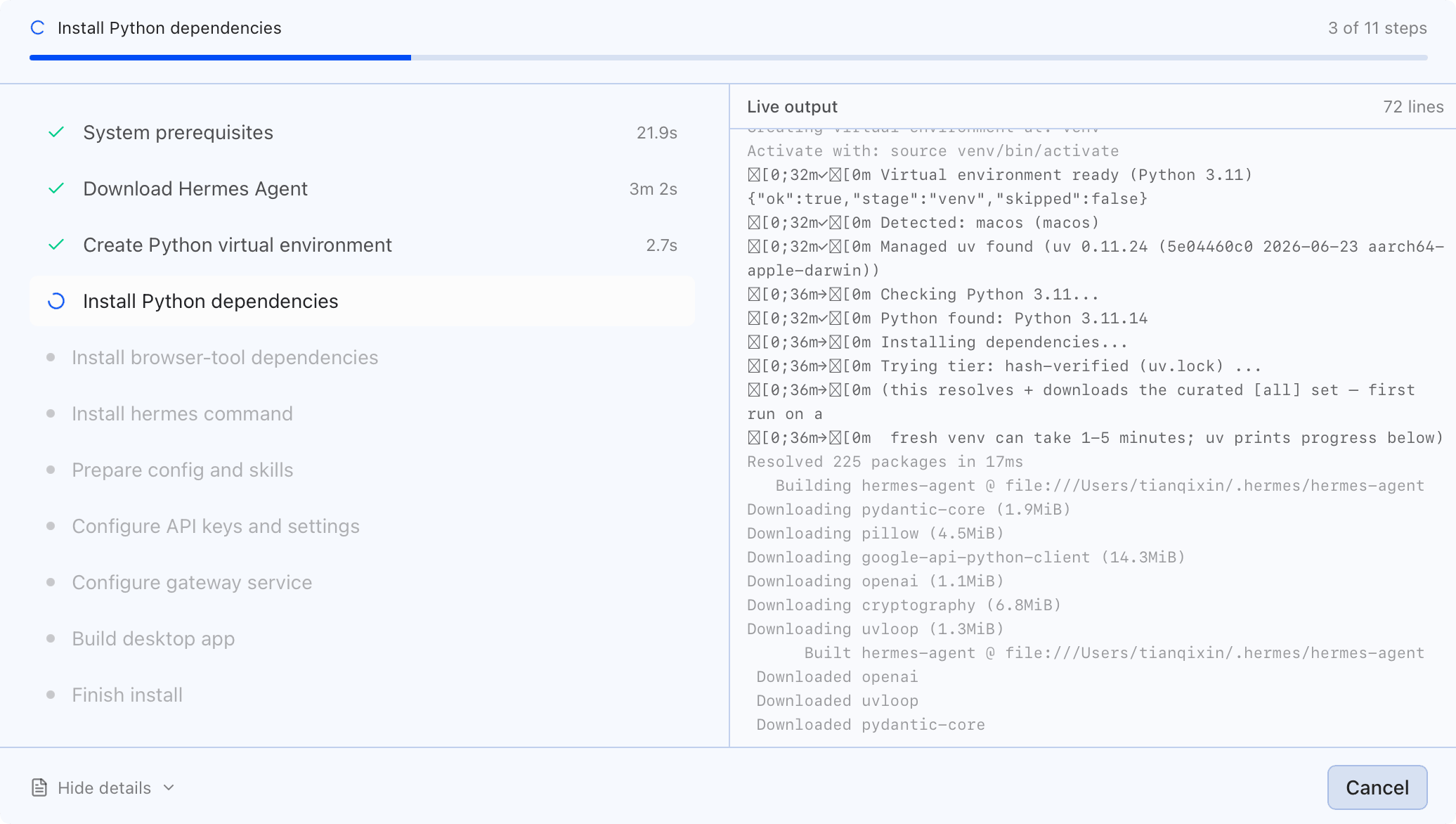
Nach Abschluss der Installation,hermesDer Befehl wird automatisch zum System-PATH hinzugefügt, sodass er direkt im Terminal verwendet werden kann.
Das gesamte Panel ist wie unten dargestellt:
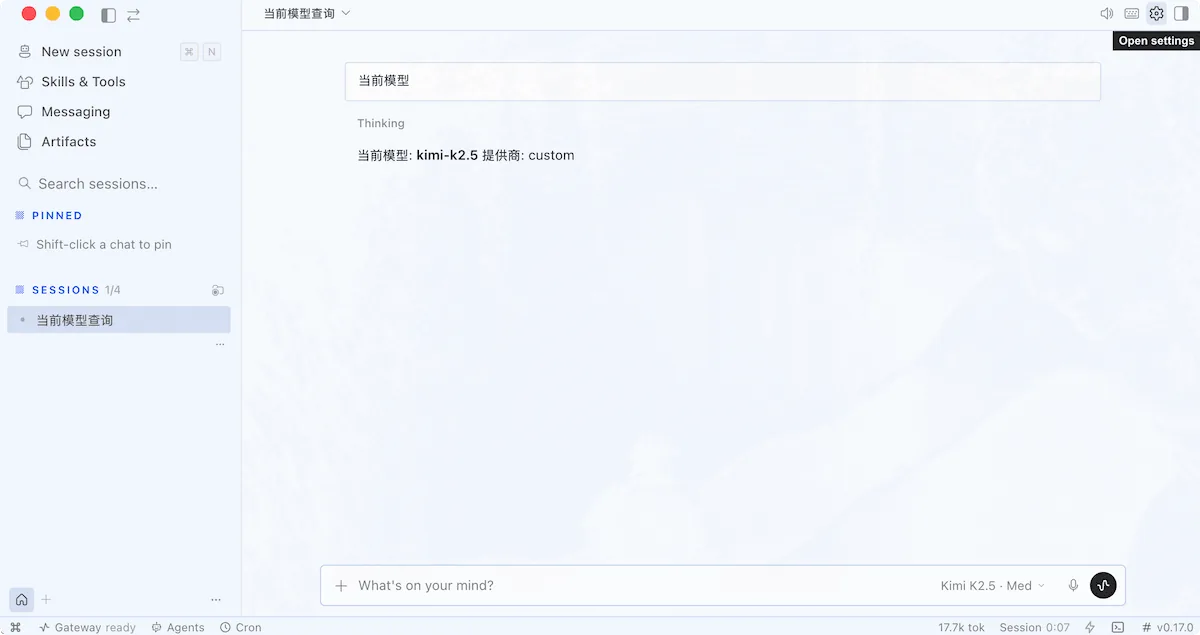
Linke Seitenleiste
In drei Teile gegliedert:
- Oberer Aktionsbereich (neue Sitzung ⌘N, Skill-Tools, Messaging-Plattformen, Artifacts-Eingang).
- Mittlere Suchleiste.
- Untere Sitzungsliste, unterteilt in zwei Gruppen: PINNED (angeheftet) und SESSIONS (normal, Gesamtanzahl anzeigend).
Titelleiste
- Zeigt mittig den Namen der aktuellen Sitzung an; klicke auf ∨, um sie umzubenennen oder zu verwalten.
- Die Symbole rechts sind, in dieser Reihenfolge: Sprachmodus, Tastaturkürzel, Einstellungen (öffnet das Einstellungen-Panel).
Konversationsbereich
- Haupt-Chatbereich; Benutzernachrichten werden rechts angezeigt, Agent-Antworten links.
- Vor einer Antwort ist eine Thinking-Statuszeile sichtbar, die anzeigt, dass das Modell überlegt (das aktuell verwendete kimi-k2.5 unterstützt Gedankenkette).
Eingabefeld
- Linke Seite + zum Anhängen von Dateien/Bildern.
- Platzhaltertext in der Mitte.
- Rechts werden in dieser Reihenfolge angezeigt: aktueller Modellname + Reasoning-Intensität (Med), Mikrofon (Spracheingabe) und Senden-Schaltfläche.
- Eingabe/Slash-Befehl-Vervollständigung auslösen.
Untere Statusleiste
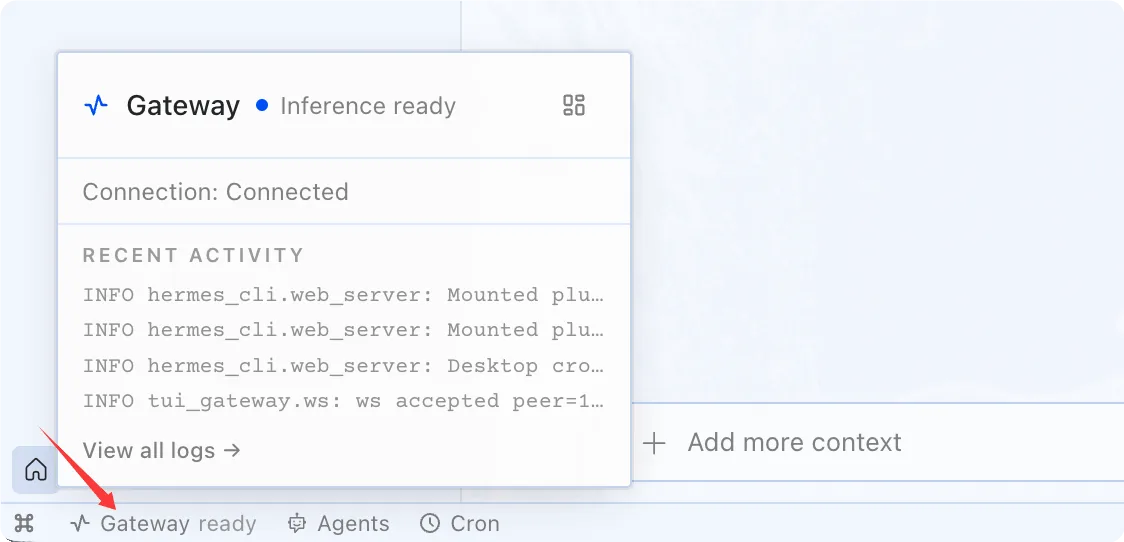
- Gateway bereit: Gateway-Online-Status.
- Agents-Unteragentenverwaltung.
- Cron-geplante Aufgaben.
- Rechts stehen die Anzahl der in dieser Sitzung verwendeten Tokens, die Sitzungsdauer und die Versionsnummer v0.17.0.
Konfiguration oben rechts
Oben rechts befinden sich Konfiguration, Tastenkürzel, Panel-Wechsel und weitere Funktionen:
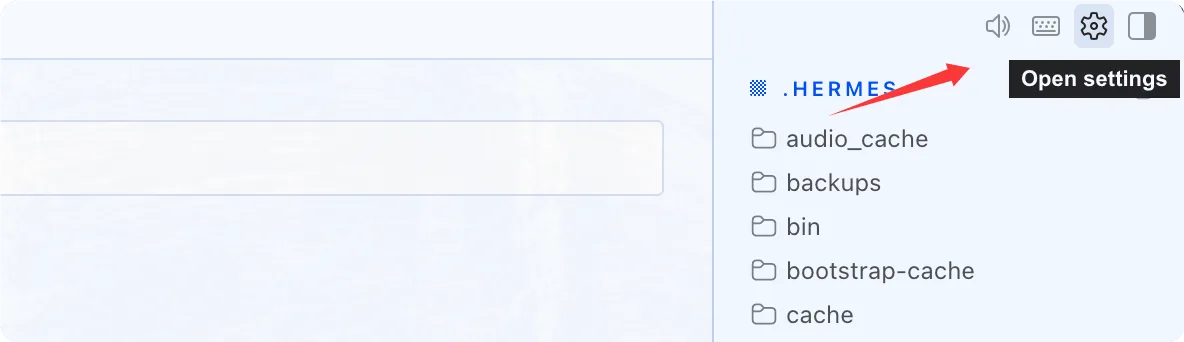
Konfigurationsinformationen: Sie können Sprache, Modelle usw. konfigurieren:
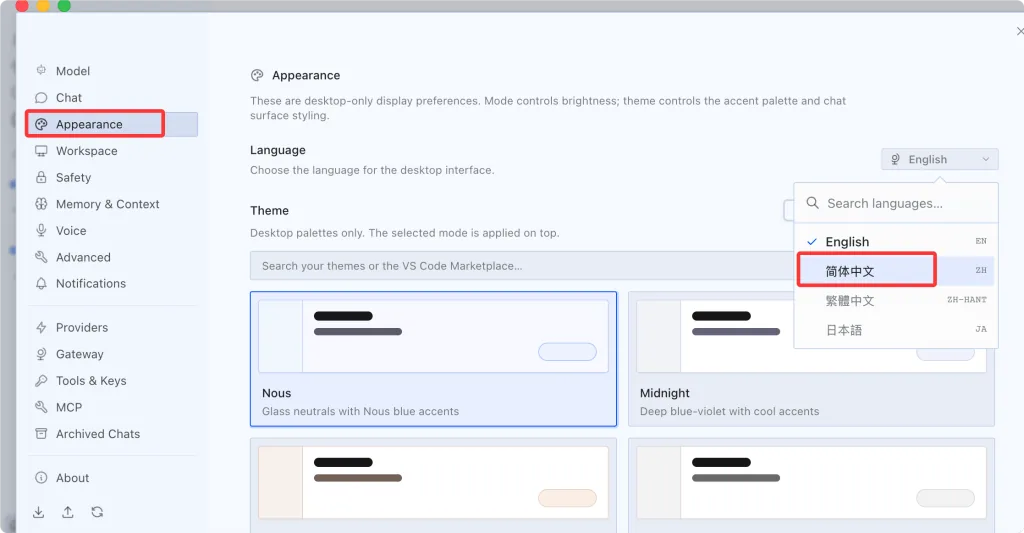
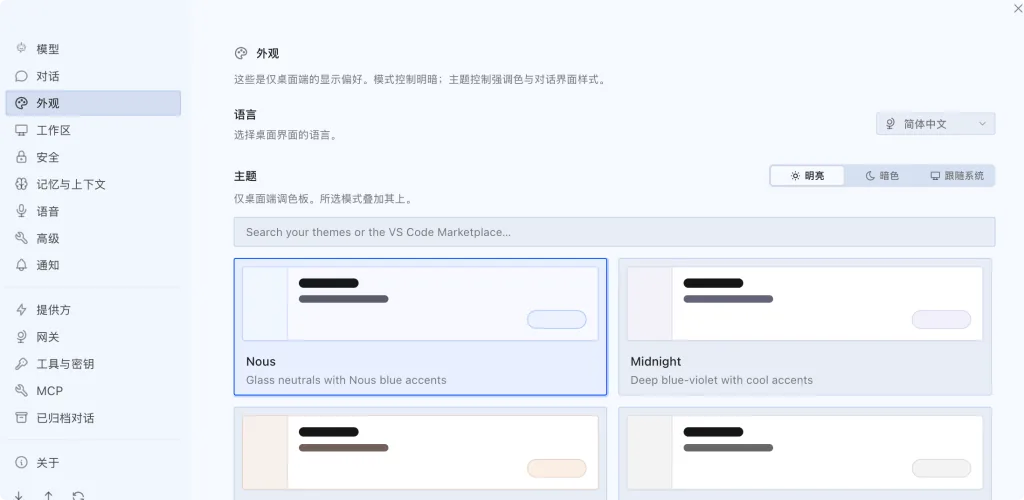
Nachdem die Sprache auf Chinesisch konfiguriert wurde, wird die Benutzeroberfläche auf Chinesisch angezeigt:
Modellkonfiguration
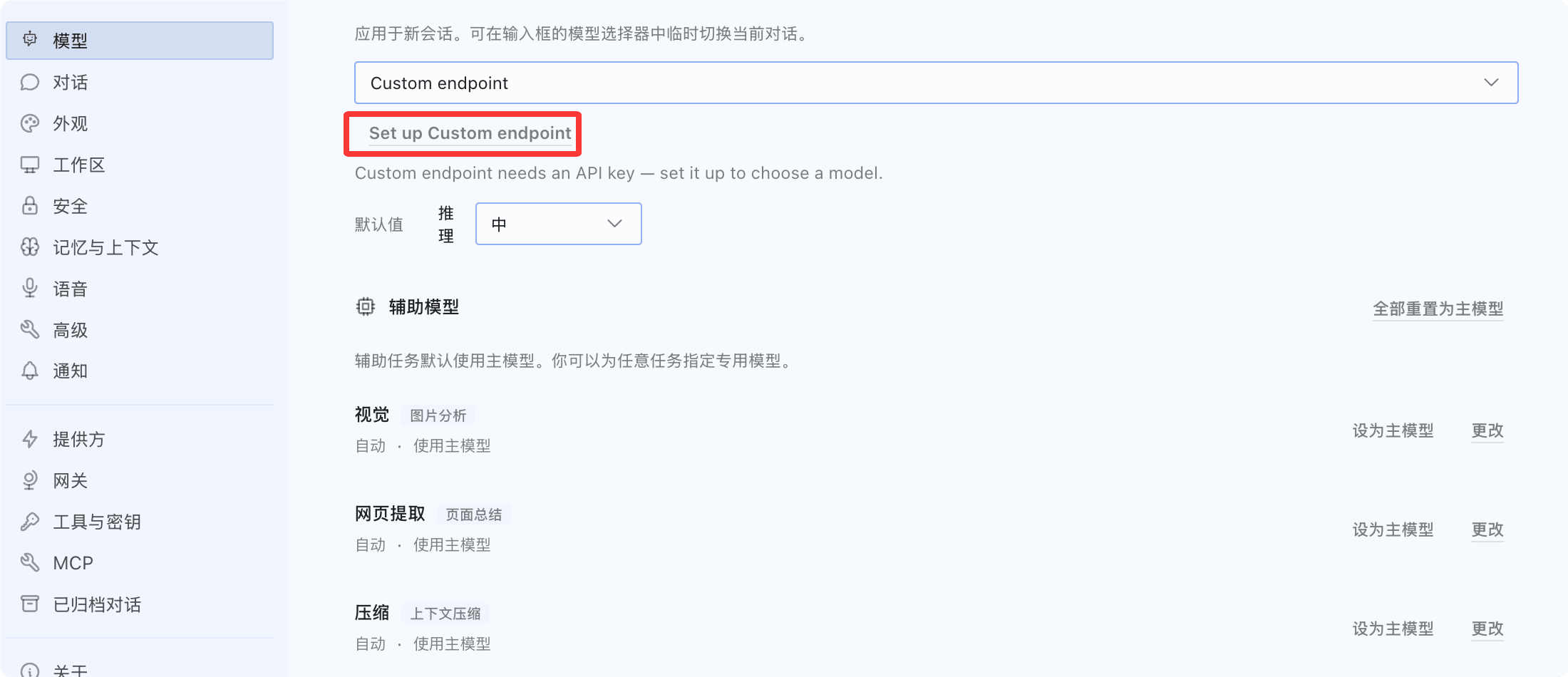
Wir können das Modell selbst konfigurieren und den Coding Plan nutzen, der am kostengünstigsten ist; schließlich ist es ein monatliches Abonnement:
Modellauswahl, aus dem Dropdown auswählen.Benutzerdefinierter Endpunkt:
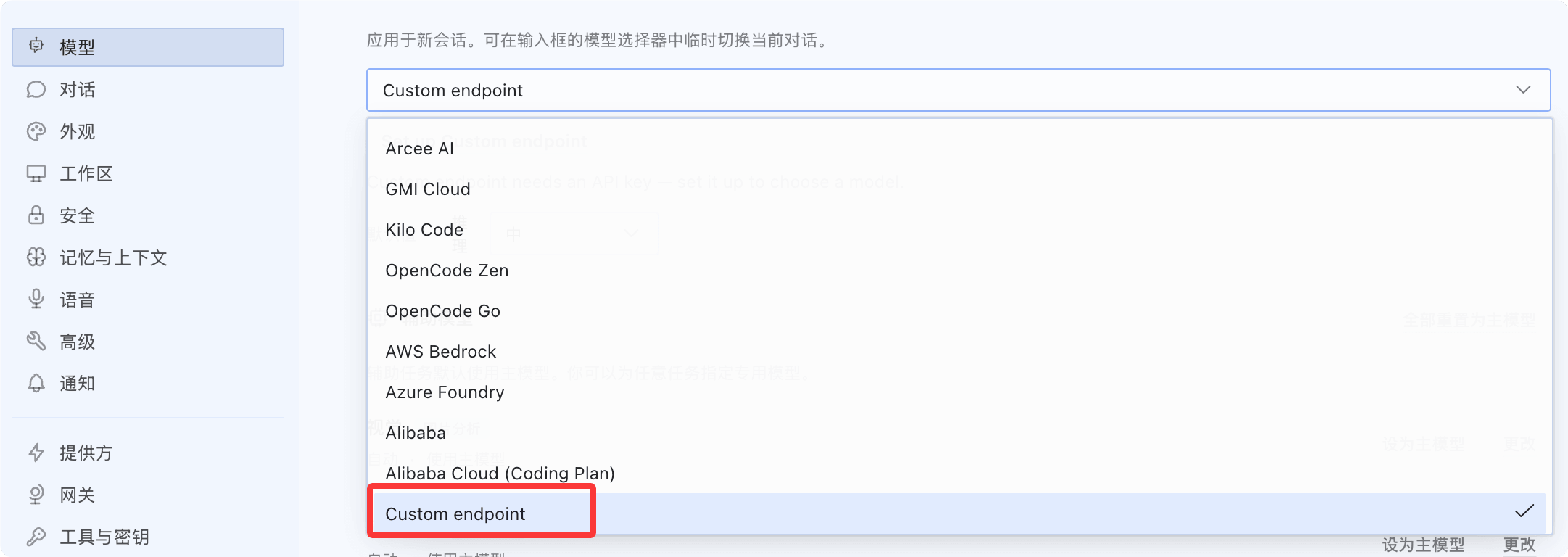
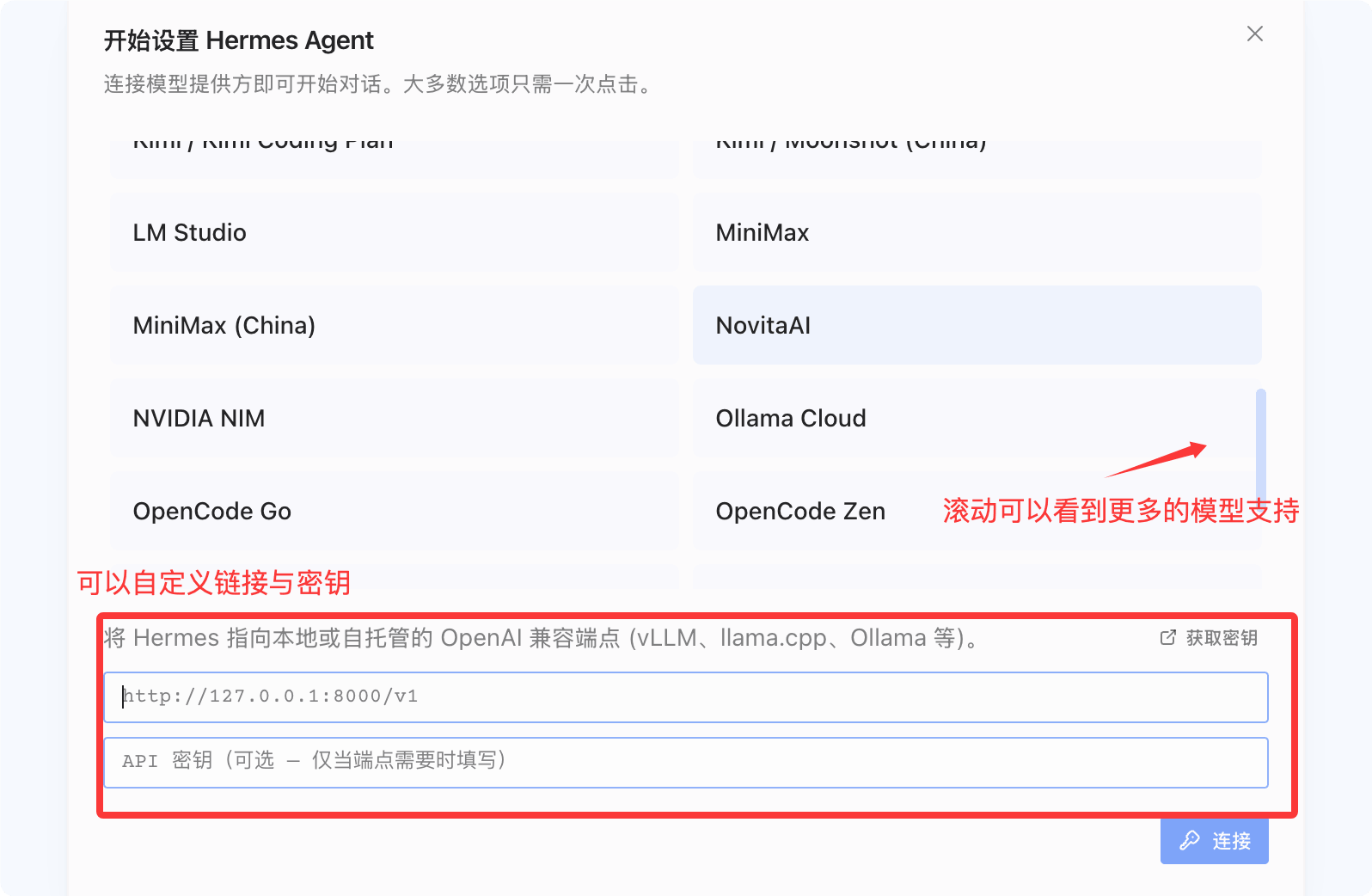
Dann klicken Sie aufBenutzerdefinierten Endpunkt einrichten:
Sie können weitere unterstützte Modelle sehen. Klicken Sie die an, die Sie haben; für die, die Sie nicht haben, können Sie die Anfrage-URL und den API-Schlüssel in das Dropdown-Eingabefeld eingeben:
Konfigurationsanleitung
Beschreibungen der Menüfunktionen im Konfigurationsbereich:
- Modell: Wählen Sie das von der Konversation aufgerufene KI-Großmodell aus und konfigurieren Sie die Modellparameter.
- Konversation: Sitzungsverlauf, Kontextfenster und Aufbewahrungsregeln für Konversationen verwalten.
- Darstellung (aktuelle Seite)
- Sprache: Wechseln Sie die Oberflächensprache des Desktop-Clients; unterstützt vereinfachtes Chinesisch und andere Sprachen.
- Heller/dunkler Modus: drei Anzeigemodi – Hell / Dunkel / System folgen.
- Designfarben: Integrierte Oberflächen-Themes wie Nous, Midnight und weitere; Sie können auch den VS Code Marketplace nach zusätzlichen Themes durchsuchen.
- Arbeitsbereich: Projektbereiche aufteilen, um Sitzungen und Konfigurationen über verschiedene Szenarien hinweg zu isolieren.
- Sicherheit: Zugriffsberechtigungen, lokale Datenverschlüsselung und Datenschutzoptionen konfigurieren.
- Speicher und Kontext: Langzeitspeicher, Kontextkürzung und Richtlinien zur Übernahme historischer Nachrichten konfigurieren.
- Sprache: Spracheingabe / Vorlesen aktivieren, Mikrofon und TTS-Sprach-Engine auswählen.
- Erweitert: Debug-Protokolle, Netzwerkproxy, lokaler Cache und Schalter für experimentelle Funktionen.
- Benachrichtigung: Nachrichten-Pop-ups, Hintergrunderinnerungen und Nachrichten-Push-Benachrichtigungen steuern.
- Anbieter: API-Schlüssel für große Modell-Serviceanbieter (OpenAI, Anthropic usw.) konfigurieren.
- Gateway: Mit einem Modell-Relay-Gateway verbinden, um Schnittstellenadressen zentral zu verwalten.
- Werkzeuge und Schlüssel: Erweiterte Werkzeuge wie Websuche und Codeausführung konfigurieren und Drittanbieter-Schlüssel verwalten.
- MCP: Mit MCP-Protokolldiensten integrieren, um Agent-Fähigkeiten zu erweitern.
- Archivierte Unterhaltungen: Archivierte historische Sitzungsaufzeichnungen anzeigen.
- Über: Client-Version, Lizenzinformationen und Update-Eintrag anzeigen.