Hermes-Agent-Konfiguration
Erfahren Sie, wie Sie Hermes Agent konfigurieren, einschließlich Konfigurationsdateien, LLM-Anbieter-Einstellungen, Tool-Konfiguration und aller verfügbaren Konfigurationsoptionen.
Modellanbieter auswählen
Hermes unterstützt 300+ Modelle und mehr als ein Dutzend Anbieter.
Nous Portal ist das eigene Abonnement-Gateway von Nous Research. Eine OAuth-Anmeldung deckt Modellaufruf + Tool-Gateway ab (Websuche, Bildgenerierung, TTS, Browser-Automatisierung):
hermes setup --portal
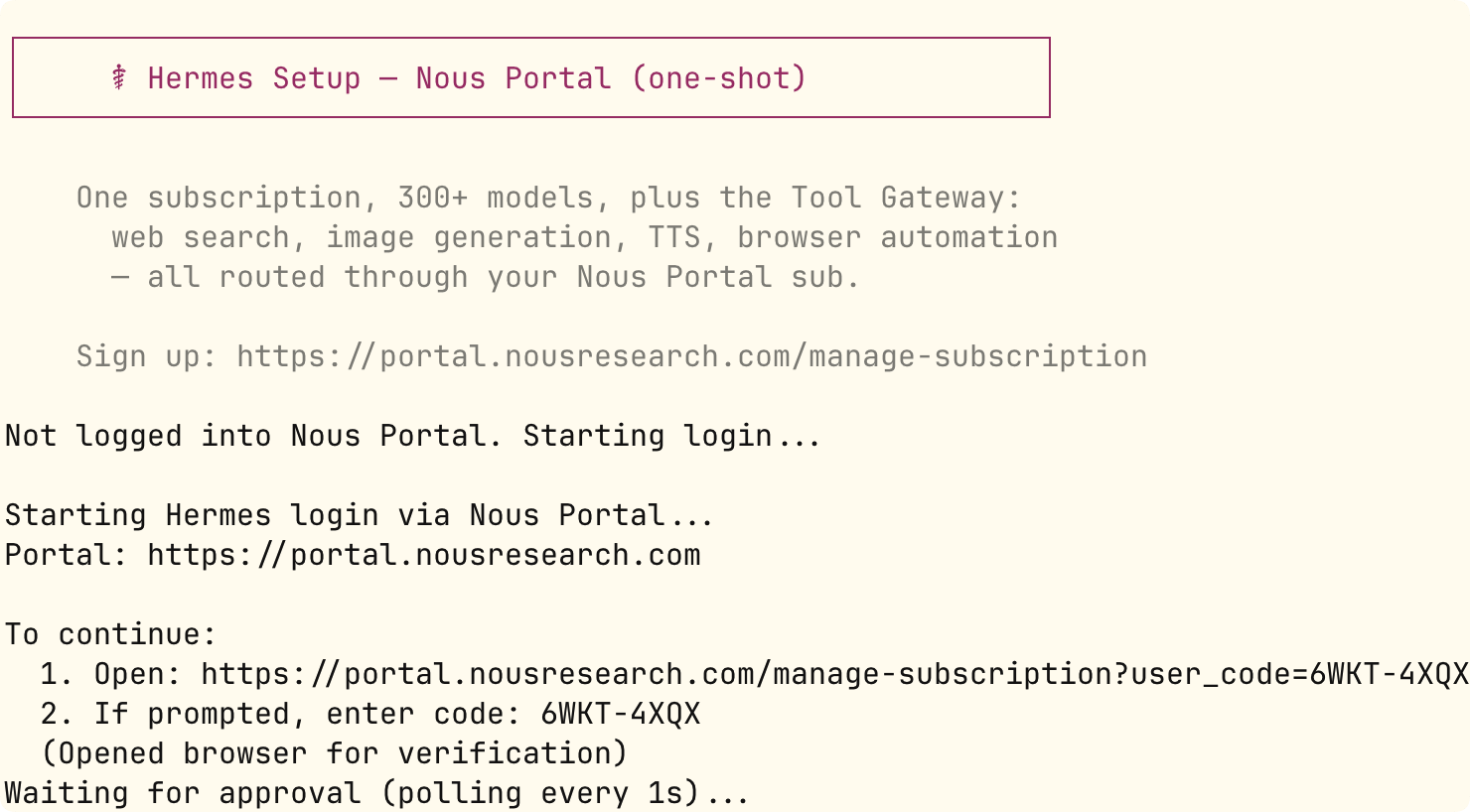
Der obige Befehl öffnet den Browser, um die OAuth-Autorisierung abzuschließen, legt Nous als Inferenzanbieter fest und aktiviert gleichzeitig alle Tool-Gateways.
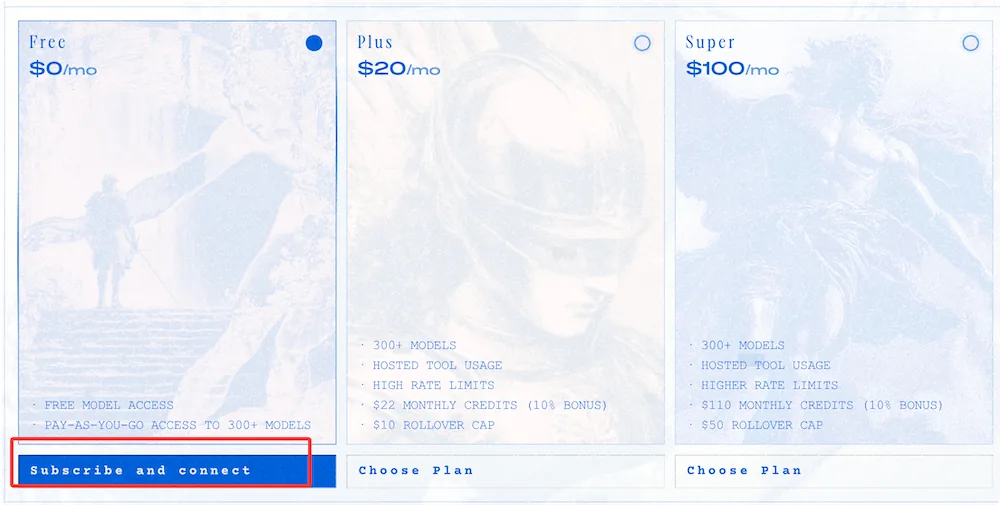
Vollständiger Einrichtungsassistent (mit integriertem API Key):
hermes setup
Der Assistent bietet drei Modi:
| Mode | Beschreibung | Für wen es gedacht ist |
|---|---|---|
| Schnelleinrichtung (Nous Portal) | OAuth-Anmeldung mit einem Klick, kein API Key erforderlich | Neue Benutzer, die so schnell wie möglich einsatzbereit sein möchten |
| Vollständige Einrichtung | Schritt-für-Schritt-Konfiguration jedes Anbieters und Tools | Benutzer, die alles anpassen möchten |
| Leeres Blatt | Nur den minimalen Kern aktivieren (Dateioperationen + Terminal), alles andere deaktivieren | Fortgeschrittene Benutzer, die präzise Kontrolle benötigen |
Anbieter manuell auswählen
Verwende den folgenden Befehl, um die verfügbaren Anbieter anzuzeigen:
hermes model
Mit den Pfeiltasten nach oben/unten auswählen, Eingabetaste zum Bestätigen der Konfiguration:
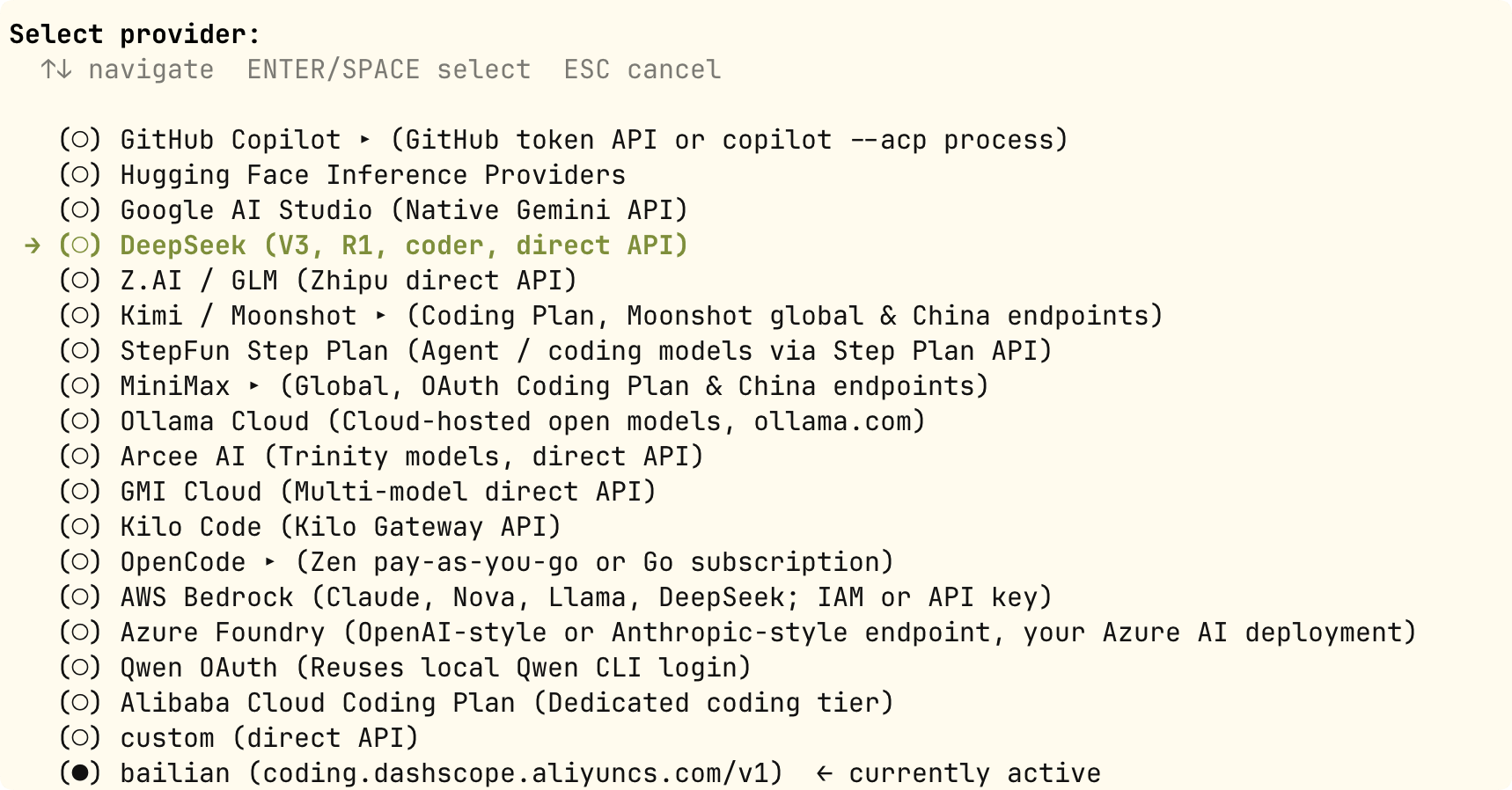
Gängige Methoden zur Anbieterkonfiguration:
| Anbieter | Konfigurationsmethode |
|---|---|
| Nous Portal | hermes setup --portal(OAuth) |
| Anthropic(Claude) | OAuth-Anmeldung (erfordert Max-Plan + zusätzliches Nutzungskontingent) oder einrichtenANTHROPIC_API_KEY |
| OpenRouter | EinstellungenOPENROUTER_API_KEY |
| OpenAI | EinstellungenOPENAI_API_KEY |
| Google AI Studio | EinstellungenGOOGLE_API_KEY |
| xAI(Grok OAuth) | hermes model → xAI Grok OAuth |
| Lokales Modell (LM Studio) | EinstellungenLM_API_KEYundLM_BASE_URL |
Prinzip: Bring zuerst die grundlegende Konversation zum Laufen und aktiviere dann nach und nach erweiterte Funktionen wie Gateways, geplante Aufgaben und Sprache.
Verwende CC Switch für die Ein-Klick-Konfiguration
Als Nächstes verwenden wir CC Switch, damit Hermes große Modelle wie Qwen, GLM, Kimi, DeepSeek nutzen kann. CC Switch ist ein quelloffenes, plattformübergreifendes Desktop-Tool, das KI-Coding-Assistenten wie Claude Code, Codex und Gemini CLI zentral verwaltet und den Ein-Klick-Wechsel von API-Anbietern, Modellen und Konfigurationen unterstützt.
Sie können es von der offiziellen Website herunterladen:https://ccswitch.io/zh/。
Du kannst auch zu GitHub Releases gehen: https://github.com/farion1231/cc-switch/releases/latestLade das Installationspaket für deine Plattform herunter.
Scrolle ganz nach unten auf der Webseite, im Bereich Ressourcenpaket, und lade das Installationspaket für deine Plattform herunter:
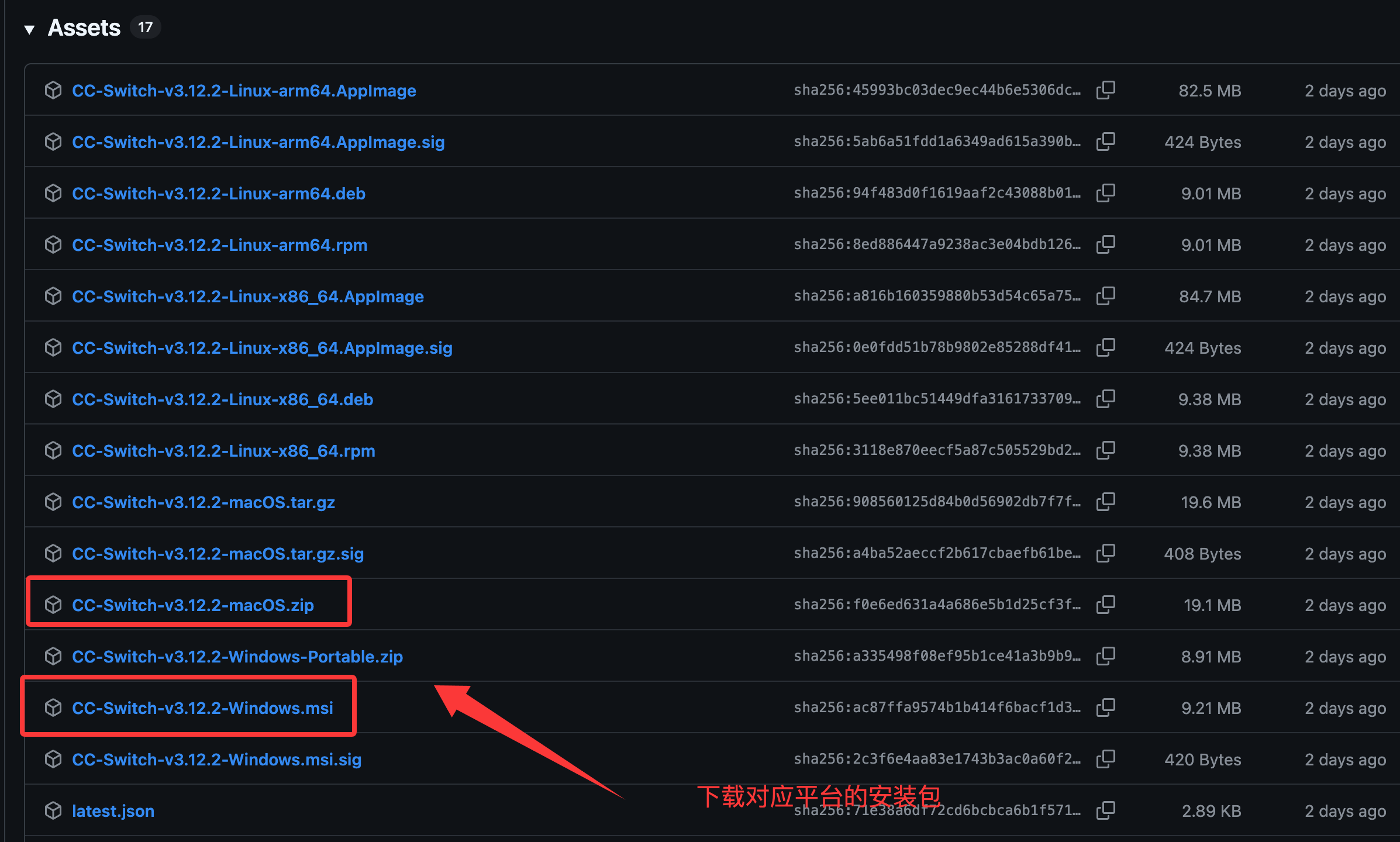
Nach dem Herunterladen und Installieren von CC Switch wählen wir Hermes aus und klicken dann auf die Schaltfläche „Create“ in der oberen rechten Ecke.
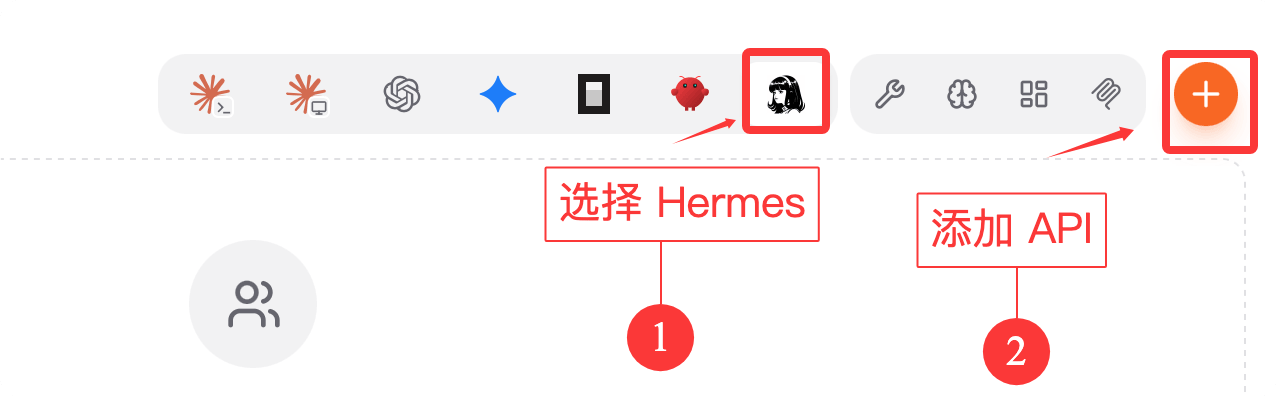
Wähle in der Konfiguration Custom aus:
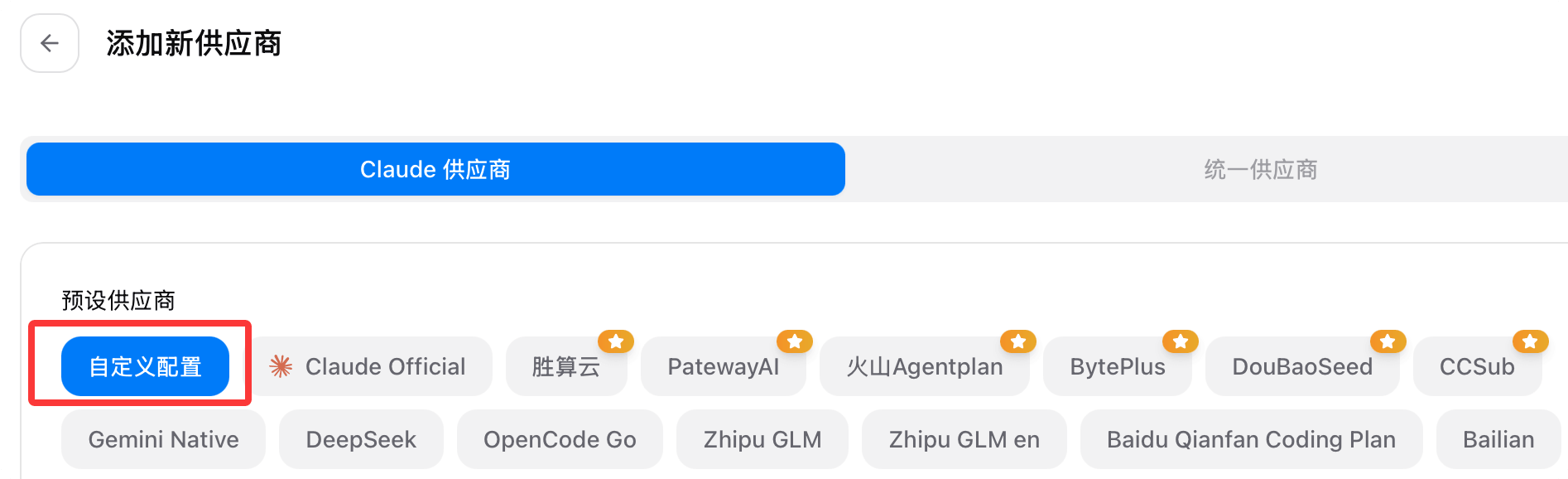
Wir können den Coding Plan verwenden, der nach wie vor am kosteneffizientesten ist, schließlich ist es ein Monatsabonnement:
Hier haben wir ByteDance Ark ausgewählt, den API-Key und die Anfrageadresse eingegeben, OpenAI-kompatible Anfrageadresse:https://ark.cn-beijing.volces.com/api/coding/v3, lege deinen API-Schlüssel fest und lege das gewünschte Modell fest. Was hier ausgewählt ist, istdeepseek-v4-pro:
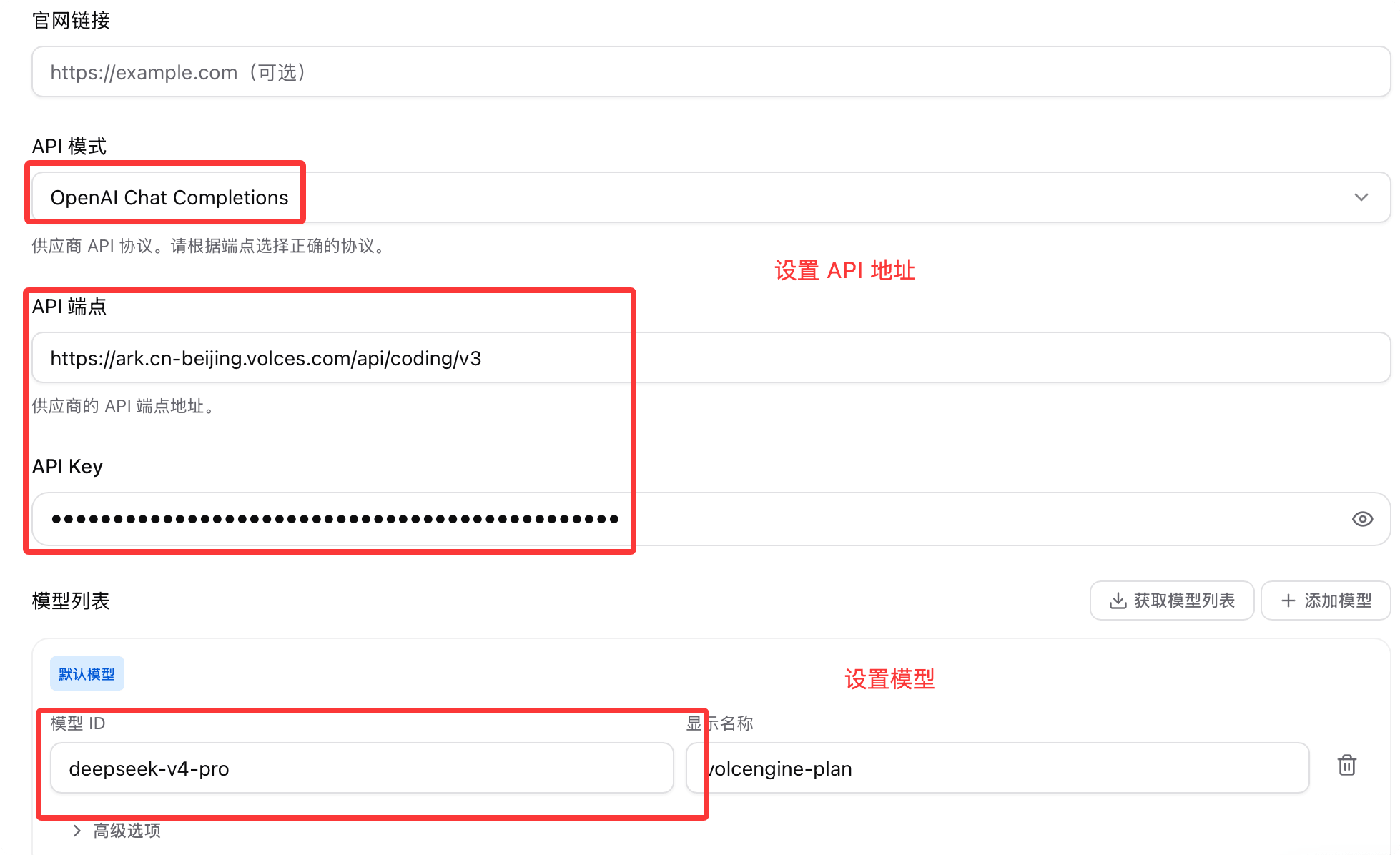
Klicke nach der Konfiguration auf die Schaltfläche Speichern in der unteren rechten Ecke. Wenn wir zur Hauptoberfläche zurückkehren, sehen wir die konfigurierten Informationen. Du kannst testen, ob die Einrichtung erfolgreich war, und sie dann aktivieren:
Nachdem es aktiviert wurde, gehen wir zur Kommandozeile, um es zu verwenden.hermesBefehl zum Starten von Hermes:
hermes
Wie du sehen kannst, wurde das Modell erfolgreich eingerichtet und ist einsatzbereit.
Weitere Details zu CC Switch findest du unter:https://www.example.com/ai-agent/cc-switch.html
Speicherort der Konfigurationsdatei
Hermes Agent verwendet die folgenden Konfigurationsdateien:
| Datei | Beschreibung |
|---|---|
~/.hermes/config.yaml |
Hauptkonfigurationsdatei |
~/.hermes/.env |
Umgebungsvariablen (API-Schlüssel usw.) |
~/.hermes/state.db |
SQLite-Sitzungsdatenbank |
~/.hermes/skills/ |
Verzeichnis der installierten Skills |
~/.hermes/sessions/ |
Sitzungsspeicherverzeichnis |
~/.hermes/memories/ |
Persistenter Speicher |