Режимы развертывания Hermes Agent и Dashboard
Hermes поддерживает развертывание во всех сценариях — от ноутбуков до кластеров GPU.
В этой главе последовательно рассматриваются методы настройки, применимые сценарии и сравнение шести режимов развертывания, а также возможности визуального управления Web Dashboard.
Подробное объяснение шести режимов развертывания
Режим 1: локальный CLI
Самый простой способ развертывания: Агент работает на той же машине, что и вы, без конфигурации.
Прямой диалог:
hermes chat
Интерфейс TUI:
hermes --tui
Приложение для рабочего стола:
hermes desktop
Особенности: простота, без настройки, подходит для разработки и личного повседневного использования.
Режим 2: Сервис шлюза
Запустите Агента как круглосуточного онлайн-бота, всегда готового отвечать на сообщения из мессенджеров, с поддержкой запланированных задач.
Запустите на переднем плане для отладки, логи выводятся прямо в консоль:
hermes gateway
Зарегистрируйте как системную службу и запустите в фоне для постоянного развертывания в рабочей среде:
hermes gateway install && hermes gateway start
Проверить состояние работы шлюза:
hermes gateway status
Другие команды:
# 停止服务
hermes gateway stop
# 重启服务
hermes gateway restart
# 卸载系统服务
hermes gateway uninstall
Особенности: Агент постоянно находится в сети, подходит для таких сценариев, как личные боты и командные ассистенты.
Режим 3: Docker-контейнер
Официальный образ поддерживает шлюз multi-Profile, процессы управляются s6-overlay.
Загрузить официальный образ:
docker pull nousresearch/hermes-agent:latest
Запуск (монтирование каталога конфигурации):
docker run -d \
  --name hermes \
  -v ~/.hermes:/root/.hermes \
  -e OPENROUTER_API_KEY=sk-or-... \
  -e TELEGRAM_BOT_TOKEN=... \
  nousresearch/hermes-agent:latest
Мультипрофильный шлюз внутри Docker автоматически управляется s6-overlay.
hermes profile createОн автоматически регистрирует сервисный слот s6, а после перезапуска Docker автоматически восстанавливает все шлюзы, которые работали ранее.
Разрешить терминальным командам Агента также выполняться внутри контейнера:
Пример
# Бэкенд Docker: команды Агента выполняются внутри контейнера
terminal:
backend: docker
docker_image: "nikolaik/python-nodejs:python3.11-nodejs20"
container_persistent: true
Возможности: двойная изоляция контейнеров для процессов и команд, подходит для CI/CD и продакшен-сред.
Режим 4: Удалённый сервер SSH
Агент работает локально, но все терминальные команды выполняются на удалённом сервере.
Пример
hermes config set terminal.backend ssh
hermes config set terminal.ssh_host user@your-gpu-server.com
# Агент работает на локальной машине, команды выполняются на удалённом GPU-сервере
hermes chat
Типичный сценарий: отправляйте сообщения локально, а Агент пусть обучает модели и обрабатывает большие наборы данных на удалённом GPU-сервере.
Режим 5: Modal Serverless
Агент выполняет команды в облачной песочнице Modal (VM), почти не влечёт расходов при простое.
Пример
hermes config set terminal.backend modal
Возможности: оплата по мере использования, подходит для эпизодических ресурсоёмких вычислительных задач.
Режим 6: Daytona Managed Workspace
И процесс Hermes, и терминальная песочница находятся в облаке, полностью независимы от локальной машины.
Пример
terminal:
бэкенд: daytona
Возможности: полностью облачная управляемая среда разработки.
Сравнение шести режимов
| Mode | Где находится Hermes | Где выполнить команду | Подходящие сценарии |
|---|---|---|---|
| Локальный CLI | Локальный | Локальный | Разработка, личное ежедневное использование |
| Служба Gateway | Локальный/Серверный | Локальный/Серверный | Бот 24/7 |
| Docker | Контейнер | внутри контейнера | Изоляция, CI/CD |
| Удалённый SSH | Локальный | Удалённый сервер | GPU-вычисления, большие данные |
| Modal | Локальный | Облачная ВМ Modal | Бессерверные, временные вычисления |
| Daytona | Облачный | облачный контейнер | Полностью облачный |
Веб-панель управления
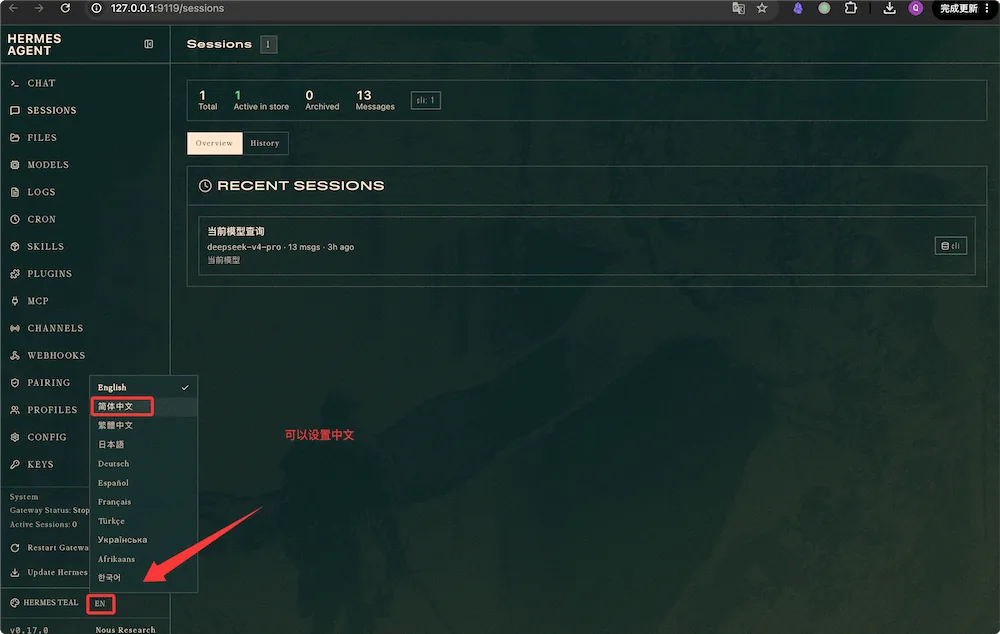
Панель управления — это визуальный интерфейс управления Hermes, который позволяет управлять конфигурацией, моделями, навыками, MCP и сеансами любого профиля.
Запуск панели управления
Для запуска панели управления используйте следующую команду:
hermes dashboard
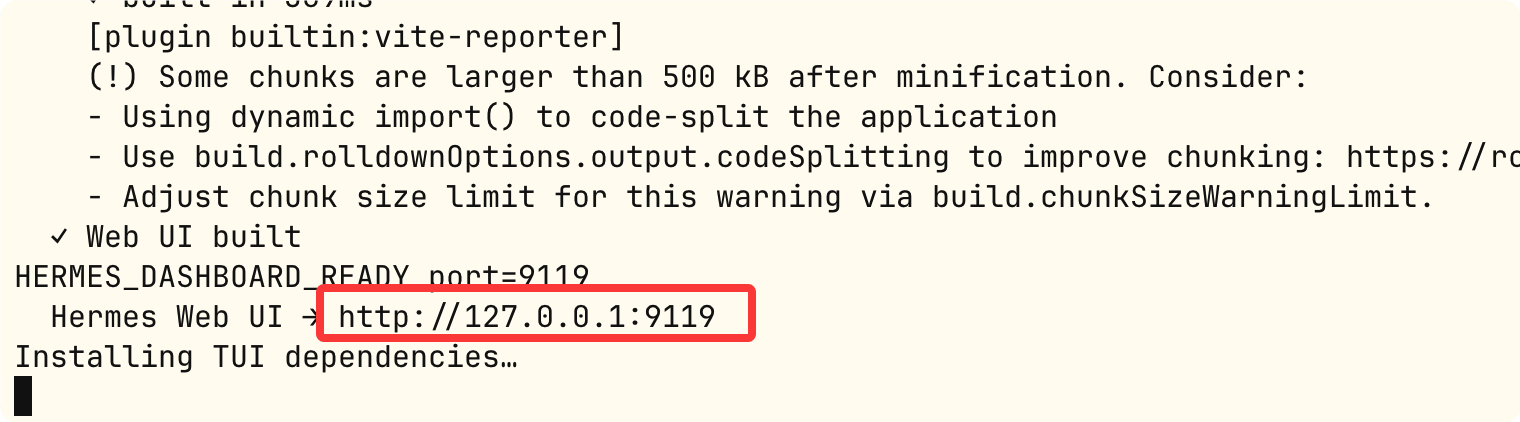
Интерфейс запуска выглядит следующим образом:
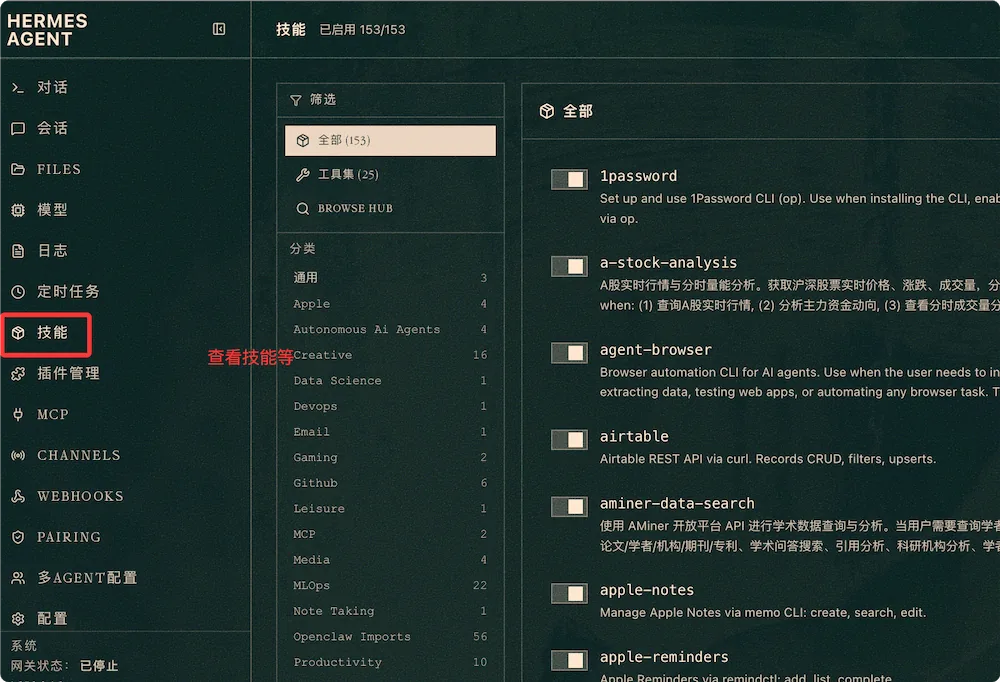
Просмотр навыков:
Связанные команды:
# 启动 Dashboard(默认 Profile)
hermes dashboard

# 启动并预选指定 Profile
coder dashboard

# 指定端口
hermes dashboard --port 8080
Обзор функций панели управления
| Функциональный модуль | Описание |
|---|---|
| Переключатель профилей | Переключайтесь между разными профилями из боковой панели, перезапуск не требуется |
| Модели | Визуально настройте основную модель и вспомогательные модели, а также просматривайте статистику использования токенов и затрат для каждой модели |
| Навыки | Просматривайте навыки, устанавливайте их и управляйте ими; используйте панель «Изучить навык», чтобы создавать навыки на основе документов |
| MCP | Просматривайте каталог MCP, изучайте подробную информацию об установленных серверах и устанавливайте в один клик |
| Чат | Общайтесь напрямую с Агентом текущего профиля в браузере |
| Cron | Просмотр и управление запланированными задачами |