Modos de despliegue de Hermes Agent y Dashboard
Hermes admite despliegues en todos los escenarios, desde portátiles hasta clústeres de GPU.
Este capítulo presenta una por una las configuraciones de los seis modos de despliegue, sus escenarios de aplicación y comparaciones, así como las funciones de gestión visual del Dashboard web.
Explicación detallada de los seis modos de despliegue
Modo 1: CLI local
La forma de despliegue más sencilla: el Agente se ejecuta en la misma máquina que tú, con configuración cero.
Conversación directa:
hermes chat
Interfaz TUI:
hermes --tui
Aplicación de escritorio:
hermes desktop
Características: la más simple, configuración cero, adecuada para desarrollo y uso personal diario.
Modo 2: Servicio de puerta de enlace
Permite que el Agente se ejecute de forma continua como un bot en línea 24/7, respondiendo en cualquier momento a los mensajes de las plataformas de mensajería y admitiendo tareas programadas.
Ejecución de depuración en primer plano, los registros se muestran directamente en la consola:
hermes gateway
Registrar como servicio del sistema e iniciar en segundo plano para ejecución permanente en producción:
hermes gateway install && hermes gateway start
Ver el estado de ejecución de la puerta de enlace:
hermes gateway status
Otros comandos:
# 停止服务
hermes gateway stop
# 重启服务
hermes gateway restart
# 卸载系统服务
hermes gateway uninstall
Características: el Agente permanece en línea de forma continua, adecuado para escenarios como bots personales, asistentes de equipo, etc.
Modo 3: Contenedor Docker
La imagen oficial admite múltiples puertas de enlace de perfiles, con procesos gestionados por s6-overlay.
Obtener la imagen oficial:
docker pull nousresearch/hermes-agent:latest
Ejecutar (montando el directorio de configuración):
docker run -d \
  --name hermes \
  -v ~/.hermes:/root/.hermes \
  -e OPENROUTER_API_KEY=sk-or-... \
  -e TELEGRAM_BOT_TOKEN=... \
  nousresearch/hermes-agent:latest
La puerta de enlace de múltiples perfiles en Docker es supervisada automáticamente por s6-overlay.
hermes profile createSe registrarán automáticamente las ranuras de servicio de s6, y tras reiniciar Docker se restaurarán automáticamente todas las puertas de enlace que estaban en ejecución.
Hacer que los comandos de terminal del Agente también se ejecuten dentro del contenedor:
Ejemplo
# Backend Docker: los comandos del Agente se ejecutan dentro del contenedor
terminal:
backend: docker
docker_image: "nikolaik/python-nodejs:python3.11-nodejs20"
container_persistent: true
Características: doble aislamiento de contenedor para procesos y comandos, adecuado para CI/CD y entornos de producción.
Modo 4: Servidor remoto SSH
El Agente se ejecuta localmente, pero todos los comandos de terminal se ejecutan en el servidor remoto.
Ejemplo
hermes config set terminal.backend ssh
hermes config set terminal.ssh_host user@your-gpu-server.com
# El Agente se ejecuta en la máquina local, los comandos se ejecutan en el servidor GPU remoto
hermes chat
Escenario típico: enviar mensajes localmente y permitir que el Agente entrene modelos o procese grandes conjuntos de datos en el servidor GPU remoto.
Modo 5: Modal Serverless
El Agente ejecuta comandos en el sandbox en la nube de Modal (VM), y casi no genera costos cuando está inactivo.
Ejemplo
hermes config set terminal.backend modal
Características: facturación por uso, adecuado para tareas informáticas de alta intensidad esporádicas.
Modo 6: Área de trabajo gestionada por Daytona
Tanto el proceso de Hermes como el sandbox de terminal están en la nube, sin depender por completo de la máquina local.
Ejemplo
terminal:
backend: daytona
Características: completamente en la nube, entorno de desarrollo en la nube gestionado.
Comparación de los seis modos
| Modo | Dónde está Hermes | Dónde se ejecutan los comandos | Escenarios adecuados |
|---|---|---|---|
| CLI local | Máquina local | Máquina local | Desarrollo, uso personal diario |
| Servicio de puerta de enlace | Máquina local/servidor | Máquina local/servidor | 24/7 Bot |
| Docker | Contenedor | Dentro del contenedor | Aislamiento, CI/CD |
| SSH remoto | Máquina local | Servidor remoto | Cómputo GPU, big data |
| Modal | Máquina local | Modal VM en la nube | Serverless, cómputo temporal |
| Daytona | Nube | Contenedor en la nube | Totalmente en la nube |
Web Dashboard
Dashboard es la interfaz de gestión visual de Hermes, que permite gestionar la configuración, modelos, habilidades, MCP y sesiones de cualquier perfil.
Iniciar Dashboard
Inicie Dashboard con el siguiente comando:
hermes dashboard
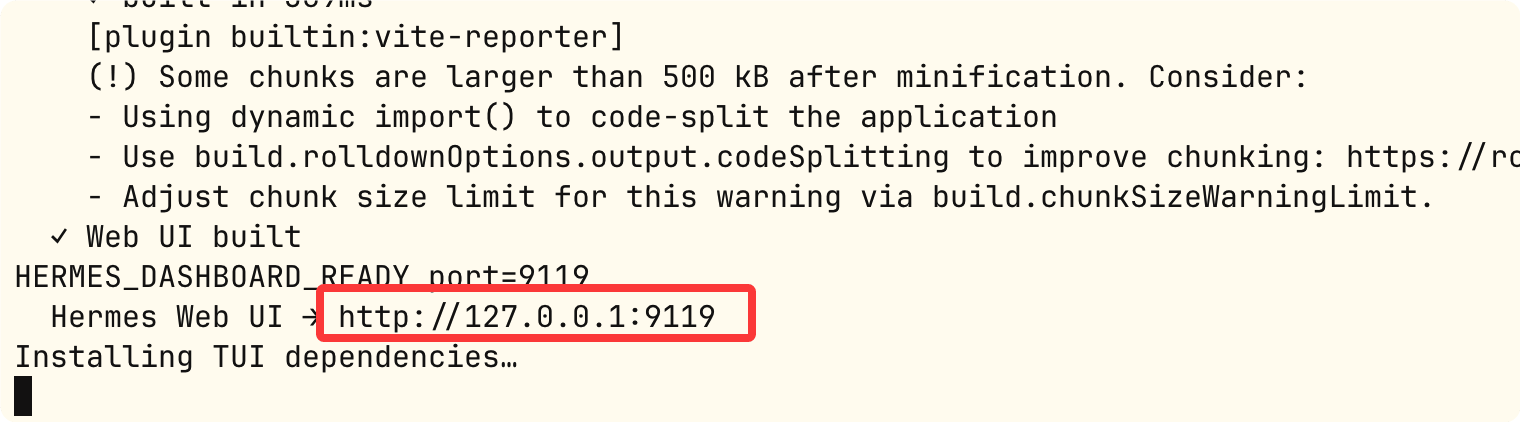
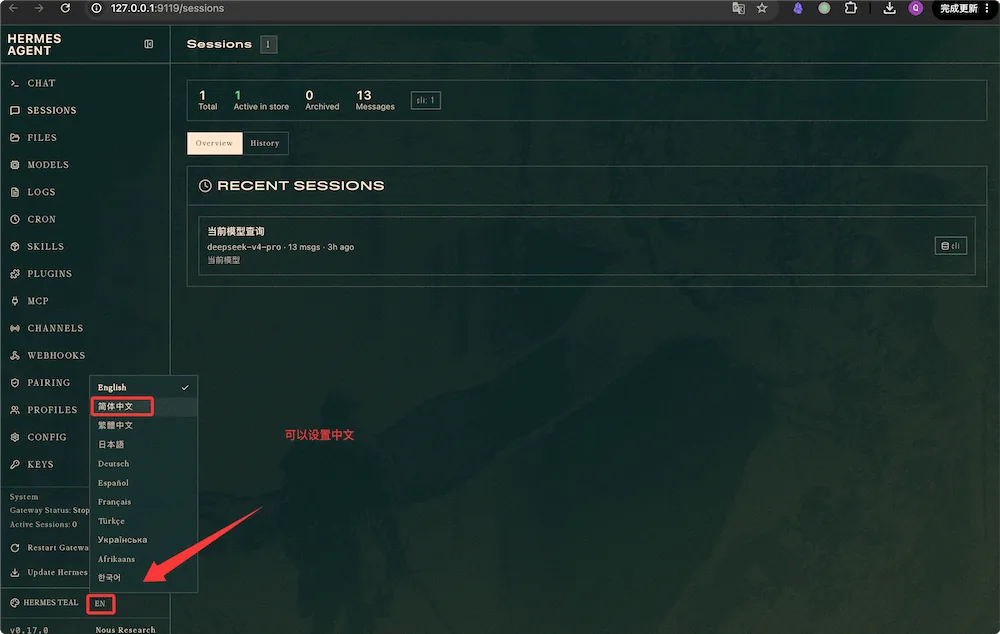
La pantalla de inicio es la siguiente:
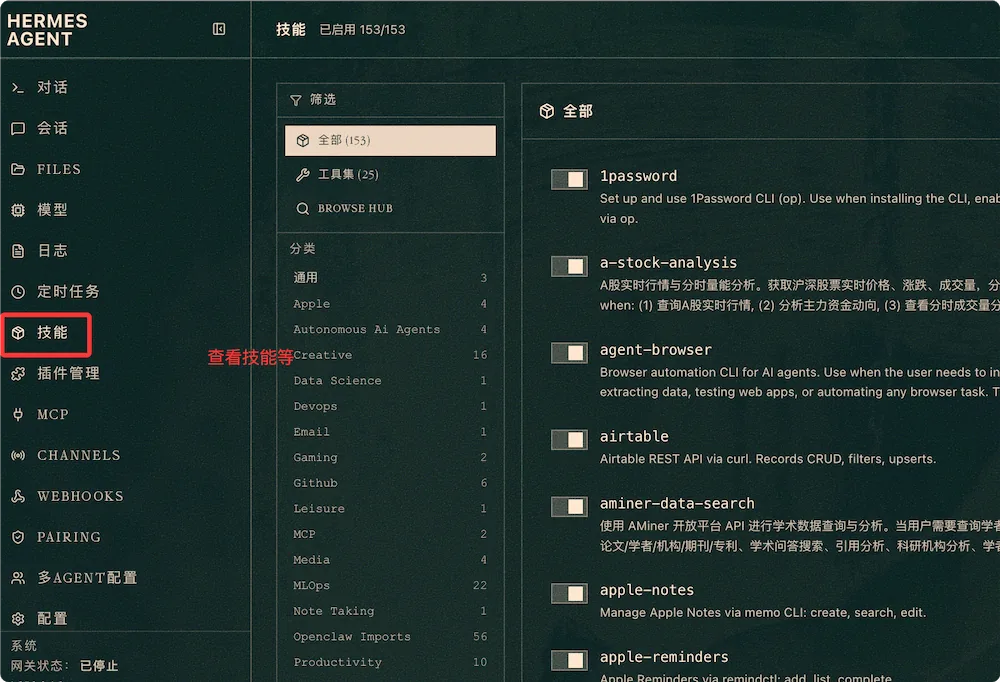
Ver skills:
Comandos relacionados:
# 启动 Dashboard(默认 Profile)
hermes dashboard

# 启动并预选指定 Profile
coder dashboard

# 指定端口
hermes dashboard --port 8080
Resumen de funciones del Dashboard
| Módulo de funciones | Descripción |
|---|---|
| Selector de perfiles | La barra lateral permite cambiar entre diferentes perfiles sin necesidad de reiniciar |
| Models | Configure visualmente el modelo principal y los modelos auxiliares, y consulte el uso de tokens y las estadísticas de costos de cada modelo. |
| Skills | Explore, instale y gestione habilidades, y genere habilidades a partir de documentos usando el panel «Learn a skill». |
| MCP | Explore el catálogo de MCP, vea la información detallada de los servidores instalados e instale con un clic. |
| Chat | Converse directamente en el navegador con el Agente del perfil actual. |
| Cron | Ver y gestionar tareas programadas. |