Hermes Agent Tool-Ökosystem und MCP-Integration
Alle Fähigkeiten von Hermes laufen überTools, die dem Agenten bereitgestellt werden.
Tools werden inToolsetsorganisiert. Toolsets werden dann inPlattformkonfigurationkombiniert. Diese dreischichtige Struktur bestimmt, was der Agent in verschiedenen Szenarien tun kann:
工具(Tool)
  └── 工具集(Toolset)         # 相关工具的逻辑分组
        └── 平台配置            # 哪个平台加载哪些工具集
              └── 自定义工具集   # 你自己定义的组合
Toolkit-Verwaltungsbefehle
# 打开 curses TUI,按平台开/关工具集
hermes tools

# 命令行列出所有工具和状态
hermes tools list

# 按名称启用或禁用工具集
hermes tools enable NAME
hermes tools disable NAME
Desktop-Version, im linken Menü für Skills und Tools:
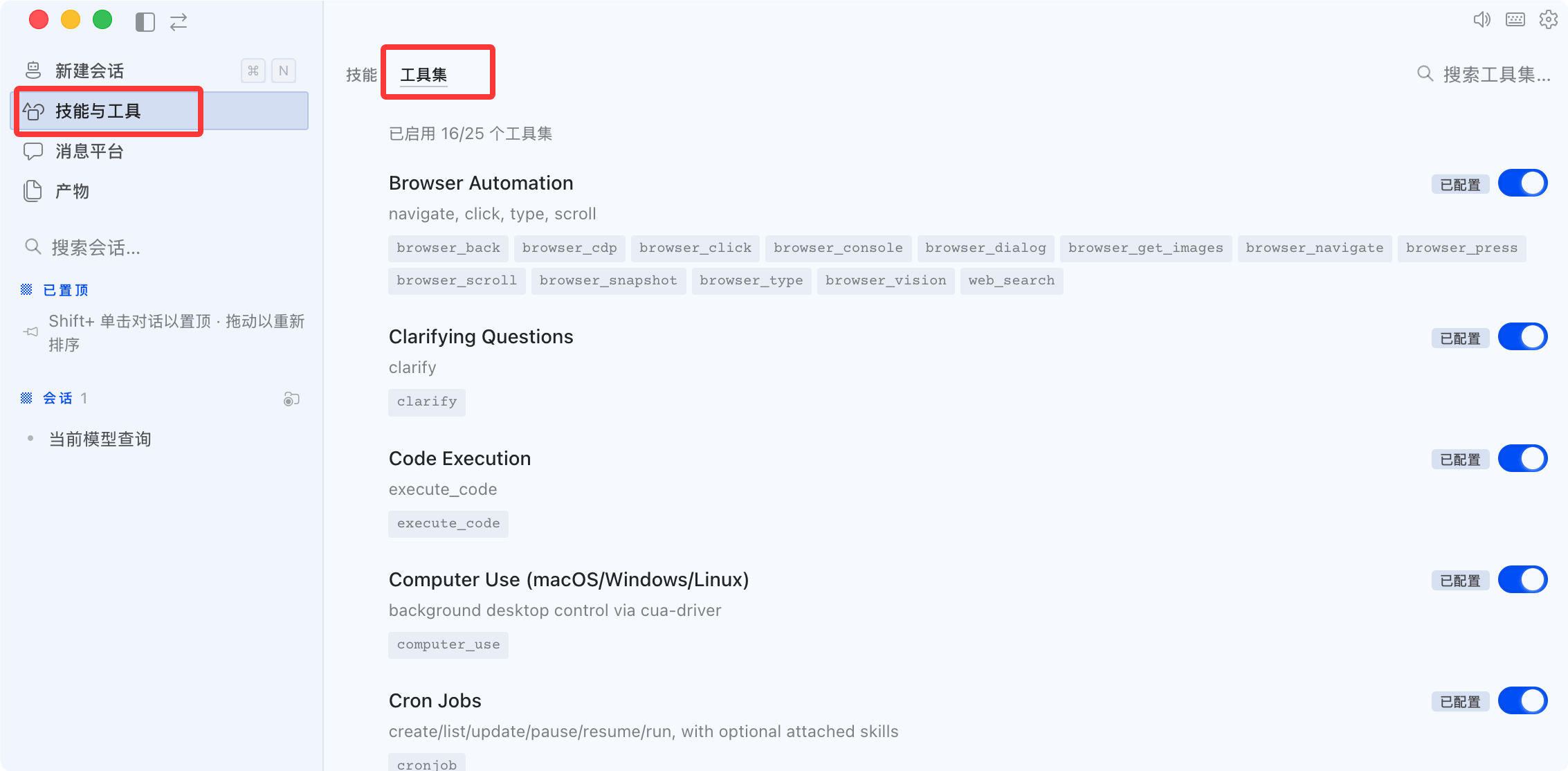
Deaktiviere ein Toolset, und seine Tools verschwindenvollständigaus dem System-Prompt, nicht nur deaktiviert – das spart direkt Tokens und verhindert, dass der Agent Tools missbraucht, die er nicht verwenden sollte.
Überblick über integrierte Toolkits
Hermes bietet über 70 integrierte Tools, unterteilt in 28 Tool-Sets.
Im Folgenden werden die am häufigsten verwendeten Tool-Sets nach Kategorie vorgestellt.
Dateien und System
| Toolset | Kerntools | Hauptzweck |
|---|---|---|
| Datei | read_file、write_file、list_dir | Datei lesen/schreiben, Verzeichnisoperationen |
| terminal | run_command、run_script | Ausführung von Shell-Befehlen |
| code | execute_code | Sandbox-Codeausführung (Python/JS/Bash) |
| computer | screenshot、click、type | Desktop-GUI-Automatisierung |
Netzwerk und Inhalte
| Toolset | Kerntools | Hauptzweck |
|---|---|---|
| web | web_search、web_extract | Websuche und Inhaltsextraktion |
| Browser | navigate、click、fill_form | Vollständige Browser-Automatisierung |
| vision | analyze_image、describe_image | Bildanalyse und Beschreibung |
| Audio | transcribe、tts | Sprache-zu-Text, Text-zu-Sprache |
Agent-Fähigkeiten
| Toolset | Kerntools | Hauptzweck |
|---|---|---|
| memory | memory、session_search | Speicherverwaltung und sitzungsübergreifender Abruf |
| skills | skills_list、skill_view、skill_manage | Skill-Verwaltung |
| Delegation | spawn_agent、spawn_parallel | Sub-Agent-Delegierung und Parallelität |
| kanban | task_create、task_update | Multi-Agent-Dashboard (erfordert explizite Aktivierung) |
Medienerstellung
Das folgende Toolset erfordert Nous Portal oder einen entsprechenden API-Schlüssel:
| Toolset | Funktionen | Beschreibung |
|---|---|---|
| image_gen | Text-zu-Bild-Generierung | Unterstützt 9 Modelle, einschließlich FLUX, GPT-Image |
| tts | Text-zu-Sprache | 10 TTS-Anbieter, einschließlich lokalem Piper |
Benutzerdefinierte Toolkits
Sie können vorhandene Tool-Sets in der Konfigurationsdatei zu projektspezifischen Tool-Sets kombinieren:
Beispiel
# Benutzerdefiniertes Toolset: vorhandene Toolsets zu projektspezifischer Konfiguration kombinieren
custom_toolsets:
data-science:
- file
- terminal
- Code
- Web
Dann beim Start angeben:
Beispiel
hermes --toolsets data-science
Sechs Terminal-Ausführungs-Backends
Das Terminal-Toolset unterstützt sechs Ausführungs-Backends, die bestimmen,wo die Shell-Befehle des Agenten ausgeführt werden, entsprechend unterschiedlichen Isolationsstufen und "Blast Radius".
| Backend | Ort der Befehlsausführung | Isolationsstufe | Typische Szenarien |
|---|---|---|---|
| local (Standard) | Lokaler Rechner, aktuelle Benutzerberechtigungen | Keine | Persönliche Entwicklung, tägliche Nutzung |
| docker | Innerhalb eines Docker-Containers | Vollständige Isolation | Produktionsbereitstellung, sichere Sandbox |
| ssh | Remote-Server | Isolation der Netzwerkgrenze | Remote-Entwicklung, Hochleistungsrechner |
| modal | Modal Cloud-Sandbox (VM) | Vollständig (Cloud) | Temporäre Compute-, Evaluierungsaufgaben |
| daytona | Daytona-gehostete Workspaces | Vollständig (Cloud-Container) | Verwaltete Cloud-Entwicklungsumgebung |
| singularity | Singularity-Container | Namespace-Isolation | HPC-Cluster, gemeinsam genutzte Maschinen |
Backend wechseln
Beispiel
hermes config set terminal.backend docker
# Zum SSH-Backend wechseln
hermes config set terminal.backend ssh
hermes config set terminal.ssh_host user@your-server.com
Vollständiges Konfigurationsbeispiel für Docker-Backend:
Beispiel
# Docker-Backend-Konfiguration
terminal:
backend: docker
docker_image: "nikolaik/python-nodejs:python3.11-nodejs20"
container_persistent: true # true = bind mount, false = tmpfs temporär
Sicherheitsprinzip: Das lokale Backend gibt dem Agenten dieselben Dateisystemberechtigungen wie Ihnen—geeignet für persönliche Rechner, nicht geeignet für Produktionsdienste. Das Docker-Backend ist die einfachste und effektivste Isolationsmethode.
Genehmigung gefährlicher Befehle
Standardmäßig fordert Hermes eine Bestätigung an, bevor potenziell zerstörerische Befehle ausgeführt werden:
Beispiel
# Konfiguration des Genehmigungsmodus
approvals:
mode: manual # manual (Standard) | smart | off
timeout: 60 # Sekunden, die auf Genehmigung gewartet wird
cron_mode: deny # Verhalten, wenn eine geplante Aufgabe auf gefährliche Befehle stößt: deny | approve
Vorübergehend die Genehmigung in einer Sitzung umgehen (mit Vorsicht verwenden):
Beispiel
/yolo
# Erneut eingeben zum Deaktivieren
/yolo
MCP: Verbindung des externen Tool-Ökosystems
MCP (Model Context Protocol) ermöglicht Hermes, eine Verbindung zu externen Tool-Servern herzustellen, ohne den Kerncode zu ändern – GitHub, Datenbanken, Dateisysteme, Browser-Stacks, interne APIs usw.
Die Standardinstallation enthält MCP-UnterstützungKeine zusätzlichen Schritte erforderlich.
Zwei Arten von MCP-Servern
Lokaler stdio-Server: Läuft lokal als Unterprozess und kommuniziert über Standardeingabe/-ausgabe:
Beispiel
# MCP-stdio-Server-Konfiguration
mcp_servers:
github:
command: "npx"
args: ["-y", "@modelcontextprotocol/server-github"]
env:
GITHUB_PERSONAL_ACCESS_TOKEN: "ghp_..."
filesystem:
command: "npx"
args: ["-y", "@modelcontextprotocol/server-filesystem", "/home/user/projects"]
git:
command: "uvx"
args: ["mcp-server-git", "--repository", "/home/user/project"]
Anwendungsfälle: Tools sind lokal installiert und ein latenzarmer Zugriff auf lokale Ressourcen ist erforderlich.
Remote-HTTP-Server: direkt mit einem Remote-MCP-Endpunkt verbinden:
Beispiel
# MCP-HTTP-Server-Konfiguration
mcp_servers:
# Statische Bearer-Token-Authentifizierung
internal_api:
url: "https://mcp.internal.example.com/mcp"
headers:
Authorization: "Bearer ${MY_TOKEN}"
# OAuth-2.1-Authentifizierung (Linear, Sentry, Figma, Stripe usw.)
linear:
url: "https://mcp.linear.app/mcp"
auth: oauth
# Anbieter, die vorab registrierte OAuth-Clients erfordern
googledrive:
url: "https://drivemcp.googleapis.com/mcp/v1"
auth: oauth
oauth:
client_id: "<your-oauth-client-id>"
client_secret: "<your-oauth-client-secret>"
Anwendbare Szenarien: Tools werden remote gehostet, oder es gibt eine MCP-Schnittstelle innerhalb der Organisation.
Von Nous kuratiertes MCP-Verzeichnis
Hermes verfügt über ein integriertes, von Nous kuratiertes MCP-Verzeichnis mit Ein-Klick-Installation:
Beispiel
hermes mcp
# Klartextliste
hermes mcp catalog
# Einträge aus dem Verzeichnis nach Namen installieren
hermes mcp install n8n
Der Selektor zeigt den aktuellen Status jedes Eintrags an:
n8n          available              管理和检查 n8n 工作流
linear       enabled                Linear 问题/项目管理(远程 OAuth)
github       installed (disabled)   GitHub 仓库 + PR 工具
Die Installation führt automatisch drei Schritte aus:
- Aufforderung zum Konfigurieren eines API-Schlüssels oder Anleitung zur OAuth-Anmeldung
- Liste der vom Server bereitgestellten Tools ermitteln
- Zeigt eine Tool-Auswahlliste an, damit du entscheiden kannst, welche Tools aktiviert werden
Tool-Filterung: nur das verfügbar machen, was du brauchst
Jeder MCP-Server unterstützt eine feingranulare Tool-Filterung, wodurch die dem Agenten zur Verfügung stehende Angriffsfläche reduziert wird:
Beispiel
# Konfiguration der MCP-Tool-Filterung
mcp_servers:
github:
command: "npx"
args: ["-y", "@modelcontextprotocol/server-github"]
env:
GITHUB_PERSONAL_ACCESS_TOKEN: "ghp_..."
tools:
include: [list_issues, create_issue, update_issue, search_code]
# Nicht aufgeführte Tools werden nicht registriert
resources: false
prompts: false
stripe:
url: "https://mcp.stripe.com"
headers:
Authorization: "Bearer ${STRIPE_KEY}"
tools:
exclude: [delete_customer, refund_payment] # Hochriskante Operationen ausschließen
| Fields | Verhalten |
|---|---|
| tools.include | Nur Tools aus der Liste registrieren, alle anderen ausschließen |
| tools.exclude | Werkzeuge in der Liste ausschließen, alle anderen registrieren |
| Beide festlegen | Include-Priorität |
| resources: false | MCP-Ressourcenzugriffs-Tools nicht verfügbar machen |
| prompts: false | MCP-Prompt-Tools nicht verfügbar machen |
FilterRulesUsage MCP originalTool-Name (enthält Verbindungszeichen/Punkt), ist nicht Hermes RegisterafterBottom划Lineversion.
Jeder MCP-Server erzeugt ein unabhängiges Toolset
Nach der Konfiguration des GitHub MCP-Servers erstellt Hermes es zur Laufzeit automatischmcp-githubToolset.
Sie können es wie ein integriertes Toolset verwalten:
Beispiel
# MCP-Toolset in Plattformkonfiguration referenzieren
platform_toolsets:
cli:
- hermes-cli
- mcp-github
- mcp-linear
MCP-Konfiguration neu laden
Nach dem Ändern von config.yaml muss der gesamte Agent nicht neu gestartet werden:
Beispiel
/reload-mcp
# Oder von der Kommandozeile
hermes mcp reload
Wenn OAuth-Authentifizierung erforderlich ist, reicht das 30-Sekunden-Timeout nicht aus. Es wird empfohlen, zuerst die Serverkonfiguration hinzuzufügen und dann hermes mcp login <server> in einem neuen Terminal auszuführen, um die Autorisierung abzuschließen (Wartezeit bis zu 5 Minuten).
Editor-Integration (ACP)
ACP (Agent Communication Protocol) ermöglicht es Hermes, nativ im Editor zu laufen – Chat, Tool-Aktivität, Datei-Diffs und Terminalbefehle werden alle direkt im Editor dargestellt.
Unterstützte Editoren: VS Code, Zed und die gesamte JetBrains-Serie.
Die Standardinstallation enthält bereits ACP-Unterstützung:
Beispiel
hermes acp
Wenn die vollständigen Abhängigkeiten bei der Installation nicht enthalten waren:
Beispiel
cd ~/.hermes/hermes-agent
uv pip install -e ".[acp]"
| Editor | Integrationsmethode | Funktionen |
|---|---|---|
| VS Code | Erweiterungs-Plugin | Inline-Code-Vervollständigung, Code-Review, Refactoring-Vorschläge |
| Zed | Nativer Agent-Modus | stdio/JSON-RPC-Kommunikation, kontextbewusst |
| JetBrains | Plugin | Codegenerierung, Testgenerierung, Dokumentationskommentare |
Editor-Integration kommuniziert mit dem Hermes Agent über das stdio/JSON-RPC-Protokoll, ist nicht auf eine Netzwerkverbindung angewiesen und eignet sich für die Offline-Nutzung.
Sprachmodus
Der Sprachmodus unterstützt vollständige Sprachinteraktion über CLI- und Messaging-Plattformen hinweg:
- Eingabe per Mikrofonaufnahme (lokale Spracherkennung mit faster-whisper, kostenlos)
- TTS-Sprachantworten (10 Anbieteroptionen verfügbar)
- Echtzeit-Konversation in Discord-Sprachkanälen
Installieren und aktivieren
Beispiel
cd ~/.hermes/hermes-agent
uv pip install -e ".[voice]"
Beispiel
/voice on
# Ctrl+B drücken, um die Aufnahme zu starten, loslassen zum Senden
# In der Messaging-Plattform
/voice on # TTS-Antworten aktivieren
/voice tts # Nur Text-to-Speech aktivieren (ohne Spracheingabe)
/voice off # Aus
TTS-Anbieter
| Anbieter | Funktionen | Kostenlos oder nicht |
|---|---|---|
| Edge TTS | Microsoft neuronale Stimmen, mehrsprachig | Kostenlos |
| Piper | Vollständig lokal, niedrige Latenz | Kostenlos |
| OpenAI TTS | Hohe Qualität, mehrere Stimmen | Nutzungsabhängige Abrechnung |
| ElevenLabs | Erstklassige Audioqualität, Stimmklonung | Nutzungsabhängige Abrechnung |
| MiniMax | Chinesische Optimierung | Nutzungsabhängige Abrechnung |
| Mistral Voxtral | mehrsprachig | Nutzungsabhängige Abrechnung |
Tool-Gateway (Nous-Portal-Abonnement)
Abonnieren Sie über Nous Portal, um Cloud-Implementierungen von vier Arten von Tools mit einem Klick zu erhalten, ohne separate API-Schlüssel beantragen zu müssen:
| Werkzeuge | Beschreibung |
|---|---|
| Websuche | Suche + Inhaltsextraktion (Web-Toolset) |
| Bilderstellung | 9 Modelle: FLUX, GPT-Image, Ideogram usw. |
| TTS | Text-zu-Sprache |
| Cloud-Browser | Vollständige Browser-Automatisierung (kein lokales Playwright erforderlich) |
Beispiel
hermes setup --portal
Tool-Sicherheit: Isolierung der MCP-Umgebungsvariablen
MCP-stdio-Unterprozess erhält einegefilterte UmgebungVerhindert versehentliches Durchsickern von Anmeldedaten.
Standardmäßig werden nur die folgenden Variablen an den MCP-Prozess übergeben:
PATH, HOME, USER, LANG, LC_ALL, TERM, SHELL, TMPDIR(以及所有 XDG_* 变量)
Alle anderen Umgebungsvariablen (API Key, Token, Passwort) werden blockiert.
Nur Variablen, die explizit im env:-Block der MCP-Serverkonfiguration deklariert sind, werden übergeben:
Beispiel
# Nur explizit deklarierte Variablen werden an den MCP-Unterprozess übergeben.
mcp_servers:
github:
command: "npx"
args: ["-y", "@modelcontextprotocol/server-github"]
env:
GITHUB_PERSONAL_ACCESS_TOKEN: "ghp_..." # Nur diese eine wird übergeben
Darüber hinaus werden MCP-Tool-Fehlermeldungen automatisch bereinigt, bevor sie an das LLM zurückgegeben werden, wobei vertrauliche Informationen ersetzt werden durch[REDACTED]。
Kurzübersicht für gängige Befehle
Beispiel
hermes tools # Interaktive Toolset-Verwaltung (TUI)
hermes tools list # Alle Tools und Status auflisten
hermes tools enable NAME # Toolset aktivieren
hermes tools disable NAME # Toolset deaktivieren
# ─── MCP verwalten ────────────────────────────────────────────────
hermes mcp # Interaktive MCP-Verzeichnisauswahl
hermes mcp catalog # Verzeichnisauflistung als Klartext
hermes mcp install <name> # Verzeichniseinträge installieren
hermes mcp add NAME --command CMD # MCP-Server manuell hinzufügen
hermes mcp remove NAME # MCP-Server entfernen
hermes mcp list # Konfigurierte Server auflisten
hermes mcp test NAME # Verbindung testen
hermes mcp login <server> # OAuth-Autorisierung abschließen
hermes mcp configure <server> # Tool-Auswahl neu konfigurieren
hermes mcp reload # MCP-Konfiguration neu laden
# ─── Terminal-Backend ────────────────────────────────────────────────
hermes config set terminal.backend docker
hermes config set terminal.backend ssh
hermes config set terminal.ssh_host user@host
# ─── ACP EditorSetCheng ──────────────────────────────────────────
hermes acp
# ─── Portal-Abonnement ─────────────────────────────────────────────
hermes setup --portal