Modes de déploiement de Hermes Agent et tableau de bord
Hermes prend en charge le déploiement dans tous les scénarios, des ordinateurs portables aux clusters GPU.
Ce chapitre présente les méthodes de configuration, les scénarios applicables et les comparaisons des six modes de déploiement un par un, ainsi que les fonctionnalités de gestion visuelle du tableau de bord Web.
Explication détaillée des six modes de déploiement
Mode 1 : CLI local
La méthode de déploiement la plus simple : l'Agent s'exécute sur la même machine que vous, sans aucune configuration.
Dialogue direct :
hermes chat
Interface TUI :
hermes --tui
Application de bureau :
hermes desktop
Fonctionnalités : le plus simple, configuration zéro, adapté au développement et à l'usage personnel quotidien.
Mode 2 : Service de passerelle
Exécuter l'Agent comme un Bot en ligne 24/7, toujours prêt à répondre aux messages des plateformes de messagerie, avec prise en charge des tâches planifiées.
Exécuter au premier plan pour le débogage, les journaux s'affichent directement dans la console :
hermes gateway
Enregistrer en tant que service système et démarrer en arrière-plan pour un déploiement de production persistant :
hermes gateway install && hermes gateway start
Vérifier l'état d'exécution de la passerelle :
hermes gateway status
Autres commandes :
# 停止服务
hermes gateway stop
# 重启服务
hermes gateway restart
# 卸载系统服务
hermes gateway uninstall
Fonctionnalités : l'Agent reste en ligne en continu, adapté aux scénarios tels que les bots personnels et les assistants d'équipe.
Mode 3 : Conteneur Docker
L'image officielle prend en charge la passerelle multi-Profile, avec des processus gérés par s6-overlay.
Récupérer l'image officielle :
docker pull nousresearch/hermes-agent:latest
Exécuter (monter le répertoire de configuration) :
docker run -d \
  --name hermes \
  -v ~/.hermes:/root/.hermes \
  -e OPENROUTER_API_KEY=sk-or-... \
  -e TELEGRAM_BOT_TOKEN=... \
  nousresearch/hermes-agent:latest
La passerelle multi-profil à l'intérieur de Docker est automatiquement supervisée par s6-overlay.
hermes profile createIl enregistre automatiquement l'emplacement de service s6 et, après le redémarrage de Docker, il restaure automatiquement toutes les passerelles qui étaient en cours d'exécution auparavant.
Laissez les commandes du terminal de l'Agent s'exécuter aussi à l'intérieur du conteneur :
Exemple
# Backend Docker : les commandes de l'Agent s'exécutent dans le conteneur
terminal:
backend: docker
docker_image: "nikolaik/python-nodejs:python3.11-nodejs20"
container_persistent: true
Fonctionnalités : isolation à double conteneur pour les processus et les commandes, adaptée aux environnements CI/CD et de production.
Mode 4 : Serveur distant SSH
L'Agent s'exécute localement, mais toutes les commandes du terminal sont exécutées sur le serveur distant.
Exemple
hermes config set terminal.backend ssh
hermes config set terminal.ssh_host user@your-gpu-server.com
# L'Agent s'exécute sur la machine locale, les commandes s'exécutent sur le serveur GPU distant
hermes chat
Scénario typique : envoyez des messages localement et laissez l'Agent entraîner des modèles et traiter de grands jeux de données sur un serveur GPU distant.
Mode 5 : Modal Serverless
L'Agent exécute des commandes dans le bac à sable cloud Modal (VM), n'entraînant presque aucun coût lorsqu'il est inactif.
Exemple
hermes config set terminal.backend modal
Fonctionnalités : facturation à l'usage, adaptée aux tâches de calcul intensif occasionnelles.
Mode 6 : Espace de travail géré Daytona
Le processus Hermes et le bac à sable du terminal sont tous deux dans le cloud, complètement indépendants de la machine locale.
Exemple
terminal:
back-end: daytona
Fonctionnalités : environnement de développement cloud entièrement basé sur le cloud et géré.
Comparaison de six modes
| Mode | Où est Hermes | Où exécuter la commande | Scénarios adaptés |
|---|---|---|---|
| CLI locale | Local | Local | Développement, usage personnel quotidien |
| Service Gateway | Local/Serveur | Local/Serveur | Bot 24/7 |
| Docker | Conteneur | à l'intérieur du conteneur | Isolation, CI/CD |
| SSH distant | Local | Serveur distant | Calcul GPU, big data |
| Modal | Local | Modal Cloud VM | Serverless, calcul temporaire |
| Daytona | Cloud | conteneur cloud | Entièrement cloud |
Tableau de bord web
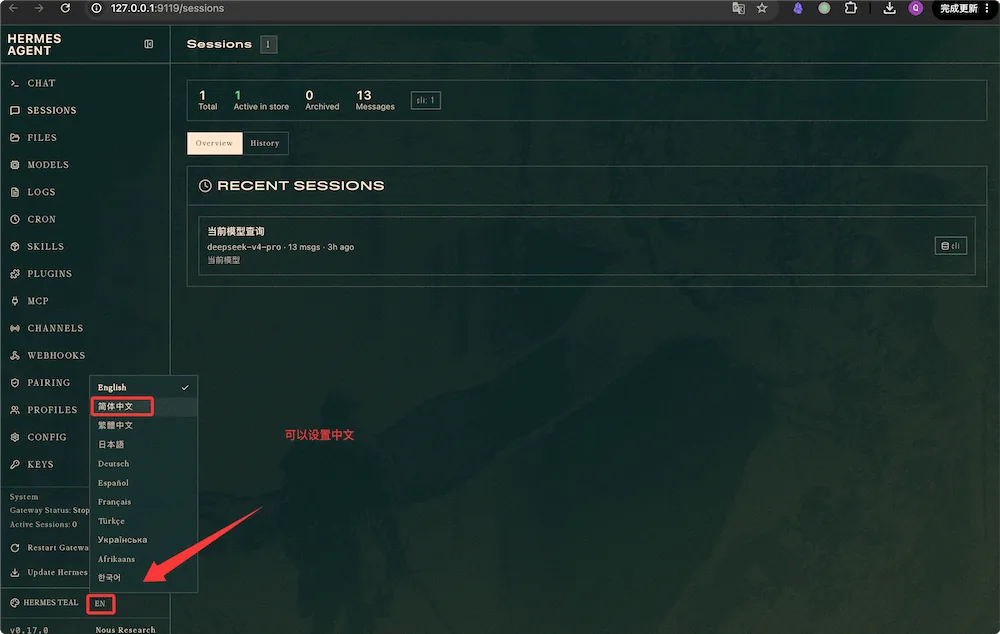
Le tableau de bord est l'interface de gestion visuelle de Hermes, qui peut gérer la configuration, les modèles, les compétences, MCP et les sessions de n'importe quel profil.
Démarrer le tableau de bord
Démarrez le tableau de bord à l'aide de la commande suivante :
hermes dashboard
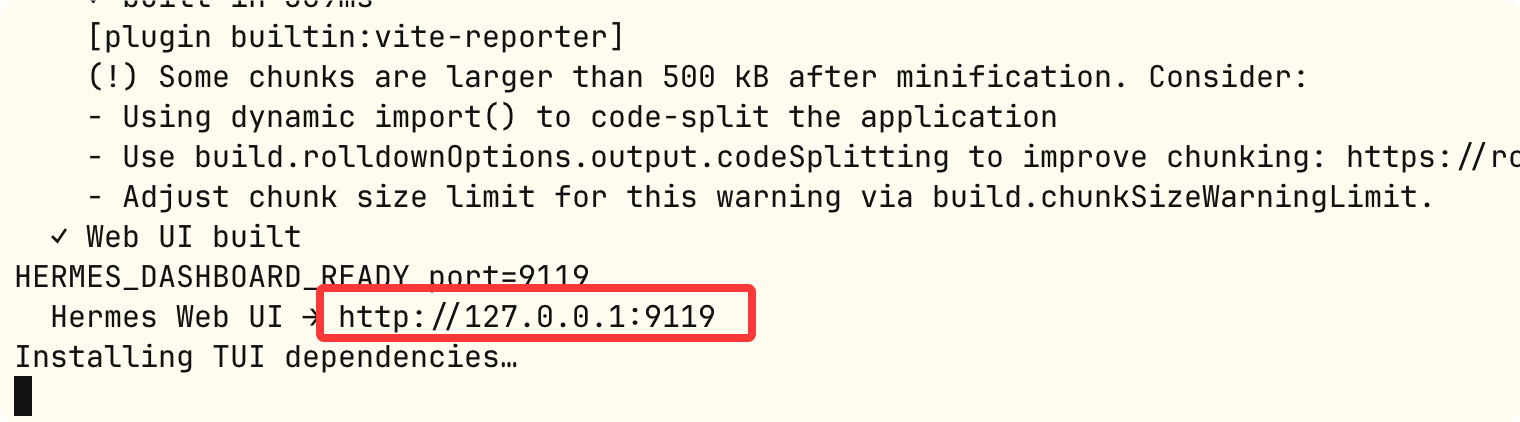
L'interface de démarrage est la suivante :
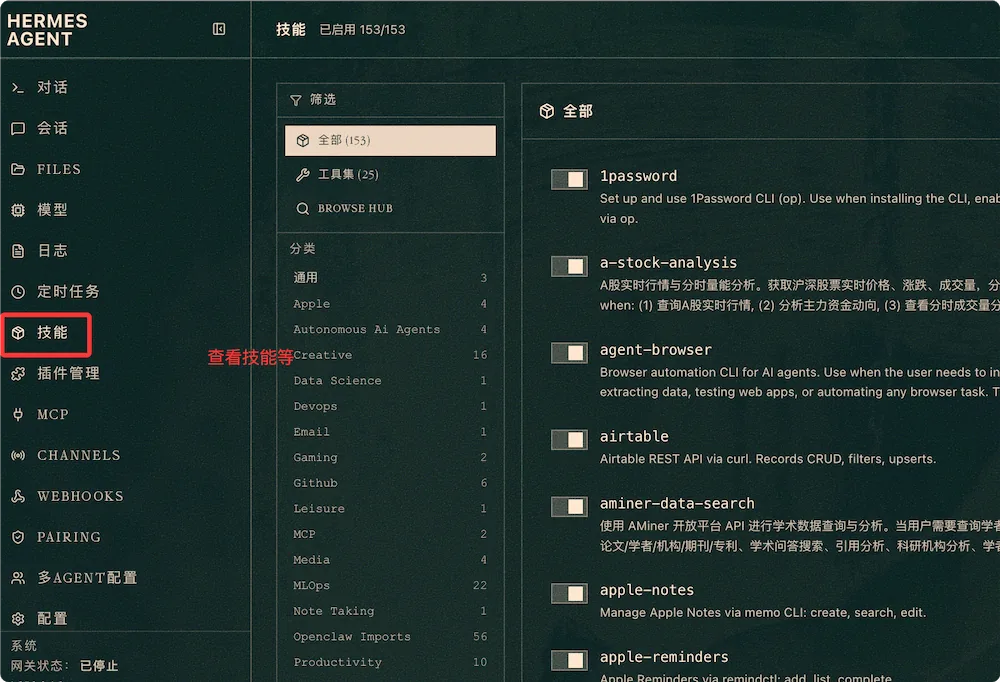
Voir les compétences :
Commandes associées :
# 启动 Dashboard(默认 Profile)
hermes dashboard

# 启动并预选指定 Profile
coder dashboard

# 指定端口
hermes dashboard --port 8080
Aperçu des fonctionnalités du tableau de bord
| Module fonctionnel | Description |
|---|---|
| Sélecteur de profil | Basculez entre différents profils depuis la barre latérale, sans redémarrage nécessaire |
| Modèles | Configurez visuellement le modèle principal et les modèles auxiliaires, et consultez les statistiques d'utilisation des tokens et de coût pour chaque modèle |
| Compétences | Parcourez, installez et gérez les compétences ; utilisez le panneau « Apprendre une compétence » pour générer des compétences à partir de documents |
| MCP | Parcourez le catalogue MCP, consultez les informations détaillées sur les serveurs installés et installez en un clic |
| Chat | Discutez directement avec l'Agent du profil actuel dans le navigateur |
| Cron | Affichez et gérez les tâches planifiées |