Docker: Nginx installieren
Nginx ist ein Hochleistungs-HTTP- und Reverse-Proxy-Webserver und bietet außerdem IMAP/POP3/SMTP-Dienste.
1. Verfügbare Nginx-Versionen prüfen
Besuchen Sie die Adresse des Nginx-Image-Repositories:https://hub.docker.com/_/nginx?tab=tags。
Über Sort by können Sie andere Nginx-Versionen anzeigen; standardmäßig ist die neueste Version ausgewählt.nginx:latest。
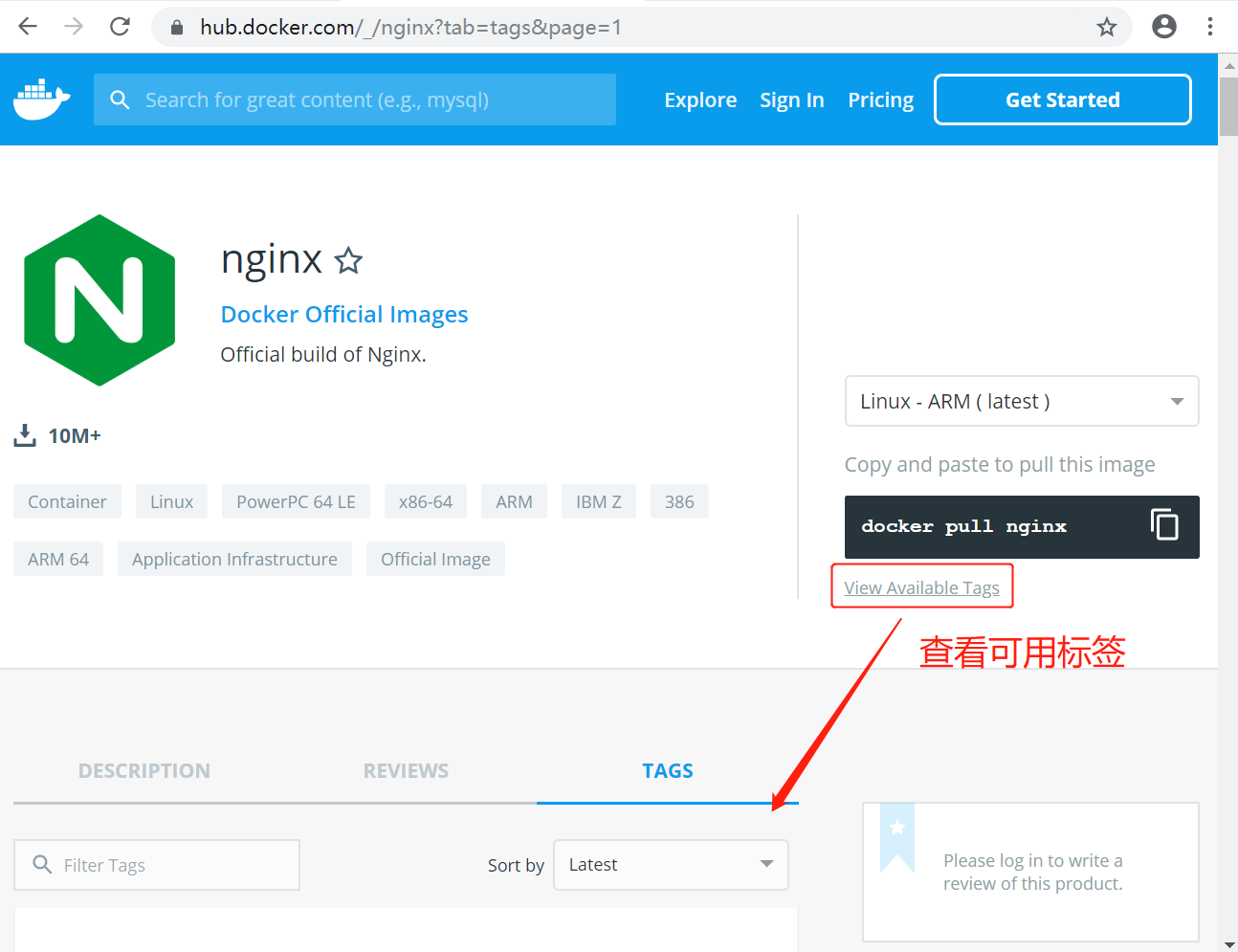
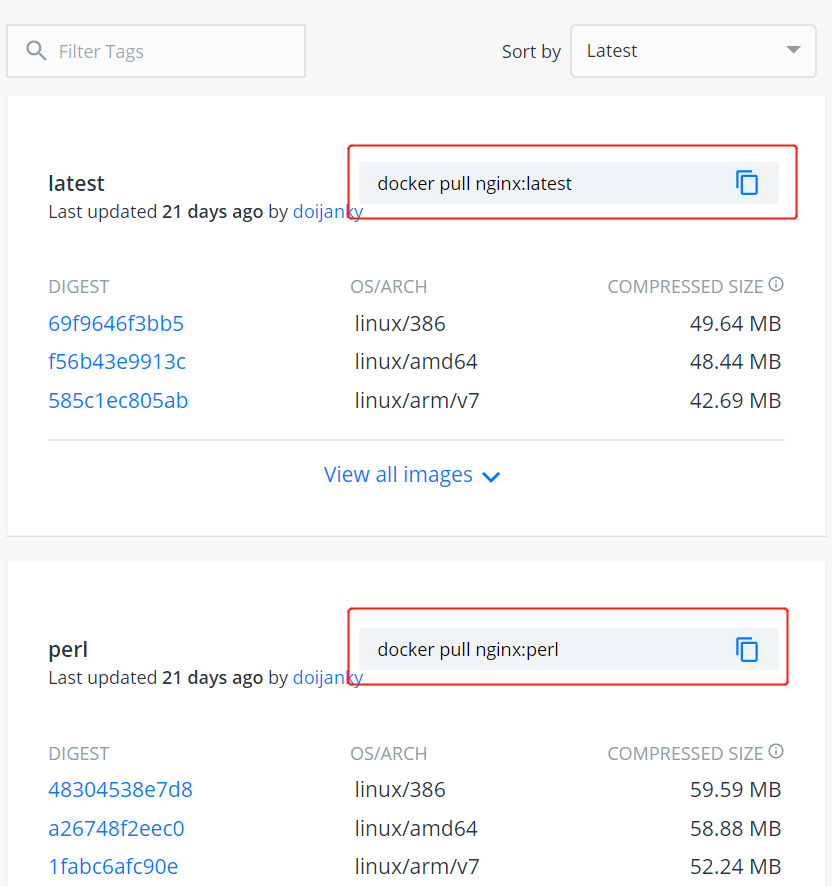
Weitere gewünschte Versionen finden Sie auch in der Dropdown-Liste:
Außerdem können wir auchdocker search nginxals Befehl verwenden, um verfügbare Versionen anzuzeigen:
$ docker search nginx
NAME                      DESCRIPTION                                     STARS     OFFICIAL   AUTOMATED
nginx                     Official build of Nginx.                        3260      [OK]
jwilder/nginx-proxy       Automated Nginx reverse proxy for docker c...   674                  [OK]
richarvey/nginx-php-fpm   Container running Nginx + PHP-FPM capable ...   207                  [OK]
million12/nginx-php       Nginx + PHP-FPM 5.5, 5.6, 7.0 (NG), CentOS...   67                   [OK]
maxexcloo/nginx-php       Docker framework container with Nginx and ...   57                   [OK]
...
2. Das neueste Nginx-Image pullen
Hier pullen wir das offizielle Image der neuesten Version:
$ docker pull nginx:latest

3. Lokale Images anzeigen
Verwenden Sie den folgenden Befehl, um zu prüfen, ob nginx bereits installiert ist:
$ docker images

In der obigen Abbildung können wir sehen, dass wir das Nginx-Image der neuesten Version (latest) installiert haben.
4. Den Container ausführen
Nach Abschluss der Installation können wir den folgenden Befehl verwenden, um den nginx-Container auszuführen:
$ docker run --name nginx-test -p 8080:80 -d nginx
Parameter description:
- --name nginx-test: Name des Containers.
- -p 8080:80: Portzuordnung: den lokalen Port 8080 dem internen Port 80 des Containers zuordnen.
- -d nginx: Legt fest, dass der Container im Hintergrund weiterläuft.

5. Installation erfolgreich
Schließlich können wir direkt über den Browser auf den nginx-Dienst auf Port 8080 zugreifen:
