Swarm-Cluster-Verwaltung
Einführung
Docker Swarm ist Dockers Cluster-Verwaltungswerkzeug. Es verwandelt einen Pool von Docker-Hosts in einen einzigen virtuellen Docker-Host. Docker Swarm stellt die standardmäßige Docker-API bereit, sodass jedes Tool, das bereits mit dem Docker-Daemon kommuniziert, mithilfe von Swarm leicht auf mehrere Hosts skaliert werden kann.
Zu den unterstützten Tools gehören unter anderem die folgenden:
- Dokku
- Docker Compose
- Docker Machine
- Jenkins
Prinzip
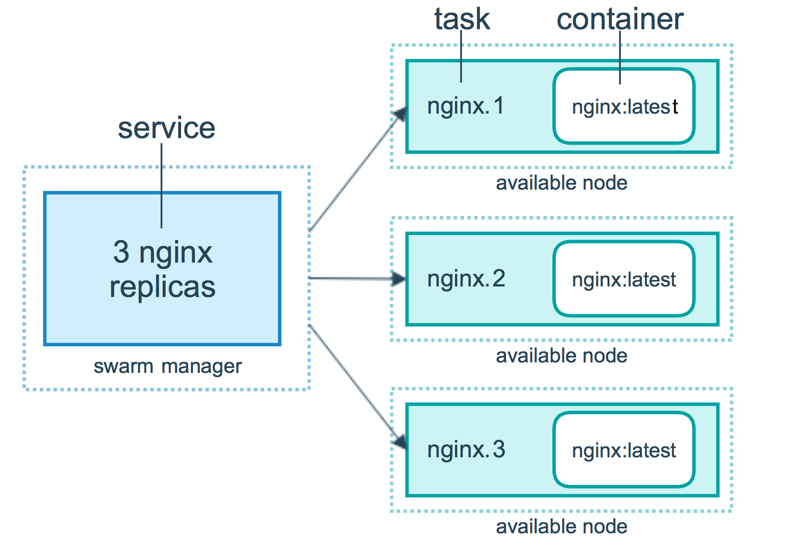
Wie in der folgenden Abbildung dargestellt, besteht ein Swarm-Cluster aus Manager-Knoten und Worker-Knoten.
- swarm mananger: Verantwortlich für die Gesamtverwaltung des Clusters, einschließlich Clusterkonfiguration, Serviceverwaltung und aller anderen clusterbezogenen Arbeiten.
- work node: d. h. der verfügbare Knoten im Diagramm, hauptsächlich verantwortlich für die Ausführung der entsprechenden Dienste zur Erledigung von Aufgaben.
Nutzung
Alle folgenden Beispiele verwenden Docker Machine und VirtualBox zur Demonstration; stellen Sie sicher, dass auf Ihrem Host VirtualBox installiert ist.
1. Einen Manager-Knoten für den Swarm-Cluster erstellen (Manager)
Docker-Machines erstellen:
$ docker-machine create -d virtualbox swarm-manager
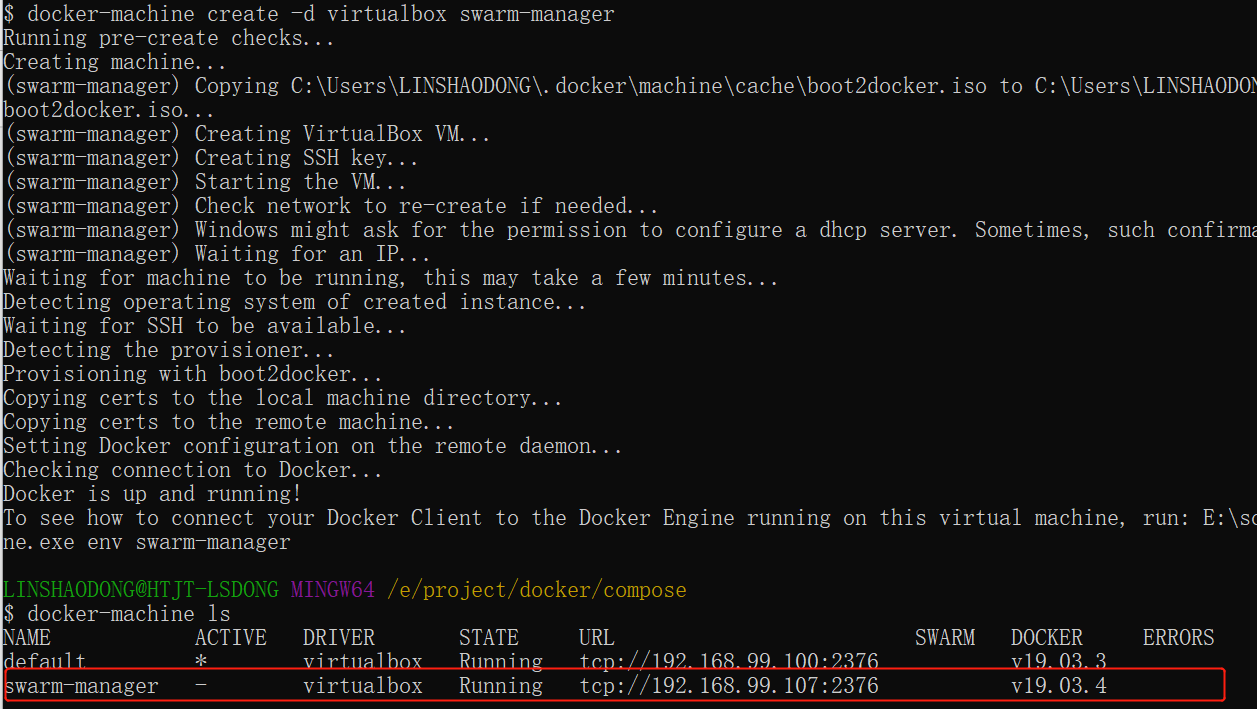
Initialisieren Sie den Swarm-Cluster; die Maschine, die die Initialisierung durchführt, ist der Manager-Knoten des Clusters.
$ docker-machine ssh swarm-manager
$ docker swarm init --advertise-addr 192.168.99.107 #这里的 IP 为创建机器时分配的 ip。

Die obige Ausgabe beweist, dass die Initialisierung erfolgreich war. Sie müssen die folgende Zeile kopieren; sie wird beim Hinzufügen von Worker-Knoten verwendet:
docker swarm join --token SWMTKN-1-4oogo9qziq768dma0uh3j0z0m5twlm10iynvz7ixza96k6jh9p-ajkb6w7qd06y1e33yrgko64sk 192.168.99.107:2377
2. Erstellen Sie einen Worker-Knoten des Swarm-Clusters (Worker)
Hier werden direkt zwei Maschinen erstellt: swarm-worker1 und swarm-worker2.

Melden Sie sich separat auf den beiden Maschinen an und geben Sie an, sie dem im vorherigen Schritt erstellten Cluster hinzuzufügen. Der im vorherigen Schritt kopierte Inhalt wird hier verwendet.

Die obige Datenausgabe zeigt an, dass das Hinzufügen erfolgreich war.
In der obigen Abbildung wird der im vorherigen Schritt kopierte Inhalt, da er recht lang ist, automatisch abgeschnitten. Tatsächlich lautet der in der Abbildung ausgeführte Befehl wie folgt:
docker@swarm-worker1:~$ docker swarm join --token SWMTKN-1-4oogo9qziq768dma0uh3j0z0m5twlm10iynvz7ixza96k6jh9p-ajkb6w7qd06y1e33yrgko64sk 192.168.99.107:2377
3. Cluster-Informationen anzeigen
Führen Sie auf dem Manager-Knoten docker info aus, um die aktuellen Cluster-Informationen anzuzeigen.
$ docker info
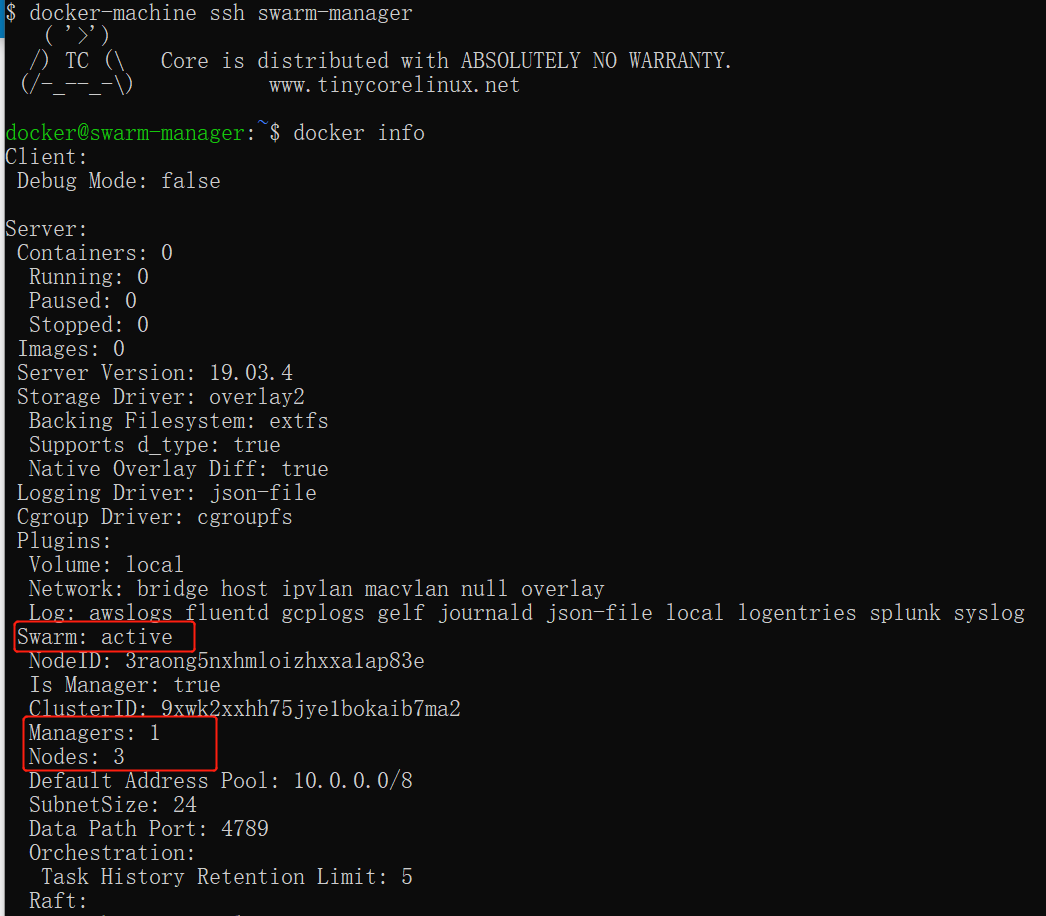
Im rot umkreisten Bereich ist zu sehen, dass der aktuell laufende Cluster drei Knoten hat, von denen einer ein Manager-Knoten ist.
4. Dienste im Cluster bereitstellen
Hinweis: Alle Vorgänge im Zusammenhang mit der Clusterverwaltung werden auf dem Manager-Knoten ausgeführt.
Im folgenden Beispiel wird ein Dienst namens helloworld auf einem Worker-Knoten erstellt. Hier wird er zufällig einem Worker-Knoten zugewiesen:
docker@swarm-manager:~$ docker service create --replicas 1 --name helloworld alpine ping docker.com

5. Status der Dienstbereitstellung anzeigen
Prüfen Sie, auf welchem Knoten der Dienst helloworld läuft. Sie können sehen, dass er sich derzeit auf dem Knoten swarm-worker1 befindet:
docker@swarm-manager:~$ docker service ps helloworld

Zeigen Sie die spezifischen Informationen zur helloworld-Bereitstellung an:
docker@swarm-manager:~$ docker service inspect --pretty helloworld

6. Cluster-Dienste skalieren
Wir skalieren den obigen helloworld-Dienst auf zwei Knoten.
docker@swarm-manager:~$ docker service scale helloworld=2

Sie können sehen, dass er von einem Knoten auf zwei Knoten skaliert wurde.

7. Dienst löschen
docker@swarm-manager:~$ docker service rm helloworld

Prüfen Sie, ob er gelöscht wurde:

8. Dienste rollierend aktualisieren
Im folgenden Beispiel zeigen wir, wie eine rollierende Aktualisierung von redis auf eine höhere Version durchgeführt wird.
Erstellen Sie eine Redis-Version 3.0.6.
docker@swarm-manager:~$ docker service create --replicas 1 --name redis --update-delay 10s redis:3.0.6

redis rollierend aktualisieren.
docker@swarm-manager:~$ docker service update --image redis:3.0.7 redis

Aus der Abbildung ist ersichtlich, dass die Redis-Version von 3.0.6 auf 3.0.7 aktualisiert wurde, was bedeutet, dass der Dienst erfolgreich aktualisiert wurde.
9. Einen Knoten daran hindern, neue Aufgaben zu empfangen
Alle Knoten anzeigen:
docker@swarm-manager:~$ docker node ls

Sie können sehen, dass alle Knoten derzeit Active sind und neue Aufgabenzuweisungen annehmen können.
Den Knoten swarm-worker1 stoppen:

Hinweis: Der Status von swarm-worker1 wechselt zu Drain. Dies beeinträchtigt die Dienste des Clusters nicht; es bedeutet nur, dass der Knoten swarm-worker1 keine neuen Aufgaben mehr annimmt und die Lastkapazität des Clusters etwas verringert wurde.
Der Knoten kann mit dem folgenden Befehl reaktiviert werden:
docker@swarm-manager:~$ docker node update --availability active swarm-worker1
