Docker Hello World
Docker ermöglicht es Ihnen, Anwendungen in Containern auszuführen, indem Sie den Befehldocker runverwenden, um eine Anwendung in einem Container auszuführen.
Ausgabe Hello world
example@example:~$ docker run ubuntu:15.10 /bin/echo "Hello world"
Hello world

Analyse der einzelnen Parameter:
-
docker:Dockers ausführbare Binärdatei.
-
run:In Kombination mit dem vorangehenden docker, um einen Container auszuführen.
-
ubuntu:15.10Gibt das auszuführende Image an. Docker prüft zunächst, ob das Image auf dem lokalen Host vorhanden ist. Wenn es nicht vorhanden ist, lädt Docker das öffentliche Image aus dem Image-Repository Docker Hub herunter.
-
/bin/echo "Hello world": Der Befehl, der im gestarteten Container ausgeführt werden soll
Die vollständige Bedeutung des obigen Befehls lässt sich wie folgt erklären: Docker erstellt einen neuen Container aus dem ubuntu15.10-Image, führt dann bin/echo "Hello world" im Container aus und gibt anschließend das Ergebnis aus.
Einen interaktiven Container ausführen
Wir verwenden die beiden Parameter -i -t von Docker, damit der von Docker ausgeführte Container die Fähigkeit zurKonversationerlangt:
example@example:~$ docker run -i -t ubuntu:15.10 /bin/bash
root@0123ce188bd8:/#
Analyse der einzelnen Parameter:
-
-t:Ein Pseudo-Terminal oder Terminal im neuen Container angeben.
-
-i:Ermöglicht die Interaktion mit der Standardeingabe (STDIN) im Container.
Beachten Sie die zweite Zeileroot@0123ce188bd8:/#An diesem Punkt sind wir in einen Container mit dem ubuntu15.10-System gelangt.
Wir versuchen, Befehle im Container auszuführen cat /proc/versionundlsum die Versionsinformationen des aktuellen Systems bzw. die Dateiliste des aktuellen Verzeichnisses anzuzeigen.
root@0123ce188bd8:/#  cat /proc/version
Linux version 4.4.0-151-generic (buildd@lgw01-amd64-043) (gcc version 5.4.0 20160609 (Ubuntu 5.4.0-6ubuntu1~16.04.10) ) #178-Ubuntu SMP Tue Jun 11 08:30:22 UTC 2019
root@0123ce188bd8:/# ls
bin  boot  dev  etc  home  lib  lib64  media  mnt  opt  proc  root  run  sbin  srv  sys  tmp  usr  var
root@0123ce188bd8:/#
Wir können den Container verlassen, indem wir den Befehl exit ausführen oder CTRL+D verwenden.
root@0123ce188bd8:/#  exit
exit
root@example:~#
Beachten Sie die dritte Zeileroot@example:~#sie zeigt an, dass wir den aktuellen Container verlassen und zum aktuellen Host zurückgekehrt sind.
Container starten (Hintergrundmodus)
Verwenden Sie den folgenden Befehl, um einen Container zu erstellen, der als Prozess ausgeführt wird
example@example:~$ docker run -d ubuntu:15.10 /bin/sh -c "while true; do echo hello world; sleep 1; done"
2b1b7a428627c51ab8810d541d759f072b4fc75487eed05812646b8534a2fe63
In der Ausgabe sahen wir nicht das erwartete "hello world", sondern eine lange Zeichenkette.
2b1b7a428627c51ab8810d541d759f072b4fc75487eed05812646b8534a2fe63
Diese lange Zeichenkette wird Container-ID genannt und ist für jeden Container eindeutig. Wir können die Container-ID verwenden, um zu sehen, was mit dem entsprechenden Container passiert ist.
Zuerst müssen wir bestätigen, dass der Container läuft. Dies kann mitdocker psangezeigt werden:
example@example:~$ docker ps
CONTAINER ID        IMAGE                  COMMAND              ...
5917eac21c36        ubuntu:15.10           "/bin/sh -c 'while t…"    ...
Einführung in die Ausgabedetails:
CONTAINER ID:Container-ID.
IMAGE:Das verwendete Image.
COMMAND:Der Befehl, der beim Starten des Containers ausgeführt wird.
CREATED:Der Erstellungszeitpunkt des Containers.
STATUS:Container-Status.
Es gibt 7 Zustände:
- created
- wird neu gestartet
- läuft oder Up (running)
- wird entfernt (migriert)
- paused
- beendet
- tot
PORTS:Die Portinformationen des Containers und der verwendete Verbindungstyp (tcp\udp).
NAMES:Der automatisch zugewiesene Containername.
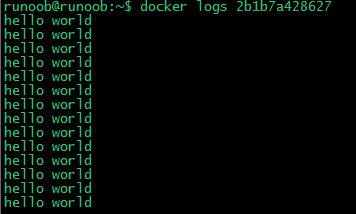
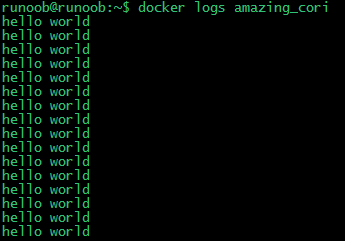
Verwenden Sie auf dem Host-Rechner dendocker logs-Befehl, um die Standardausgabe im Container anzuzeigen:
example@example:~$ docker logs 2b1b7a428627
example@example:~$ docker logs amazing_cori
Stop containers
Wir verwenden dendocker stop-Befehl, um den Container zu stoppen:

Durch eine Überprüfung mitdocker pssehen Sie, dass der Container nicht mehr läuft:
example@example:~$ docker ps
Sie können sehen, dass der Container verschwunden ist.
Sie können zum Stoppen auch den folgenden Befehl verwenden:
example@example:~$ docker stop amazing_coriWeitere Erweiterungen