MacOS Docker-Installation
Mit Homebrew installieren
Unter macOS können wir Homebrew verwenden, um Docker zu installieren.
Der Cask von Homebrew unterstützt bereits Docker for Mac, daher ist es sehr praktisch, Homebrew Cask für die Installation zu verwenden:
$ brew install --cask --appdir=/Applications docker

==> Creating Caskroom at /usr/local/Caskroom
==> We'll set permissions properly so we won't need sudo in the future
Password:          # 输入 macOS 密码
==> Satisfying dependencies
==> Downloading https://download.docker.com/mac/stable/21090/Docker.dmg
######################################################################## 100.0%
==> Verifying checksum for Cask docker
==> Installing Cask docker
==> Moving App 'Docker.app' to '/Applications/Docker.app'.
🍺  docker was successfully installed!
Nach dem Laden der Docker-App klicken Sie auf Weiter. Möglicherweise wird Ihr macOS-Anmeldepasswort abgefragt; geben Sie es einfach ein. Danach erscheint ein Hinweisfenster, das anzeigt, dass Docker ausgeführt wird, und in der Statusleiste befindet sich außerdem ein kleines Wal-Symbol ( )。
Manuell herunterladen und installieren
Wenn Sie manuell herunterladen möchten, klicken Sie bitte auf den unten stehenden Link zum Herunterladen.Docker Desktop unter Mac installieren 。

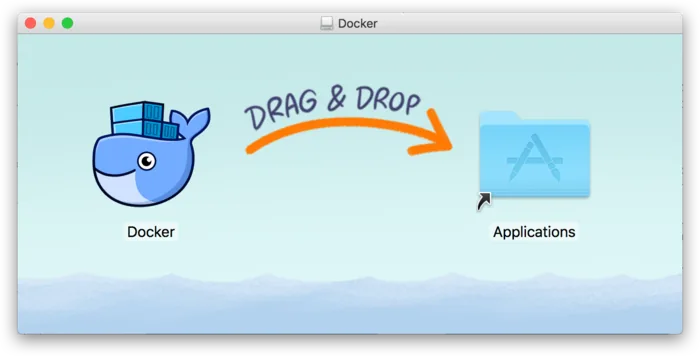
Wie bei anderer macOS-Software ist die Installation sehr einfach. Doppelklicken Sie auf die heruntergeladene .dmg-Datei und ziehen Sie dann das Wal-Symbol in den Programme-Ordner.
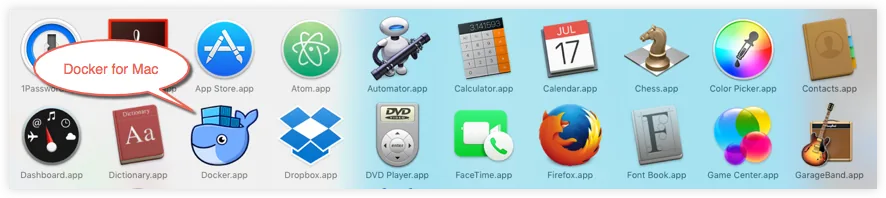
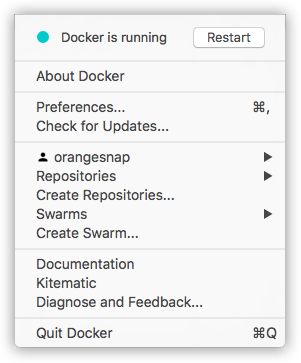
Klicken Sie auf das Wal-Symbol in der oberen Statusleiste, um das Bedienungsmenü aufzurufen.

Wenn Sie zum ersten Mal auf das Symbol klicken, sehen Sie möglicherweise diesen Bildschirm für die erfolgreiche Installation. Klicken Sie auf „Verstanden!“, um dieses Fenster zu schließen.
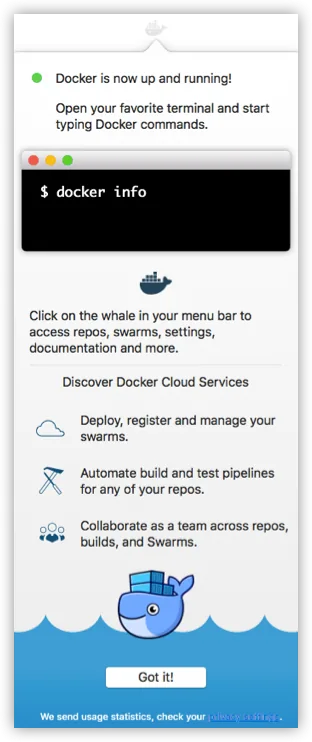
Nach dem Starten des Terminals können Sie die installierte Docker-Version mit Befehlen überprüfen.
$ docker --version
Docker version 17.09.1-ce, build 19e2cf6
Image-Beschleunigung
Aufgrund von Netzwerkproblemen im Inland wird das anschließende Herunterladen von Docker-Images sehr langsam sein. Wir können einen Beschleuniger konfigurieren, um das zu lösen. Ich verwende die Mirror-Adresse von NetEase:http://hub-mirror.c.163.com。
Klicken Sie im Dock auf das App-Symbol von Docker for Mac -> Einstellungen... -> Daemon -> Registry-Mirrors. Geben Sie die Beschleunigeradresse in die Liste ein. Wenn die Änderung abgeschlossen ist, klicken Sie auf die Schaltfläche „Übernehmen & Neu starten“, und Docker wird neu gestartet und wendet die konfigurierte Mirror-Adresse an.
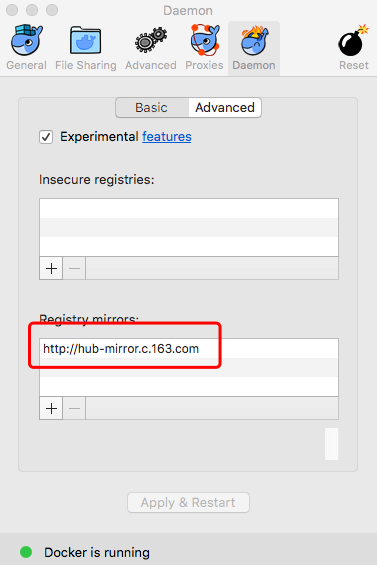
Anschließend können wir mit `docker info` überprüfen, ob die Konfiguration erfolgreich war.
$ docker info
...
Registry Mirrors:
 http://hub-mirror.c.163.com
Live Restore Enabled: false
Weitere Erweiterungen