Bootstrap Navigation
Einführung
In diesem Tutorial lernen Sie, wie Sie das Bootstrap-Toolkit verwenden, um eine Navigation basierend auf Navs, Tabs und Pills zu erstellen.
Wir haben Demo-Beispiele mit dazugehörigen Erklärungen, einschließlich: grundlegende Tab- und Pill-basierte Navigation, gestapelte oder vertikale Tab- und Pill-basierte Navigation, Dropdown-Menüs in Tabs und Pills, Erstellen einer gestapelten Navigation mit Nav-Listen sowie Erstellen einer klickbaren Navigation mit JavaScript (verschiedene Richtungen).
Grundlegende Tabs
Zwei CSS-Klassen, .nav und .nav-tabs, werden verwendet, um eine grundlegende Tab-basierte Navigation zu erstellen. In Bootstrap-Version v2.0.1 sind die Stile für die CSS-Klasse .nav in den Zeilen 2176 bis 2220 deklariert (einige verwandte Stile sind hier ebenfalls enthalten). Die Zeilen 2222 bis 2267 enthalten die Stile für .nav-tabs. Das folgende Beispiel veranschaulicht, wie eine grundlegende Tab-basierte Navigation mit Bootstrap erstellt wird.
Beispiel für eine grundlegende Tab-Navigation mit Bootstrap
Beispiel
<div class="row">
<div class="span6">
<ul class="nav nav-tabs">
<li class="active"><a href="../index.html">Startseite</a></li>
<li><a href="../index.html">Tutorials</a></li>
<li><a href="../index.html">Übungseditor </a></li>
<li><a href="../index.html">Galerie</a></li>
<li><a href="../index.html">Kontakt</a></li>
</ul>
</div>
</div>
</div>
Ausgabe

Online ansehen
Sehen Sie sich das obige Beispiel in verschiedenen Browserfenstern an.
Grundlegende Pills
Sobald Sie wissen, wie man eine grundlegende Tab-basierte Navigation mit Bootstrap erstellt, wird es einfach, eine grundlegende Pill-basierte Navigation zu erstellen. Anstelle der Klasse .nav-tabs verwenden Sie hier die Klasse .nav-pills. Die Stile für .nav-pills befinden sich in bootstrap.css in den Zeilen 2222 bis 2224 und werden in bootstrap.css in den Zeilen 2268 bis 2280 wiederholt (verwendet im letzten Beispiel).
Das folgende Beispiel veranschaulicht, wie eine grundlegende Pill-basierte Navigation erstellt wird.
Beispiel für eine grundlegende Pill-Navigation mit Bootstrap
Beispiel
<div class="row">
<div class="span8">
<ul class="nav nav-pills">
<li class="active"><a href="../index.html">Startseite</a></li>
<li><a href="../index.html">Tutorials</a></li>
<li><a href="../index.html">Übungseditor </a></li>
<li><a href="../index.html">Galerie</a></li>
<li><a href="../index.html">Kontakt</a></li>
</ul>
</div>
</div>
</div>
Ausgabe

Online ansehen
Sehen Sie sich das obige Beispiel in verschiedenen Browserfenstern an.
Gestapelte oder vertikale Tabs
Um eine gestapelte oder vertikale Tab-basierte Navigation zu erstellen, müssen Sie Ihrem Markup die Klassen .nav-stacked, .nav und .nav-tabs hinzufügen. Standardmäßig wird eine horizontale Tab-basierte Navigation erstellt. Die Zeilen 2281 bis 2309 enthalten die Stile für .nav-stacked. Hier ist ein Beispiel.
Beispiel für eine gestapelte oder vertikale Tab-Navigation mit Bootstrap
Beispiel
<div class="row">
<div class="span8">
<ul class="nav nav-tabs nav-stacked">
<li class="active"><a href="../index.html">Startseite</a></li>
<li><a href="../index.html">Tutorials</a></li>
<li><a href="../index.html">Übungseditor </a></li>
<li><a href="../index.html">Galerie</a></li>
<li><a href="../index.html">Kontakt</a></li>
</ul>
</div>
</div>
</div>
Ausgabe
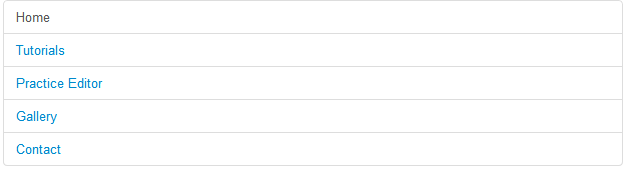
Online ansehen
Zeigen Sie das obige Beispiel in einem anderen Browserfenster an.
Gestapelte oder vertikale Pills
Ähnlich wie beim Erstellen gestapelter oder vertikaler Tabs benötigen Sie eine zusätzliche CSS-Klasse, um eine gestapelte oder vertikale Pill-basierte Navigation zu erstellen. Das ist die Klasse .nav-stacked, zu finden in den Zeilen 2281 bis 2309, welche die Stile für .nav-stacked enthält. Unten ist ein Beispiel.
Beispiel für eine gestapelte oder vertikale Pill-Navigation mit Bootstrap
Beispiel
<div class="row">
<div class="span2">
<ul class="nav nav-pills nav-stacked">
<li class="active"><a href="../index.html">Startseite</a></li>
<li><a href="../index.html">Tutorials</a></li>
<li><a href="../index.html">Übungseditor </a></li>
<li><a href="../index.html">Galerie</a></li>
<li><a href="../index.html">Kontakt</a></li>
</ul>
</div>
</div>
</div>
Ausgabe
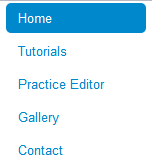
Online ansehen
Zeigen Sie das obige Beispiel in einem anderen Browserfenster an.
Tabs mit Dropdown-Menüs
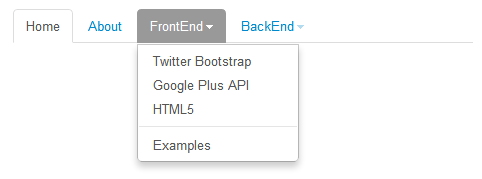
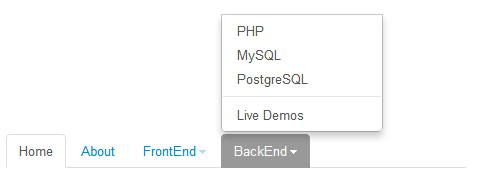
Sie können Bootstrap verwenden, um eine Tab-basierte Dropdown-Menü-Navigation zu erstellen. Es gibt vier CSS-Klassen – .dropdown, .dropdown-toggle, .dropdown-menu und .caret –, die Sie zusammen mit den Klassen .nav und .nav-tabs benötigen. In bootstrap.css (Version 2.0.1) enthalten die Zeilen 1545 bis 1547 die Stile für die Klasse .dropdown, die Zeilen 1548 bis 1553 die Stile für .dropdown-toggle, die Zeilen 1576 bis 1632 die Stile für .dropdown-menu und die Zeilen 1554 bis 1575 die Stile für .caret. Im Demo-Beispiel wird zudem eine weitere CSS-Klasse .divider verwendet, diese ist jedoch nicht zwingend erforderlich.
Natürlich müssen Sie in Ihrer HTML-Datei drei JavaScript-Dateien referenzieren – jquery.js, bootstrap-dropdown.js und application.js. Diese befinden sich alle im Ordner docs/assets/js/.
Unten ist ein Beispiel.
Beispiel für eine Tab-basierte Dropdown-Menü-Navigation mit Bootstrap
Beispiel
<html lang="en">
<head>
<meta charset="utf-8">
<title>Beispiel für eine Tab-basierte Dropdown-Menü-Navigation mit Bootstrap</title>
<meta name="description" content="Beispiel für eine Tab-basierte Dropdown-Menü-Navigation mit Bootstrap">
<link href="../bootstrap/twitter-bootstrap-v2/docs/assets/css/bootstrap2.2.css.html" rel="stylesheet">
<style type="text/css">
.container {
margin-top: 200px;
}
</style>
</head>
<body>
<div class="container">
<div class="row">
<div class="span6">
<ul class="nav nav-tabs">
<li class="active"><a href="../index.html">Startseite</a></li>
<li><a href="../index.html">Über uns</a></li>
<li class="dropdown"><a class="dropdown-toggle" data-toggle="dropdown" href="../index.html">FrontEnd<b class="caret"></b></a>
<ul class="dropdown-menu">
<li><a href="../index.html">Twitter Bootstrap</a></li>
<li><a href="../index.html">Google Plus API</a></li>
<li><a href="../index.html">HTML5</a></li>
<li class="divider"></li>
<li><a href="../index.html">Beispiele</a></li>
</ul>
</li>
<li class="dropdown"><a class="dropdown-toggle" data-toggle="dropdown" href="../index.html">BackEnd<b class="caret bottom-up"></b></a>
<ul class="dropdown-menu bottom-up pull-right">
<li><a href="../index.html">PHP</a></li>
<li><a href="../index.html">MySQL</a></li>
<li><a href="../index.html">PostgreSQL</a></li>
<li class="divider"></li>
<li><a href="../index.html">Live-Demos</a></li>
</ul>
</li>
</ul>
</div>
</div>
</div>
<script src="../bootstrap/twitter-bootstrap-v2/docs/assets/js/jquery.js.html"></script>
<script src="../bootstrap/twitter-bootstrap-v2/docs/assets/js/bootstrap-dropdown.js.html"></script>
<script src="../bootstrap/twitter-bootstrap-v2/docs/assets/js/application.js.html"></script>
</body>
</html>
Hinweis: Wir haben ein separates style-Tag hinzugefügt und in einer kleinen Anzahl von Stilen referenziert, um einen oberen Rand von 200 Pixeln für den Container zu erzeugen; dies dient nur zu Demonstrationszwecken. data-toggle ist ein Bootstrap-spezifisches Attribut. Wenn sein Wert auf "dropdown" gesetzt wird, wird eine Dropdown-Menünavigation erstellt.
Ausgabe
Registerkartenbasiertes Dropdown-Menü:
Registerkartenbasiertes Dropup-Menü:
Online ansehen
Zeigen Sie das obige Beispiel in einem anderen Browserfenster an.
Pills mit Dropdown-Menüs
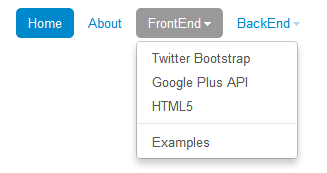
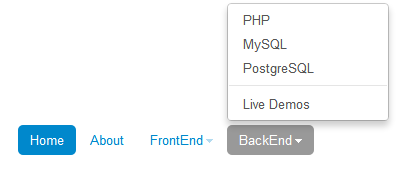
Das Markup und CSS zum Erstellen von pillbasierten Dropdown-Menüs ähneln denen zum Erstellen von registerkartenbasierten Dropdown-Menüs. Sie müssen lediglich die Klasse .nav-tabs durch .nav-pills ersetzen. Unten ist ein Beispiel zu sehen.
Beispiel für Bootstrap Pill-basierte Dropdown-Menünavigation
Beispiel
<html lang="en">
<head>
<meta charset="utf-8">
<title>Beispiel für Bootstrap Pill-basierte Dropdown-Menünavigation</title>
<meta name="description" content="Bootstrap Pill-basierte Dropdown-Menünavigation Beispiel">
<link href="../bootstrap/twitter-bootstrap-v2/docs/assets/css/bootstrap2.2.css.html" rel="stylesheet">
<style type="text/css">
.container {
margin-top: 200px;
}
</style>
</head>
<body>
<div class="container">
<div class="row">
<div class="span6">
<ul class="nav nav-pills">
<li class="active"><a href="../index.html">Startseite</a></li>
<li><a href="../index.html">Über uns</a></li>
<li class="dropdown"><a class="dropdown-toggle" data-toggle="dropdown" href="../index.html">FrontEnd<b class="caret"></b></a>
<ul class="dropdown-menu">
<li><a href="../index.html">Twitter Bootstrap</a></li>
<li><a href="../index.html">Google Plus API</a></li>
<li><a href="../index.html">HTML5</a></li>
<li class="divider"></li>
<li><a href="../index.html">Beispiele</a></li>
</ul>
</li>
<li class="dropdown"><a class="dropdown-toggle" data-toggle="dropdown" href="../index.html">BackEnd<b class="caret bottom-up"></b></a>
<ul class="dropdown-menu bottom-up pull-right">
<li><a href="../index.html">PHP</a></li>
<li><a href="../index.html">MySQL</a></li>
<li><a href="../index.html">PostgreSQL</a></li>
<li class="divider"></li>
<li><a href="../index.html">Live-Demos</a></li>
</ul>
</li>
</ul>
</div>
</div>
</div>
<script src="../bootstrap/twitter-bootstrap-v2/docs/assets/js/jquery.js.html"></script>
<script src="../bootstrap/twitter-bootstrap-v2/docs/assets/js/bootstrap-dropdown.js.html"></script>
<script src="../bootstrap/twitter-bootstrap-v2/docs/assets/js/application.js.html"></script>
</body>
</html>
Ausgabe
Pillbasiertes Dropdown-Menü:
Pillbasiertes Dropup-Menü:
Online ansehen
Zeigen Sie das obige Beispiel in einem anderen Browserfenster an.
Erstellen von gestapelter Navigation mit optionalen Überschriften mithilfe der Nav-Liste
Die .nav-Klasse kann verwendet werden, um eine gestapelte Navigation zu erstellen, die sich für eine Seitenleiste eignet. Sie können einer Gruppe von Links Überschriften hinzufügen, wobei die Stile für .nav-list in den Zeilen 2201 bis 2221 in bootstrap.css (Version 2.0.1) definiert sind. Unten ist ein Beispiel.
Beispiel für gestapelte Navigation mit Nav-Liste
Beispiel
<div class="row">
<div class="span6">
<ul class="nav nav-list">
<li class="nav-header">Listenüberschrift</li>
<li class="active"><a href="../index.html">Startseite</a></li>
<li><a href="../index.html">Bibliothek</a></li>
<li><a href="../index.html">Anwendungen</a></li>
<li class="nav-header">Weitere Listenüberschrift</li>
<li><a href="../index.html">Profil</a></li>
<li><a href="../index.html">Einstellungen</a></li>
<li class="divider"></li>
<li><a href="../index.html">Hilfe</a></li>
</ul>
</div>
</div>
</div>
Ausgabe

Online ansehen
Zeigen Sie das obige Beispiel in einem anderen Browserfenster an.
Erstellen von gestapelter Navigation mit Symbolen mithilfe der Nav-Liste
Beispiel
<div class="span6">
<ul class="nav nav-list">
<li class="nav-header">Listenüberschrift</li>
<li class="active"><a href="../index.html"><i class="icon-white icon-home"></i> Startseite</a></li>
<li><a href="../index.html"><i class="icon-book"></i> Bibliothek</a></li>
<li><a href="../index.html"><i class="icon-pencil"></i> Anwendungen</a></li>
<li class="nav-header">Weitere Listenüberschrift</li>
<li><a href="../index.html"><i class="icon-user"></i> Profil</a></li>
<li><a href="../index.html"><i class="icon-cog"></i> Einstellungen</a></li>
<li class="divider"></li>
<li><a href="../index.html"><i class="icon-flag"></i> Hilfe</a></li>
</ul>
</div>
</div>
Ausgabe

Online ansehen
Sehen Sie sich die obigen Beispiele in verschiedenen Browserfenstern an.
Erstellen von anklickbarer Navigation mit JavaScript
Sie können eine registerkartenbasierte Navigation mit dem leichten jQuery-Plugin von Bootstrap und einfachem Markup erstellen.
Wie erstellt man eine anklickbare Navigation?
Sie benötigen eine CSS-Klasse namens "tabbable", die als Wrapper dient. Fügen Sie darin die Klassen "nav" und "nav-tabs" zu einem "ul"-Element hinzu. Verwenden Sie darin 'data-toggle="tab"' (auf die entsprechenden Anker-Elemente angewendet), um anklickbare Bereiche zu erstellen. Erstellen Sie dann ein div mit der CSS-Klasse "tab-content" und darin einige divs mit der CSS-Klasse "tab-pane", um den eigentlichen Inhalt aufzunehmen.
Damit die anklickbare Navigation ordnungsgemäß funktioniert, müssen Sie zwei JS-Dateien referenzieren – jquery.js und bootstrap-tab.js. Beide Dateien befinden sich im Ordner docs/assets/js.
Unten ist ein Beispiel, das eine anklickbare Navigation demonstriert.
Beispiel
<div class="row">
<div class="span4">
<div class="tabbable">
<ul class="nav nav-tabs">
<li class="active"><a href="../index.html" data-toggle="tab">Abschnitt 1</a></li>
<li class=""><a href="../index.html" data-toggle="tab">Abschnitt 2</a></li>
<li class=""><a href="../index.html" data-toggle="tab">Abschnitt 3</a></li>
</ul>
<div class="tab-content">
<div class="tab-pane active" id="1">
<p>Sie sehen Abschnitt 1.</p>
</div>
<div class="tab-pane" id="2">
<p>Sie sehen Abschnitt 2.</p>
</div>
<div class="tab-pane" id="3">
<p>Sie sehen Abschnitt 3.</p>
</div>
</div>
</div>
</div>
</div>
</div>
Klicken Sie hier, um alle HTML-, CSS-, JS- und Bilddateien herunterzuladen, die in diesem Tutorial verwendet wurden.
Andere Erweiterungen