Bootstrap Schaltflächen
Dieses Kapitel erklärt anhand von Beispielen, wie Bootstrap-Schaltflächen verwendet werden. Jedes Element mit der Klasse.btnerbt das Standardaussehen von abgerundeten grauen Schaltflächen. Bootstrap bietet jedoch einige Optionen zum Definieren von Schaltflächenstilen, wie in der folgenden Tabelle gezeigt:
Die folgenden Stile können für <a>-, <button>- oder <input>-Elemente verwendet werden:
| Klasse |
Beschreibung |
Beispiel |
| .btn |
Grundlegende Stile zu Schaltflächen hinzufügen |
Ausprobieren |
| .btn-default |
Standard-Schaltfläche |
Ausprobieren |
| .btn-primary |
Primärer Schaltflächenstil (nicht aktiv) |
Ausprobieren |
| .btn-success |
Zeigt eine erfolgreiche Aktion an |
Ausprobieren |
| .btn-info |
Dieser Stil kann für Schaltflächen verwendet werden, die Informationen einblenden |
Ausprobieren |
| .btn-warning |
Zeigt eine Schaltfläche an, die eine sorgfältige Bedienung erfordert |
Ausprobieren |
| .btn-danger |
Zeigt eine Schaltflächenoperation an, die eine gefährliche Aktion darstellt |
Ausprobieren |
| .btn-link |
Lässt die Schaltfläche wie einen Link aussehen (behält jedoch das Schaltflächenverhalten bei) |
Ausprobieren |
| .btn-lg |
Erstellt eine große Schaltfläche |
Ausprobieren |
| .btn-sm |
Erstellt eine kleine Schaltfläche |
Ausprobieren |
| .btn-xs |
Erstellt eine extra kleine Schaltfläche |
Ausprobieren |
| .btn-block |
Schaltfläche auf Block-Ebene (auf 100 % Breite des Elternelements gestreckt) |
Ausprobieren |
| .active |
Schaltfläche wurde geklickt |
Ausprobieren |
| .disabled |
Deaktivierte Schaltfläche |
Ausprobieren |
Die folgenden Beispiele demonstrieren alle oben genannten Schaltflächenklassen:
Beispiel
<button type="button" class="btn btn-default">Standard-Schaltfläche</button>
<button type="button" class="btn btn-primary">Primäre Schaltfläche</button>
<button type="button" class="btn btn-success">Erfolgs-Schaltfläche</button>
<button type="button" class="btn btn-info">Info-Schaltfläche</button>
<button type="button" class="btn btn-warning">Warn-Schaltfläche</button>
<button type="button" class="btn btn-danger">Gefahren-Schaltfläche</button>
<button type="button" class="btn btn-link">Link-Schaltfläche</button>
Ausprobieren »
Das Ergebnis ist wie folgt:
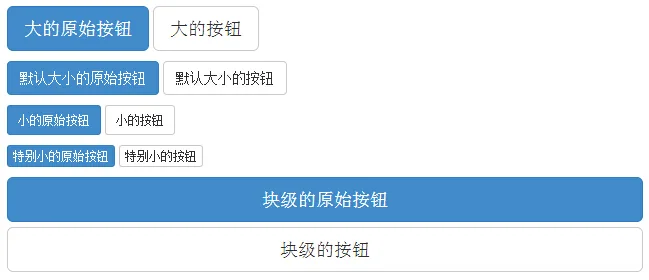
Die folgende Tabelle listet die Klassen auf, um Schaltflächen in verschiedenen Größen zu erhalten:
| Klasse | Beschreibung |
|---|
| .btn-lg | Dadurch wirkt die Schaltfläche größer. |
| .btn-sm | Dadurch wirkt die Schaltfläche kleiner. |
| .btn-xs | Dadurch wirkt die Schaltfläche extra klein. |
| .btn-block | Dies erstellt eine Schaltfläche auf Block-Ebene, die sich über die gesamte Breite des Elternelements erstreckt. |
Das folgende Beispiel demonstriert alle oben genannten Schaltflächenklassen:
Beispiel
<p>
<button type="button" class="btn btn-primary btn-lg">Große primäre Schaltfläche</button>
<button type="button" class="btn btn-default btn-lg">Große Schaltfläche</button>
</p>
<p>
<button type="button" class="btn btn-primary">Primäre Schaltfläche in Standardgröße</button>
<button type="button" class="btn btn-default">Schaltfläche in Standardgröße</button>
</p>
<p>
<button type="button" class="btn btn-primary btn-sm">Kleine primäre Schaltfläche</button>
<button type="button" class="btn btn-default btn-sm">Kleine Schaltfläche</button>
</p>
<p>
<button type="button" class="btn btn-primary btn-xs">Extra kleine primäre Schaltfläche</button>
<button type="button" class="btn btn-default btn-xs">Extra kleine Schaltfläche</button>
</p>
<p>
<button type="button" class="btn btn-primary btn-lg btn-block">Primäre Schaltfläche auf Block-Ebene</button>
<button type="button" class="btn btn-default btn-lg btn-block">Schaltfläche auf Block-Ebene</button>
</p>
Ausprobieren »
Das Ergebnis ist wie folgt:
Bootstrap bietet Klassen für Schaltflächenzustände wie aktiv und deaktiviert, die unten detailliert erläutert werden.
Aktiver Zustand
Wenn eine Schaltfläche aktiv ist, wirkt sie gedrückt (dunklerer Hintergrund, dunklerer Rand und Schatten).
Die folgende Tabelle listet die Klassen auf, die Schaltflächen- und Anker-Elemente als aktiv erscheinen lassen:
| Element | Klasse |
|---|
| Schaltflächen-Element | Fügen Sie die Klasse.activehinzu, um anzuzeigen, dass sie aktiv ist. |
| Anker-Element | Fügen Sie der Schaltfläche <a> die Klasse .activehinzu, um anzuzeigen, dass sie aktiv ist. |
Das folgende Beispiel demonstriert dies:
Beispiel
<p>
<button type="button" class="btn btn-default btn-lg ">Standard-Schaltfläche</button>
<button type="button" class="btn btn-default btn-lg active">Aktive Schaltfläche</button>
</p>
<p>
<button type="button" class="btn btn-primary btn-lg ">Primäre Schaltfläche</button>
<button type="button" class="btn btn-primary btn-lg active">Aktive primäre Schaltfläche</button>
</p>
Selbst ausprobieren »
Das Ergebnis ist wie folgt:
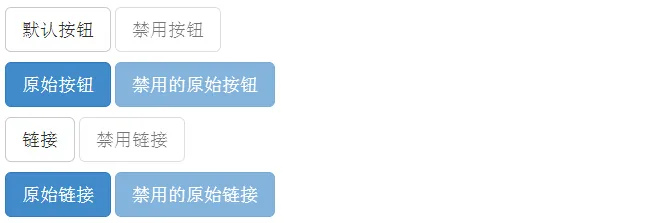
Deaktivierter Zustand
Wenn Sie eine Schaltfläche deaktivieren, wird ihre Farbe um 50 % verblasst und sie verliert ihren Farbverlauf.
Die folgende Tabelle listet die Klassen auf, die Schaltflächen- und Anker-Elemente als deaktiviert erscheinen lassen:
| Element | Klasse |
|---|
| Schaltflächen-Element | Fügen Sie das Attributdisabled zum <button>-Element hinzu.to the <button> button. |
| Anker-Element | Fügen Sie die Klassedisabled zum <a>-Element hinzu.to the <a> button. |
Das folgende Beispiel demonstriert dies:
Beispiel
<p>
<button type="button" class="btn btn-default btn-lg">Standard-Schaltfläche</button>
<button type="button" class="btn btn-default btn-lg" disabled="disabled">Deaktivierte Schaltfläche</button>
</p>
<p>
<button type="button" class="btn btn-primary btn-lg ">Primäre Schaltfläche</button>
<button type="button" class="btn btn-primary btn-lg" disabled="disabled">Deaktivierte primäre Schaltfläche</button>
</p>
<p>
<a href="#" class="btn btn-default btn-lg" role="button">Link</a>
<a href="#" class="btn btn-default btn-lg disabled" role="button">Deaktivierter Link</a>
</p>
<p>
<a href="#" class="btn btn-primary btn-lg" role="button">Primärer Link</a>
<a href="#" class="btn btn-primary btn-lg disabled" role="button">Deaktivierter primärer Link</a>
</p>
Selbst ausprobieren »
Das Ergebnis ist wie folgt:
Sie können die Schaltflächenklassen für <a>-, <button>- oder <input>-Elemente verwenden. Es wird jedoch empfohlen, die Schaltflächenklassen für <button>-Elemente zu verwenden, um Inkosistenzen zwischen Browsern zu vermeiden.
Das folgende Beispiel demonstriert dies:
Beispiel
<a class="btn btn-default" href="#" role="Schaltfläche">Link</a>
<Schaltfläche class="btn btn-default" type="submit">Schaltfläche</Schaltfläche>
<input class="btn btn-default" type="button" value="Eingabe">
<input class="btn btn-default" type="submit" value="Absenden">
Selbst ausprobieren »
Das Ergebnis ist wie folgt:
Schaltflächengruppen
Verwenden Sie .btn-group direkt in einem div, um eine Schaltflächengruppe zu erstellen:
Beispiel
<div class="btn-group">
<button type="button" class="btn btn-primary">Apple</button>
<button type="button" class="btn btn-primary">Samsung</button>
<button type="button" class="btn btn-primary">Sony</button>
</div>
Selbst ausprobieren »
Verwenden Sie .btn-group-lg|sm|xs, um die Größe der Schaltflächengruppe zu steuern:
Beispiel
<div class="btn-group btn-group-lg">
<button type="button" class="btn btn-primary">Apple</button>
<button type="button" class="btn btn-primary">Samsung</button>
<button type="button" class="btn btn-primary">Sony</button>
</div>
Selbst ausprobieren »
Um vertikal gestapelte Schaltflächen zu erstellen, verwenden Sie die Klasse .btn-group-vertical:
Beispiel
<div class="btn-group-vertical">
<button type="button" class="btn btn-primary">Apple</button>
<button type="button" class="btn btn-primary">Samsung</button>
<button type="button" class="btn btn-primary">Sony</button>
</div>
Selbst ausprobieren »
Responsive Schaltflächengruppen
Sie können ausgerichtete Schaltflächengruppen mit der Klasse .btn-group-justified erstellen.
Das folgende Beispiel verwendet ein a-Tag zur Demonstration:
Beispiel
<div class="btn-group btn-group-justified">
<a href="#" class="btn btn-primary">Apple</a>
<a href="#" class="btn btn-primary">Samsung</a>
<a href="#" class="btn btn-primary">Sony</a>
</div>
Selbst ausprobieren »
Hinweis:Wenn es sich um ein<button>Element handelt, müssen Sie die äußere Ebene verwenden.btn-groupKlasse zum Umschließen:
Beispiel
<div class="btn-group btn-group-justified">
<div class="btn-group">
<button type="button" class="btn btn-primary">Apple</button>
</div>
<div class="btn-group">
<button type="button" class="btn btn-primary">Samsung</button>
</div>
<div class="btn-group">
<button type="button" class="btn btn-primary">Sony</button>
</div>
</div>
Selbst ausprobieren »
Schaltflächengruppen mit Dropdown-Menüs
Schaltflächen innerhalb einer Schaltflächengruppe können Dropdown-Menüs haben, wie im folgenden Beispiel:
Beispiel
<div class="btn-group">
<button type="button" class="btn btn-primary">Apple</button>
<button type="button" class="btn btn-primary">Samsung</button>
<div class="btn-group">
<button type="button" class="btn btn-primary dropdown-toggle" data-toggle="dropdown">
Sony <span class="caret"></span></button>
<ul class="dropdown-menu" role="menu">
<li><a href="#">Tablet</a></li>
<li><a href="#">Smartphone</a></li>
</ul>
</div>
</div>
Selbst ausprobieren »
Geteilte Schaltflächen
Beispiel
<div class="btn-group">
<button type="button" class="btn btn-primary">Sony</button>
<button type="button" class="btn btn-primary dropdown-toggle" data-toggle="dropdown">
<span class="caret"></span>
</button>
<ul class="dropdown-menu" role="menu">
<li><a href="#">Tablet</a></li>
<li><a href="#">Smartphone</a></li>
</ul>
</div>
Selbst ausprobieren »
Weitere Erweiterungen