Bootstrap Tooltip-Plugin
Wenn Sie einen Link beschreiben möchten, ist das Tooltip-Plugin sehr nützlich. Das Tooltip-Plugin ist inspiriert vonJason Framegeschrieben vonjQuery.tipsy. Das Tooltip-Plugin hat viele Verbesserungen vorgenommen, wie zum Beispiel den Verzicht auf Bilder, stattdessen die Verwendung von CSS zur Implementierung von Animationseffekten und die Nutzung von Datenattributen zum Speichern von Titelinformationen.
Wenn Sie die Funktionalität des Plugins separat referenzieren möchten, müssen Sietooltip.jseinbinden. Alternativ können Sie, wie im KapitelBootstrap Plugins-Übersichterwähnt, folgendes einbindenbootstrap.jsoder die komprimierte Version vonbootstrap.min.js。
Nutzung
Das Tooltip-Plugin generiert Inhalt und Markup bei Bedarf und platziert den Tooltip standardmäßig hinter dem auslösenden Element. Sie können Tooltips auf die folgenden zwei Arten hinzufügen:
- Über Datenattribute: Um einen Tooltip hinzuzufügen, fügen Sie einfach einem Anker-Tagdata-toggle="tooltip"hinzu. Der Titel des Ankers ist der Text des Tooltips. Standardmäßig platziert das Plugin den Tooltip oben.
<a href="../index.html" data-toggle="tooltip" title="Example tooltip">请悬停在我的上面</a>
- Über JavaScript: Den Tooltip über JavaScript auslösen:
$('#identifier').tooltip(options)
Das Tooltip-Plugin unterscheidet sich von Dropdown-Menüs und anderen zuvor besprochenen Plugins; es ist kein reines CSS-Plugin. Um dieses Plugin zu verwenden, müssen Sie es mit jQuery aktivieren (siehe JavaScript). Verwenden Sie das folgende Skript, um alle Tooltips auf der Seite zu aktivieren:
$(function () { $("[data-toggle='tooltip']").tooltip(); });
Beispiele
Das folgende Beispiel veranschaulicht die Verwendung des Tooltip-Plugins über Datenattribute.
Beispiele
Selbst ausprobieren »
Das Ergebnis ist wie folgt:

Optionen
Einige Optionen werden über die Bootstrap Data-API hinzugefügt oder über JavaScript aufgerufen. Die folgende Tabelle listet diese Optionen auf:
| Optionsname | Typ/Standardwert | Datenattributname | Beschreibung |
|---|---|---|---|
| animation | boolesch Standard: true | data-animation | Der Tooltip verwendet CSS-Farbverlaufs-Filtereffekte. |
| html | boolesch Standard: false | data-html | Fügt HTML in den Tooltip ein. Wenn auf false gesetzt, wird die Text-Methode von jQuery verwendet, um Inhalte in das DOM einzufügen. Wenn Sie sich Sorgen über XSS-Angriffe machen, verwenden Sie text. |
| placement | string|function Standardwert: top | data-placement | Gibt an, wie der Tooltip positioniert werden soll (d. h. top|bottom|left|right|auto). Wenn alsautoangegeben, wird der Tooltip dynamisch angepasst. Wenn die Platzierung beispielsweise "auto left" ist, wird der Tooltip so weit wie möglich links angezeigt und nur dann rechts, wenn die Situation es nicht anders zulässt. |
| selector | string Standardwert: false | data-selector | Wenn ein Selektor angegeben wird, werden Tooltip-Objekte an die angegebenen Ziele delegiert. |
| title | string | function Standardwert: '' | data-title | Falls keintitle-Attribut angegeben ist, ist die Option title der Standard-Titelwert. |
| trigger | string Standardwert: 'hover focus' | data-trigger | Definiert, wie der Tooltip ausgelöst wird: click| hover | focus | manual. Sie können mehrere Auslöser übergeben, jeweils getrennt durch ein Leerzeichen. |
| delay | number | object Standardwert: 0 | data-delay | Die Anzahl der Millisekunden als Verzögerung beim Ein- und Ausblenden des Tooltips – gilt nicht für den manuellen Auslösertyp (trigger). Wenn eine Zahl angegeben wird, gilt die Verzögerung sowohl für das Ein- als auch für das Ausblenden. Wenn ein Objekt angegeben wird, hat dies folgende Struktur:
delay:
{ show: 500, hide: 100 } |
| container | string | false Standardwert: false | data-container | Fügt das Tooltip an ein angegebenes Element an. Beispiel: container: 'body' |
Methoden
Hier sind einige nützliche Methoden im Tooltip-Plugin:
| Methode | Beschreibung | Beispiel |
|---|---|---|
| Optionen: .tooltip(options) | Hängt einen Tooltip-Handler an die Element-Collection an. |
$().tooltip(options) |
| Umschalten: .tooltip('toggle') | Schaltet das Ein-/Ausblenden des Tooltips eines Elements um. |
$('#element').tooltip('toggle')
|
| Anzeigen: .tooltip('show') | Zeigt das Tooltip eines Elements an. |
$('#element').tooltip('show')
|
| Ausblenden: .tooltip('hide') | Blendet das Tooltip eines Elements aus. |
$('#element').tooltip('hide')
|
| Zerstören: .tooltip('destroy') | Blendet das Tooltip eines Elements aus und zerstört es. |
$('#element').tooltip('destroy')
|
Beispiele
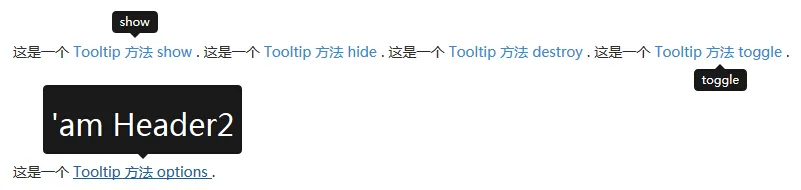
Das folgende Beispiel demonstriert die Verwendung der Tooltip-Plugin-Methoden.
Beispiele
Ausprobieren »
Das Ergebnis ist wie folgt:
Ereignisse
Die folgende Tabelle listet die im Tooltip-Plugin verwendeten Ereignisse auf. Diese Ereignisse können als Hooks in Funktionen verwendet werden.
| Ereignis | Beschreibung | Beispiel |
|---|---|---|
| show.bs.tooltip | Dieses Ereignis wird ausgelöst, sobald die Instanzmethode show aufgerufen wird. |
$('#myTooltip').on('show.bs.tooltip', function () {
  // 执行一些动作...
})
|
| shown.bs.tooltip | Dieses Ereignis wird ausgelöst, wenn das Tooltip für den Benutzer sichtbar ist (es wartet, bis der CSS-Übergang abgeschlossen ist). |
$('#myTooltip').on('shown.bs.tooltip', function () {
  // 执行一些动作...
})
|
| hide.bs.tooltip | Dieses Ereignis wird ausgelöst, sobald die Instanzmethode hide aufgerufen wird. |
$('#myTooltip').on('hide.bs.tooltip', function () {
  // 执行一些动作...
})
|
| hidden.bs.tooltip | Dieses Ereignis wird ausgelöst, wenn das Tooltip vor dem Benutzer ausgeblendet wurde (es wartet, bis der CSS-Übergang abgeschlossen ist). |
$('#myTooltip').on('hidden.bs.tooltip', function () {
  // 执行一些动作...
})
|
Beispiele
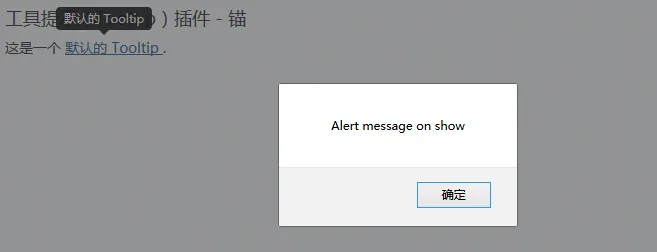
Das folgende Beispiel demonstriert die Verwendung der Tooltip-Plugin-Ereignisse.
Beispiele
Ausprobieren »
Das Ergebnis ist wie folgt: