Bootstrap Navegación
Introducción
En este tutorial, aprenderá a usar el kit de herramientas de Bootstrap para crear navegación, pestañas y píldoras de navegación.
Tenemos ejemplos de demostración y explicaciones relacionadas, que incluyen: navegación básica basada en pestañas y píldoras, navegación apilada o vertical basada en pestañas y píldoras, menús desplegables basados en pestañas y píldoras, creación de navegación apilada con listas de navegación y creación de navegación clicable con JavaScript (diferentes direcciones).
Pestañas básicas
Las dos clases CSS .nav y .nav-tabs se utilizan para crear una navegación básica basada en pestañas. En la versión v2.0.1 de Bootstrap, los estilos de la clase CSS .nav se declaran entre las líneas 2176 y 2220 (aquí también se incluyen algunos estilos relacionados). Las líneas 2222 a 2267 contienen los estilos de .nav-tabs. El siguiente ejemplo demuestra cómo usar Bootstrap para crear una navegación básica basada en pestañas.
Ejemplo de navegación básica basada en pestañas de Bootstrap
Ejemplo
<div class="row">
<div class="span6">
<ul class="nav nav-tabs">
<li class="active"><a href="../index.html">Home</a></li>
<li><a href="../index.html">Tutorials</a></li>
<li><a href="../index.html">Practice Editor </a></li>
<li><a href="../index.html">Gallery</a></li>
<li><a href="../index.html">Contact</a></li>
</ul>
</div>
</div>
</div>
Salida

Ver en línea
Vea el ejemplo anterior en diferentes ventanas del navegador.
Píldoras básicas
Una vez que sepa cómo crear una navegación básica basada en pestañas con Bootstrap, crear una navegación básica basada en píldoras resulta muy fácil. Aquí, en lugar de usar la clase .nav-tabs, se usa la clase .nav-pills. Los estilos de .nav-pills se encuentran en las líneas 2222 a 2224 de bootstrap.css, y se repiten nuevamente en las líneas 2268 a 2280 de bootstrap.css (se usan en el último ejemplo).
El siguiente ejemplo demuestra cómo crear una navegación básica basada en píldoras.
Ejemplo de navegación básica basada en píldoras de Bootstrap
Ejemplo
<div class="row">
<div class="span8">
<ul class="nav nav-pills">
<li class="active"><a href="../index.html">Home</a></li>
<li><a href="../index.html">Tutorials</a></li>
<li><a href="../index.html">Practice Editor </a></li>
<li><a href="../index.html">Gallery</a></li>
<li><a href="../index.html">Contact</a></li>
</ul>
</div>
</div>
</div>
Salida

Ver en línea
Vea el ejemplo anterior en diferentes ventanas del navegador.
Pestañas apiladas o verticales
Para crear una navegación apilada o vertical basada en pestañas, debe agregar las clases .nav-stacked, .nav y .nav-tabs a su marcado; por defecto se crea una navegación horizontal basada en pestañas. Las líneas 2281 a 2309 contienen los estilos de .nav-stacked. A continuación se muestra un ejemplo.
Ejemplo de navegación basada en pestañas apiladas o verticales de Bootstrap
Ejemplo
<div class="row">
<div class="span8">
<ul class="nav nav-tabs nav-stacked">
<li class="active"><a href="../index.html">Home</a></li>
<li><a href="../index.html">Tutorials</a></li>
<li><a href="../index.html">Practice Editor </a></li>
<li><a href="../index.html">Gallery</a></li>
<li><a href="../index.html">Contact</a></li>
</ul>
</div>
</div>
</div>
Salida
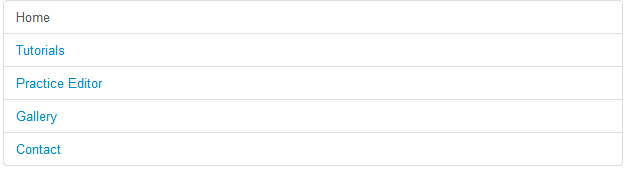
Ver en línea
Vea el ejemplo anterior en diferentes ventanas del navegador.
Píldoras apiladas o verticales
De manera similar a la creación de pestañas apiladas o verticales, necesita una clase CSS adicional para crear una navegación apilada o vertical basada en píldoras. Esa es la clase .nav-stacked, que se encuentra en las líneas 2281 a 2309 e incluye los estilos de .nav-stacked. A continuación se muestra un ejemplo.
Ejemplo de navegación basada en píldoras apiladas o verticales de Bootstrap
Ejemplo
<div class="row">
<div class="span2">
<ul class="nav nav-pills nav-stacked">
<li class="active"><a href="../index.html">Home</a></li>
<li><a href="../index.html">Tutorials</a></li>
<li><a href="../index.html">Practice Editor </a></li>
<li><a href="../index.html">Gallery</a></li>
<li><a href="../index.html">Contact</a></li>
</ul>
</div>
</div>
</div>
Salida
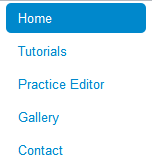
Ver en línea
Vea el ejemplo anterior en diferentes ventanas del navegador.
Menú desplegable basado en pestañas
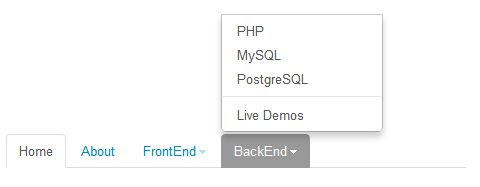
Puede usar Bootstrap para crear una navegación con menú desplegable basada en pestañas. Aquí hay cuatro clases CSS — .dropdown, .dropdown-toggle, .dropdown-menu y .caret — que son necesarias, además de las clases .nav y .nav-tabs. En bootstrap.css (versión 2.0.1), las líneas 1545 a 1547 contienen los estilos de la clase .dropdown, las líneas 1548 a 1553 contienen los estilos de .dropdown-toggle, las líneas 1576 a 1632 contienen los estilos de .dropdown-menu, y las líneas 1554 a 1575 contienen los estilos de .caret. En el ejemplo de demostración también se usa otra clase CSS, .divider, pero no es necesaria.
Por supuesto, debe hacer referencia a tres archivos JavaScript en su archivo HTML: jquery.js, bootstrap-dropdown.js y application.js. Todos ellos se encuentran en la carpeta docs/assets/js/.
A continuación se muestra un ejemplo.
Ejemplo de navegación con menú desplegable basado en pestañas de Bootstrap
Ejemplo
<html lang="en">
<head>
<meta charset="utf-8">
<title>Ejemplo de navegación con menú desplegable basado en pestañas de Bootstrap</title>
<meta name="description" content="Ejemplo de navegación con menú desplegable basado en pestañas de Bootstrap">
<link href="../bootstrap/twitter-bootstrap-v2/docs/assets/css/bootstrap2.2.css.html" rel="stylesheet">
<style type="text/css">
.container {
margin-top: 200px;
}
</style>
</head>
<body>
<div class="container">
<div class="row">
<div class="span6">
<ul class="nav nav-tabs">
<li class="active"><a href="../index.html">Home</a></li>
<li><a href="../index.html">About</a></li>
<li class="dropdown"><a class="dropdown-toggle" data-toggle="dropdown" href="../index.html">FrontEnd<b class="caret"></b></a>
<ul class="dropdown-menu">
<li><a href="../index.html">Twitter Bootstrap</a></li>
<li><a href="../index.html">Google Plus API</a></li>
<li><a href="../index.html">HTML5</a></li>
<li class="divider"></li>
<li><a href="../index.html">Examples</a></li>
</ul>
</li>
<li class="dropdown"><a class="dropdown-toggle" data-toggle="dropdown" href="../index.html">BackEnd<b class="caret bottom-up"></b></a>
<ul class="dropdown-menu bottom-up pull-right">
<li><a href="../index.html">PHP</a></li>
<li><a href="../index.html">MySQL</a></li>
<li><a href="../index.html">PostgreSQL</a></li>
<li class="divider"></li>
<li><a href="../index.html">Live Demos</a></li>
</ul>
</li>
</ul>
</div>
</div>
</div>
<script src="../bootstrap/twitter-bootstrap-v2/docs/assets/js/jquery.js.html"></script>
<script src="../bootstrap/twitter-bootstrap-v2/docs/assets/js/bootstrap-dropdown.js.html"></script>
<script src="../bootstrap/twitter-bootstrap-v2/docs/assets/js/application.js.html"></script>
</body>
</html>
Nota: agregamos una etiqueta de estilo separada y la usamos en un pequeño conjunto de estilos para crear un margen superior de 200 píxeles para el contenedor, solo con fines de demostración. data-toggle es un atributo específico de Bootstrap. Establecer su valor en "dropdown" crea una navegación con menú desplegable.
Salida
Menú desplegable basado en pestañas:
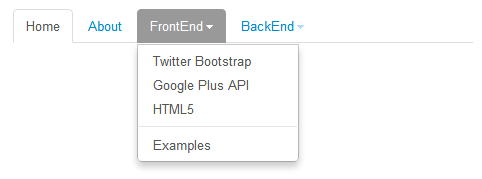
Menú desplegable hacia arriba basado en pestañas:
Ver en línea
Vea el ejemplo anterior en diferentes ventanas del navegador.
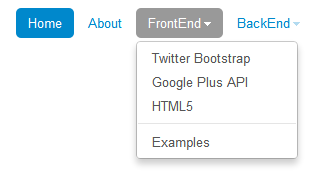
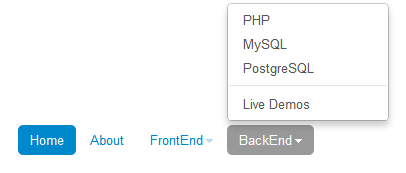
Menú desplegable basado en píldoras
El marcado y el CSS para crear un menú desplegable basado en píldoras son similares a los de un menú desplegable basado en pestañas. Lo único que debe hacer es reemplazar .nav-tabs por la clase .nav-pills. A continuación se muestra un ejemplo.
Ejemplo de navegación con menú desplegable basado en píldoras de Bootstrap
Ejemplo
<html lang="en">
<head>
<meta charset="utf-8">
<title>Ejemplo de navegación con menú desplegable basado en píldoras de Bootstrap</title>
<meta name="description" content="Ejemplo de navegación con menú desplegable basado en píldoras de Bootstrap">
<link href="../bootstrap/twitter-bootstrap-v2/docs/assets/css/bootstrap2.2.css.html" rel="stylesheet">
<style type="text/css">
.container {
margin-top: 200px;
}
</style>
</head>
<body>
<div class="container">
<div class="row">
<div class="span6">
<ul class="nav nav-pills">
<li class="active"><a href="../index.html">Home</a></li>
<li><a href="../index.html">About</a></li>
<li class="dropdown"><a class="dropdown-toggle" data-toggle="dropdown" href="../index.html">FrontEnd<b class="caret"></b></a>
<ul class="dropdown-menu">
<li><a href="../index.html">Twitter Bootstrap</a></li>
<li><a href="../index.html">Google Plus API</a></li>
<li><a href="../index.html">HTML5</a></li>
<li class="divider"></li>
<li><a href="../index.html">Examples</a></li>
</ul>
</li>
<li class="dropdown"><a class="dropdown-toggle" data-toggle="dropdown" href="../index.html">BackEnd<b class="caret bottom-up"></b></a>
<ul class="dropdown-menu bottom-up pull-right">
<li><a href="../index.html">PHP</a></li>
<li><a href="../index.html">MySQL</a></li>
<li><a href="../index.html">PostgreSQL</a></li>
<li class="divider"></li>
<li><a href="../index.html">Live Demos</a></li>
</ul>
</li>
</ul>
</div>
</div>
</div>
<script src="../bootstrap/twitter-bootstrap-v2/docs/assets/js/jquery.js.html"></script>
<script src="../bootstrap/twitter-bootstrap-v2/docs/assets/js/bootstrap-dropdown.js.html"></script>
<script src="../bootstrap/twitter-bootstrap-v2/docs/assets/js/application.js.html"></script>
</body>
</html>
Salida
Menú desplegable basado en píldoras:
Menú desplegable hacia arriba basado en píldoras:
Ver en línea
Vea el ejemplo anterior en diferentes ventanas del navegador.
Crear una navegación apilada con títulos opcionales usando listas de navegación
La clase .nav se puede usar para crear una navegación apilada adecuada para una barra lateral. Puede agregar títulos a un grupo de enlaces; .nav-list define estilos en las líneas 2201 a 2221 de bootstrap.css (versión 2.0.1). A continuación se muestra un ejemplo.
Ejemplo de navegación apilada con lista de navegación
Ejemplo
<div class="row">
<div class="span6">
<ul class="nav nav-list">
<li class="nav-header">List header</li>
<li class="active"><a href="../index.html">Home</a></li>
<li><a href="../index.html">Library</a></li>
<li><a href="../index.html">Applications</a></li>
<li class="nav-header">Another list header</li>
<li><a href="../index.html">Profile</a></li>
<li><a href="../index.html">Settings</a></li>
<li class="divider"></li>
<li><a href="../index.html">Help</a></li>
</ul>
</div>
</div>
</div>
Salida

Ver en línea
Vea el ejemplo anterior en diferentes ventanas del navegador.
Crear una navegación apilada con iconos usando listas de navegación
Ejemplo
<div class="span6">
<ul class="nav nav-list">
<li class="nav-header">List header</li>
<li class="active"><a href="../index.html"><i class="icon-white icon-home"></i> Home</a></li>
<li><a href="../index.html"><i class="icon-book"></i> Library</a></li>
<li><a href="../index.html"><i class="icon-pencil"></i> Applications</a></li>
<li class="nav-header">Another list header</li>
<li><a href="../index.html"><i class="icon-user"></i> Profile</a></li>
<li><a href="../index.html"><i class="icon-cog"></i> Settings</a></li>
<li class="divider"></li>
<li><a href="../index.html"><i class="icon-flag"></i> Help</a></li>
</ul>
</div>
</div>
Salida

Ver en línea
Vea el ejemplo anterior en diferentes ventanas del navegador.
Crear una navegación clicable usando JavaScript
Puede crear una navegación por pestañas mediante el ligero plugin de Jquery de Bootstrap y un marcado simple.
¿Cómo crear una navegación clicable?
Necesita una clase CSS llamada "tabbable" que actúe como contenedor. Dentro de ella, agregue las clases "nav" y "nav-tabs" a un elemento "ul". Dentro de este, use 'data-toggle="tab"' (aplicado al elemento ancla correspondiente) para crear las áreas clicables. Luego, cree un div con la clase CSS "tab-content", y dentro de ese div incluya varios divs con la clase CSS "tab-pane" para contener el contenido real.
Para que la navegación clicable funcione correctamente, necesita hacer referencia a dos archivos JS: jquery.js y bootstrap-tab.js. Ambos archivos se encuentran en la carpeta docs/assets/js.
A continuación se muestra un ejemplo de navegación clicable.
Ejemplo
<div class="row">
<div class="span4">
<div class="tabbable">
<ul class="nav nav-tabs">
<li class="active"><a href="../index.html" data-toggle="tab">Section 1</a></li>
<li class=""><a href="../index.html" data-toggle="tab">Section 2</a></li>
<li class=""><a href="../index.html" data-toggle="tab">Section 3</a></li>
</ul>
<div class="tab-content">
<div class="tab-pane active" id="1">
<p>You are watching section 1.</p>
</div>
<div class="tab-pane" id="2">
<p>You are watching Section 2.</p>
</div>
<div class="tab-pane" id="3">
<p>You are watching Section 3.</p>
</div>
</div>
</div>
</div>
</div>
</div>
Haga clic aquí para descargar todos los archivos HTML, CSS, JS e imágenes utilizados en este tutorial.
Otras extensiones