Bootstrap 导航
简介
このチュートリアルでは、Bootstrapツールキットを使用して、ナビゲーション、タブ、ピル(カプセル型タブ)に基づくナビゲーションを作成する方法を学びます。
デモの例と関連する説明があります。基本的なタブおよびピルに基づくナビゲーション、スタック(積み重ね)または垂直のタブおよびピルに基づくナビゲーション、タブおよびピルに基づくドロップダウンメニュー、ナビゲーションリストを使用したスタックナビゲーションの作成、JavaScriptを使用したクリック可能なナビゲーション(さまざまな方向)の作成が含まれます。
基本的なタグ
.nav と .nav-tabs という2つのCSSクラスは、基本的なタブに基づくナビゲーションを作成するために使用されます。Bootstrap バージョン v2.0.1 では、CSSクラス .nav のスタイルは行番号 2176 から 2220(関連するスタイルもいくつか含まれます)で宣言されています。行番号 2222 から 2267 には .nav-tabs のスタイルが含まれています。次の例は、Bootstrapを使用して基本的なタブに基づくナビゲーションを作成する方法を示しています。
Bootstrap 基本のタブベースのナビゲーション例
实例
<div class="row">
<div class="span6">
<ul class="nav nav-tabs">
<li class="active"><a href="../index.html">Home</a></li>
<li><a href="../index.html">Tutorials</a></li>
<li><a href="../index.html">Practice Editor </a></li>
<li><a href="../index.html">Gallery</a></li>
<li><a href="../index.html">Contact</a></li>
</ul>
</div>
</div>
</div>
输出

オンラインで表示
基本的なピル型タブ
Bootstrapを使用して基本的なタブに基づくナビゲーションを作成する方法を理解すれば、基本的なピルに基づくナビゲーションを作成するのは非常に簡単です。ここでは .nav-tabs クラスの代わりに .nav-pills クラスを使用します。.nav-pills のスタイルは bootstrap.css の行番号 2222 から 2224 にあり、bootstrap.css の行番号 2268 から 2280 で再度繰り返されています(最後の例で使用されます)。
次の例は、基本的なピルに基づくナビゲーションを作成する方法を示しています。
Bootstrap 基本的なピルに基づくナビゲーションの例
实例
<div class="row">
<div class="span8">
<ul class="nav nav-pills">
<li class="active"><a href="../index.html">Home</a></li>
<li><a href="../index.html">Tutorials</a></li>
<li><a href="../index.html">Practice Editor </a></li>
<li><a href="../index.html">Gallery</a></li>
<li><a href="../index.html">Contact</a></li>
</ul>
</div>
</div>
</div>
输出

オンラインで表示
スタックまたは垂直タブ
スタックまたは垂直のタブに基づくナビゲーションを作成するには、マークアップに .nav-stacked、.nav、.nav-tabs クラスを追加する必要があります。デフォルトでは、水平のタブに基づくナビゲーションが作成されます。行番号 2281 から 2309 には .nav-stacked のスタイルが含まれています。以下に例を示します。
Bootstrap スタックまたは垂直のタブに基づくナビゲーションの例
实例
<div class="row">
<div class="span8">
<ul class="nav nav-tabs nav-stacked">
<li class="active"><a href="../index.html">Home</a></li>
<li><a href="../index.html">Tutorials</a></li>
<li><a href="../index.html">Practice Editor </a></li>
<li><a href="../index.html">Gallery</a></li>
<li><a href="../index.html">Contact</a></li>
</ul>
</div>
</div>
</div>
输出
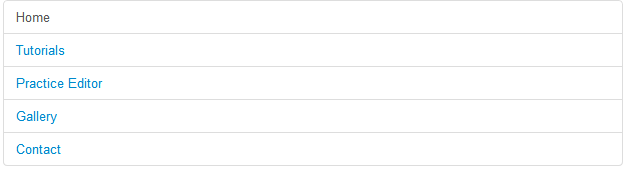
オンラインで表示
スタックまたは垂直のピル
スタックまたは垂直のタブの作成と同様に、スタックまたは垂直のピルに基づくナビゲーションを作成するには、追加のCSSクラスが必要です。それが .nav-stacked クラスです。行番号 2281 から 2309 に .nav-stacked のスタイルが含まれています。以下に例を示します。
Bootstrap スタックまたは垂直のピルに基づくナビゲーションの例
实例
<div class="row">
<div class="span2">
<ul class="nav nav-pills nav-stacked">
<li class="active"><a href="../index.html">Home</a></li>
<li><a href="../index.html">Tutorials</a></li>
<li><a href="../index.html">Practice Editor </a></li>
<li><a href="../index.html">Gallery</a></li>
<li><a href="../index.html">Contact</a></li>
</ul>
</div>
</div>
</div>
输出
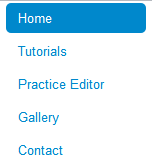
オンラインで表示
タブベースのドロップダウンメニュー
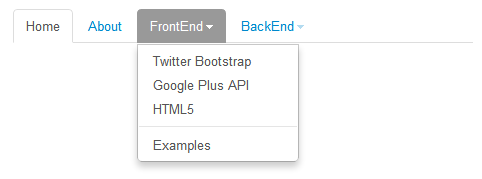
Bootstrapを使用して、タブに基づくドロップダウンメニューナビゲーションを作成できます。必要なCSSクラスは4つあります - .dropdown、.dropdown-toggle、.dropdown-menu、.caret です。さらに .nav と .nav-tabs クラスも必要です。bootstrap.css(バージョン 2.0.1)では、行番号 1545 から 1547 に .dropdown クラスのスタイル、行番号 1548 から 1553 に .dropdown-toggle のスタイル、行番号 1576 から 1632 に .dropdown-menu のスタイル、行番号 1554 から 1575 に .caret のスタイルが含まれています。デモ例では、別のCSSクラス .divider も使用されていますが、必須ではありません。
もちろん、HTMLファイル内で3つのJavaScriptファイル(jquery.js、bootstrap-dropdown.js、application.js)を参照する必要があります。これらはすべてdocs/assets/js/フォルダ内にあります。
以下は例です。
Bootstrap タブベースのドロップダウンメニューナビゲーション例
实例
<html lang="en">
<head>
<meta charset="utf-8">
<title>Bootstrap タブベースのドロップダウンメニューのナビゲーション例</title>
<meta name="description" content="Bootstrap タブベースのドロップダウンメニューのナビゲーション例">
<link href="../bootstrap/twitter-bootstrap-v2/docs/assets/css/bootstrap2.2.css.html" rel="stylesheet">
<style type="text/css">
.container {
margin-top: 200px;
}
</style>
</head>
<body>
<div class="container">
<div class="row">
<div class="span6">
<ul class="nav nav-tabs">
<li class="active"><a href="../index.html">Home</a></li>
<li><a href="../index.html">About</a></li>
<li class="dropdown"><a class="dropdown-toggle" data-toggle="dropdown" href="../index.html">FrontEnd<b class="caret"></b></a>
<ul class="dropdown-menu">
<li><a href="../index.html">Twitter Bootstrap</a></li>
<li><a href="../index.html">Google Plus API</a></li>
<li><a href="../index.html">HTML5</a></li>
<li class="divider"></li>
<li><a href="../index.html">Examples</a></li>
</ul>
</li>
<li class="dropdown"><a class="dropdown-toggle" data-toggle="dropdown" href="../index.html">BackEnd<b class="caret bottom-up"></b></a>
<ul class="dropdown-menu bottom-up pull-right">
<li><a href="../index.html">PHP</a></li>
<li><a href="../index.html">MySQL</a></li>
<li><a href="../index.html">PostgreSQL</a></li>
<li class="divider"></li>
<li><a href="../index.html">Live Demos</a></li>
</ul>
</li>
</ul>
</div>
</div>
</div>
<script src="../bootstrap/twitter-bootstrap-v2/docs/assets/js/jquery.js.html"></script>
<script src="../bootstrap/twitter-bootstrap-v2/docs/assets/js/bootstrap-dropdown.js.html"></script>
<script src="../bootstrap/twitter-bootstrap-v2/docs/assets/js/application.js.html"></script>
</body>
</html>
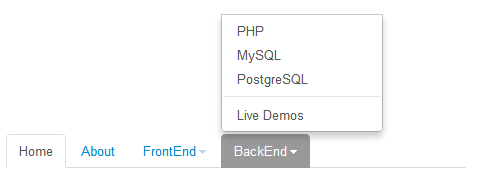
注意:デモンストレーションのためだけに、コンテナの上マージンを200ピクセル作成するために、別のスタイルタグを追加し、その中の小さなスタイルセットで参照しました。data-toggle は Bootstrap 固有の属性です。その値を "dropdown" に設定すると、ドロップダウンメニューのナビゲーションを作成できます。
输出
タブに基づくドロップダウンメニュー:
タブに基づくドロップアップメニュー:
オンラインで表示
ピルに基づくドロップダウンメニュー
ピルに基づくドロップダウンメニューを作成するためのマークアップとCSSは、タブに基づくドロップダウンメニューを作成するためのものと似ています。唯一の違いは、.nav-tabs を .nav-pills クラスに置き換えることです。以下に例を示します。
Bootstrap ピルに基づくドロップダウンメニューナビゲーションの例
实例
<html lang="en">
<head>
<meta charset="utf-8">
<title>Bootstrap のピル型タブを使用したドロップダウンメニューのナビゲーション例</title>
<meta name="description" content="Bootstrap のピル型タブを使用したドロップダウンメニューのナビゲーションの例">
<link href="../bootstrap/twitter-bootstrap-v2/docs/assets/css/bootstrap2.2.css.html" rel="stylesheet">
<style type="text/css">
.container {
margin-top: 200px;
}
</style>
</head>
<body>
<div class="container">
<div class="row">
<div class="span6">
<ul class="nav nav-pills">
<li class="active"><a href="../index.html">Home</a></li>
<li><a href="../index.html">About</a></li>
<li class="dropdown"><a class="dropdown-toggle" data-toggle="dropdown" href="../index.html">FrontEnd<b class="caret"></b></a>
<ul class="dropdown-menu">
<li><a href="../index.html">Twitter Bootstrap</a></li>
<li><a href="../index.html">Google Plus API</a></li>
<li><a href="../index.html">HTML5</a></li>
<li class="divider"></li>
<li><a href="../index.html">Examples</a></li>
</ul>
</li>
<li class="dropdown"><a class="dropdown-toggle" data-toggle="dropdown" href="../index.html">BackEnd<b class="caret bottom-up"></b></a>
<ul class="dropdown-menu bottom-up pull-right">
<li><a href="../index.html">PHP</a></li>
<li><a href="../index.html">MySQL</a></li>
<li><a href="../index.html">PostgreSQL</a></li>
<li class="divider"></li>
<li><a href="../index.html">Live Demos</a></li>
</ul>
</li>
</ul>
</div>
</div>
</div>
<script src="../bootstrap/twitter-bootstrap-v2/docs/assets/js/jquery.js.html"></script>
<script src="../bootstrap/twitter-bootstrap-v2/docs/assets/js/bootstrap-dropdown.js.html"></script>
<script src="../bootstrap/twitter-bootstrap-v2/docs/assets/js/application.js.html"></script>
</body>
</html>
输出
ピルに基づくドロップダウンメニュー:
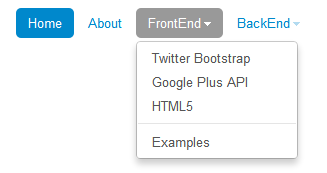
ピルに基づくドロップアップメニュー:
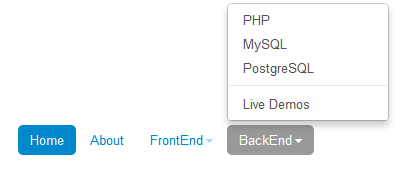
オンラインで表示
ナビゲーションリストを使用して、オプションの見出し付きのスタックナビゲーションを作成する
.nav-class は、サイドバーに適したスタックナビゲーションを作成するために使用できます。リンクのグループにタイトルを追加でき、bootstrap.css(バージョン 2.0.1)の行番号 2201 から 2221 にある .nav-list のスタイルが定義されています。以下に例を示します。
ナビゲーションリスト付きのスタックナビゲーション例
实例
<div class="row">
<div class="span6">
<ul class="nav nav-list">
<li class="nav-header">List header</li>
<li class="active"><a href="../index.html">Home</a></li>
<li><a href="../index.html">Library</a></li>
<li><a href="../index.html">Applications</a></li>
<li class="nav-header">Another list header</li>
<li><a href="../index.html">Profile</a></li>
<li><a href="../index.html">Settings</a></li>
<li class="divider"></li>
<li><a href="../index.html">Help</a></li>
</ul>
</div>
</div>
</div>
输出

オンラインで表示
ナビゲーションリストを使用して、アイコン付きのスタックナビゲーションを作成する
实例
<div class="span6">
<ul class="nav nav-list">
<li class="nav-header">List header</li>
<li class="active"><a href="../index.html"><i class="icon-white icon-home"></i> Home</a></li>
<li><a href="../index.html"><i class="icon-book"></i> Library</a></li>
<li><a href="../index.html"><i class="icon-pencil"></i> Applications</a></li>
<li class="nav-header">Another list header</li>
<li><a href="../index.html"><i class="icon-user"></i> Profile</a></li>
<li><a href="../index.html"><i class="icon-cog"></i> Settings</a></li>
<li class="divider"></li>
<li><a href="../index.html"><i class="icon-flag"></i> Help</a></li>
</ul>
</div>
</div>
输出

オンラインで表示
JavaScript を使用してクリック可能なナビゲーションを作成する
Bootstrap の軽量な Jquery プラグインとシンプルなマークアップを使用して、タブ形式のナビゲーションを作成できます。
クリック可能なナビゲーションを作成するには?
"tabbable" というCSSクラスが必要です。これはラッパーの役割を果たします。その中に、"nav" と "nav-tabs" クラスを "ul" 要素に追加します。その中で、'data-toggle="tab"'(関連するアンカー要素に適用)を使用してクリック可能な領域を作成します。次に、CSSクラス "tab-content" を使用して div を作成し、その div 内に CSSクラス "tab-pane" を持ついくつかの div を配置して、実際のコンテンツを保持します。
クリック可能なナビゲーションを正常に動作させるには、jquery.js と bootstrap-tab.js の2つのJSファイルを参照する必要があります。これらの2つのファイルは、docs/assets/js フォルダ内にあります。
以下に、クリック可能なナビゲーションを示す例を示します。
实例
<div class="row">
<div class="span4">
<div class="tabbable">
<ul class="nav nav-tabs">
<li class="active"><a href="../index.html" data-toggle="tab">Section 1</a></li>
<li class=""><a href="../index.html" data-toggle="tab">Section 2</a></li>
<li class=""><a href="../index.html" data-toggle="tab">Section 3</a></li>
</ul>
<div class="tab-content">
<div class="tab-pane active" id="1">
<p>You are watching section 1.</p>
</div>
<div class="tab-pane" id="2">
<p>You are watching Section 2.</p>
</div>
<div class="tab-pane" id="3">
<p>You are watching Section 3.</p>
</div>
</div>
</div>
</div>
</div>
</div>
ここをクリックして、本チュートリアルで使用するすべてのHTML、CSS、JSおよび画像ファイルをダウンロードしてください。
其他扩展