Bootstrap Collapse Plugin
Das Collapse-Plugin erleichtert das Zusammenklappen von Seitenbereichen. Ob Sie es für aufklappbare Navigationen oder Inhaltsbereiche verwenden, es bietet zahlreiche Inhaltsoptionen.
Wenn Sie auf die Funktionalität dieses Plugins einzeln verweisen möchten, müssen Siecollapse.jseinbinden. Außerdem müssen Sie in Ihrer Bootstrap-Version dasTransition-Plugin einbindenOder, wie im KapitelBootstrap-Plugin-Übersichterwähnt, können Siebootstrap.jsoder die komprimierte Versionbootstrap.min.js。
- Erstellen Sie aufklappbare Gruppen oder Akkordeons, wie unten gezeigt:
Beispiel
<div class="panel-group" id="accordion"> <div class="panel panel-default"> <div class="panel-heading"> <h4 class="panel-title"> <a data-toggle="collapse" data-parent="#accordion" href="#collapseOne">Klicken Sie hier zum Ausklappen, nochmals klicken zum Einklappen. Teil 1</a> </h4> </div> <div id="collapseOne" class="panel-collapse collapse in"> <div class="panel-body"> Nihil anim keffiyeh helvetica, craft beer labore wes anderson cred nesciunt sapiente ea proident. Ad vegan excepteur butcher vice lomo. </div> </div> </div> <div class="panel panel-default"> <div class="panel-heading"> <h4 class="panel-title"> <a data-toggle="collapse" data-parent="#accordion" href="#collapseTwo">Klicken Sie hier zum Ausklappen, nochmals klicken zum Einklappen. Teil 2</a> </h4> </div> <div id="collapseTwo" class="panel-collapse collapse"> <div class="panel-body"> Nihil anim keffiyeh helvetica, craft beer labore wes anderson cred nesciunt sapiente ea proident. Ad vegan excepteur butcher vice lomo. </div> </div> </div> <div class="panel panel-default"> <div class="panel-heading"> <h4 class="panel-title"> <a data-toggle="collapse" data-parent="#accordion" href="#collapseThree">Klicken Sie hier zum Ausklappen, nochmals klicken zum Einklappen. Teil 3</a> </h4> </div> <div id="collapseThree" class="panel-collapse collapse"> <div class="panel-body"> Nihil anim keffiyeh helvetica, craft beer labore wes anderson cred nesciunt sapiente ea proident. Ad vegan excepteur butcher vice lomo. </div> </div> </div> </div>
Ausprobieren »Das Ergebnis wird unten angezeigt:
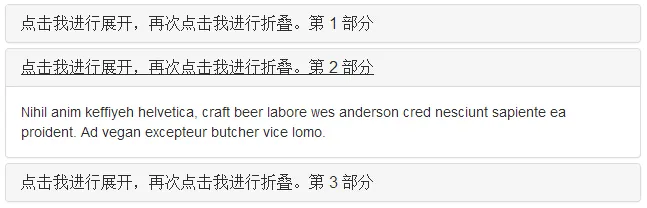
- data-toggle="collapse"Wird dem Link der Komponente hinzugefügt, die Sie ein- oder ausklappen möchten.
- hrefoderdata-targetDas Attribut wird der übergeordneten Komponente hinzugefügt, und sein Wert ist dieid。
- data-parentDas Attribut fügt die ID des Akkordeons dem Link der ein- oder auszuklappenden Komponente hinzu.
- Erstellen Sie eine einfache aufklappbare Komponente ohne Akkordeon-Markup, wie unten gezeigt:
Beispiel
<button type="button" class="btn btn-primary" data-toggle="collapse" data-target="#demo">Einfache aufklappbare Komponente</button> <div id="demo" class="collapse in"> Nihil anim keffiyeh helvetica, craft beer labore wes anderson cred nesciunt sapiente ea proident. Ad vegan excepteur butcher vice lomo. </div>
Ausprobieren »Das Ergebnis wird unten angezeigt:

Wie Sie im Beispiel sehen können, haben wir eine aufklappbare Komponente erstellt; im Gegensatz zum Akkordeon haben wir das Attributdata-parent。
Nutzung
Die folgende Tabelle listet die Klassen auf, die das Collapse-Plugin für die Kernfunktionen verwendet:
| Klasse | Beschreibung | Beispiel |
|---|---|---|
| .collapse | Blendet den Inhalt aus. | Ausprobieren |
| .collapse.in | Zeigt den Inhalt an. | Ausprobieren |
| .collapsing | Wird hinzugefügt, wenn der Übergang beginnt, und entfernt, wenn der Übergang abgeschlossen ist. |
Sie können das Collapse-Plugin auf die folgenden zwei Arten verwenden:
- Über Datenattribute: Fügen Sie einem Elementdata-toggle="collapse"unddata-targethinzu, um die Steuerung des aufklappbaren Elements automatisch zuzuweisen.data-targetDas Attribut akzeptiert einen CSS-Selektor und wendet den Ein-/Ausklapp-Effekt darauf an. Stellen Sie sicher, dass Sie dem aufklappbaren Element die Klasse.collapsehinzufügen. Wenn es standardmäßig geöffnet sein soll, fügen Sie die zusätzliche Klasse.in。
Um der Aufklappsteuerung eine Akkordeon-artige Gruppenverwaltung hinzuzufügen, fügen Sie das Datenattributdata-parent="#selector"。
- Über JavaScript: Sie können die collapse-Methode über JavaScript aktivieren, wie unten gezeigt:
$('.collapse').collapse()
Optionen
Einige Optionen können über Datenattribute oder JavaScript übergeben werden. Die folgende Tabelle listet diese Optionen auf:
| Optionsname | Typ / Standardwert | Datenattribut-Name | Beschreibung |
|---|---|---|---|
| parent | selector Standard: false | data-parent | Wenn ein Selektor angegeben wird, werden beim Anzeigen eines aufklappbaren Elements alle anderen aufklappbaren Elemente unter dem angegebenen übergeordneten Element geschlossen. Dies entspricht dem Verhalten eines traditionellen Akkordeons – es stützt sich auf die Akkordeon-Gruppenklasse. |
| toggle | boolesch Standard: true | data-toggle | Schaltet das aufklappbare Element beim Aufruf um. |
Methoden
Unten sind einige nützliche Methoden des Collapse-Plugins aufgeführt:
| Methode | Beschreibung | Beispiel |
|---|---|---|
| Optionen: .collapse(options) | Aktiviert den Inhalt als aufklappbares Element. Akzeptiert ein optionales Optionen-Objekt. |
$('#identifier').collapse({
    toggle: false
})
|
| Umschalten: .collapse('toggle') | Schaltet die Anzeige für aufklappbare Elemente ein/aus. |
$('#identifier').collapse('toggle')
|
| Anzeigen: .collapse('show') | Zeigt aufklappbare Elemente an. |
$('#identifier').collapse('show')
|
| Ausblenden: .collapse('hide') | Blendet aufklappbare Elemente aus. |
$('#identifier').collapse('hide')
|
Beispiel
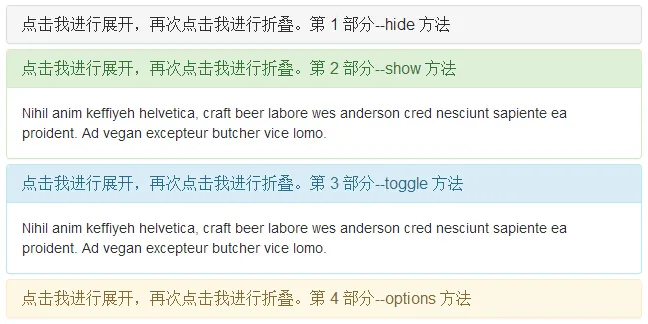
Die folgenden Beispiele demonstrieren die Verwendung der Methoden:
Beispiel
Selbst ausprobieren »
Das Ergebnis wird unten angezeigt:
Ereignisse
Die folgende Tabelle listet die im Collapse-Plugin verwendeten Ereignisse auf. Diese Ereignisse können als Hooks in Funktionen verwendet werden.
| Ereignis | Beschreibung | Beispiel |
|---|---|---|
| show.bs.collapse | Dieses Ereignis wird ausgelöst, nachdem die Methode show aufgerufen wurde. |
$('#identifier').on('show.bs.collapse', function () {
    // 执行一些动作...
})
|
| shown.bs.collapse | Dieses Ereignis wird ausgelöst, wenn das zusammenklappbare Element für den Benutzer sichtbar ist (es wartet, bis der CSS-Übergang abgeschlossen ist). |
$('#identifier').on('shown.bs.collapse', function () {
    // 执行一些动作...
})
|
| hide.bs.collapse | Dieses Ereignis wird sofort ausgelöst, wenn die Instanzmethode hide aufgerufen wird. |
$('#identifier').on('hide.bs.collapse', function () {
    // 执行一些动作...
})
|
| hidden.bs.collapse | Dieses Ereignis wird ausgelöst, wenn das zusammenklappbare Element für den Benutzer ausgeblendet ist (es wartet, bis der CSS-Übergang abgeschlossen ist). |
$('#identifier').on('hidden.bs.collapse', function () {
    // 执行一些动作...
})
|
Beispiel
Die folgenden Beispiele demonstrieren die Verwendung der Ereignisse:
Beispiel
Selbst ausprobieren »
Das Ergebnis wird unten angezeigt: