Bootstrap Навигация
Введение
В этом руководстве вы узнаете, как использовать набор инструментов Bootstrap для создания навигации на основе nav-компонентов, вкладок и таблеток.
У нас есть демонстрационные примеры с соответствующими объяснениями, включая: базовую навигацию на вкладках и таблетках, стековую или вертикальную навигацию на вкладках и таблетках, выпадающие меню во вкладках и таблетках, создание стековой навигации с помощью nav-списков и создание кликабельной навигации с помощью JavaScript (в разных направлениях).
Базовые вкладки
Два CSS-класса, .nav и .nav-tabs, используются для создания базовой навигации на основе вкладок. В Bootstrap версии v2.0.1 стили для CSS-класса .nav объявлены в строках с 2176 по 2220 (некоторые связанные стили также включены сюда). Строки с 2222 по 2267 содержат стили для .nav-tabs. В следующем примере показано, как создать базовую навигацию на основе вкладок с помощью Bootstrap.
Пример базовой навигации на вкладках Bootstrap
Пример
<div class="row">
<div class="span6">
<ul class="nav nav-tabs">
<li class="active"><a href="../index.html">Главная</a></li>
<li><a href="../index.html">Учебники</a></li>
<li><a href="../index.html">Редактор практики </a></li>
<li><a href="../index.html">Галерея</a></li>
<li><a href="../index.html">Контакты</a></li>
</ul>
</div>
</div>
</div>
Вывод

Посмотреть онлайн
Просмотрите приведённый выше пример в разных окнах браузера.
Базовые таблетки
Как только вы узнаете, как создавать базовую навигацию на основе вкладок с помощью Bootstrap, становится легко создать базовую навигацию на основе пилюль. Вместо использования класса .nav-tabs здесь вы используете класс .nav-pills. Стили для .nav-pills находятся в строках с 2222 по 2224 в bootstrap.css и повторяются в строках с 2268 по 2280 в bootstrap.css (используется в последнем примере).
Следующий пример демонстрирует, как создать базовую навигацию на основе пилюль.
Пример базовой навигации на основе пилюль в Bootstrap
Пример
<div class="row">
<div class="span8">
<ul class="nav nav-pills">
<li class="active"><a href="../index.html">Главная</a></li>
<li><a href="../index.html">Учебники</a></li>
<li><a href="../index.html">Редактор практики </a></li>
<li><a href="../index.html">Галерея</a></li>
<li><a href="../index.html">Контакты</a></li>
</ul>
</div>
</div>
</div>
Вывод

Посмотреть онлайн
Просмотрите приведённый выше пример в разных окнах браузера.
Вкладки, расположенные стопкой, или вертикальные вкладки
Чтобы создать навигацию на основе вкладок, расположенных стопкой или вертикально, вам нужно добавить классы .nav-stacked, .nav и .nav-tabs в вашу разметку. По умолчанию создаётся горизонтальная навигация на основе вкладок. Строки с 2281 по 2309 содержат стили для .nav-stacked. Вот пример.
Пример навигации на основе вкладок, расположенных стопкой или вертикально, в Bootstrap
Пример
<div class="row">
<div class="span8">
<ul class="nav nav-tabs nav-stacked">
<li class="active"><a href="../index.html">Главная</a></li>
<li><a href="../index.html">Учебники</a></li>
<li><a href="../index.html">Редактор практики </a></li>
<li><a href="../index.html">Галерея</a></li>
<li><a href="../index.html">Контакты</a></li>
</ul>
</div>
</div>
</div>
Вывод
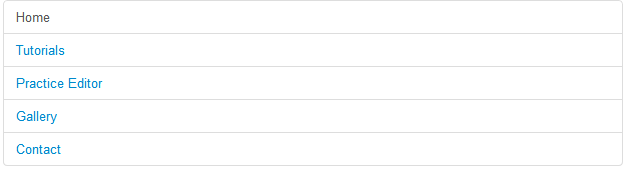
Посмотреть онлайн
Просмотрите приведённый выше пример в другом окне браузера.
Пилюли, расположенные стопкой, или вертикальные пилюли
Подобно созданию вкладок, расположенных стопкой или вертикально, вам нужен дополнительный CSS-класс для создания навигации на основе пилюль, расположенных стопкой или вертикально. Это класс .nav-stacked, находящийся в строках с 2281 по 2309, который содержит стили для .nav-stacked. Ниже приведён пример.
Пример навигации на основе пилюль, расположенных стопкой или вертикально, в Bootstrap
Пример
<div class="row">
<div class="span2">
<ul class="nav nav-pills nav-stacked">
<li class="active"><a href="../index.html">Главная</a></li>
<li><a href="../index.html">Учебники</a></li>
<li><a href="../index.html">Редактор практики </a></li>
<li><a href="../index.html">Галерея</a></li>
<li><a href="../index.html">Контакты</a></li>
</ul>
</div>
</div>
</div>
Вывод
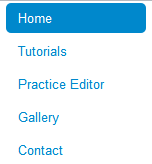
Посмотреть онлайн
Просмотрите приведённый выше пример в другом окне браузера.
Вкладки с выпадающими меню
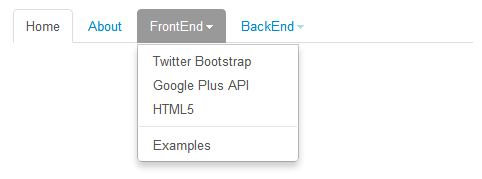
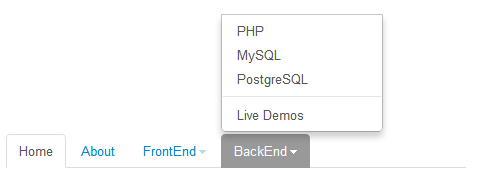
Вы можете использовать Bootstrap для создания навигации с раскрывающимся меню на основе вкладок. Вам нужны четыре CSS-класса — .dropdown, .dropdown-toggle, .dropdown-menu и .caret — вместе с классами .nav и .nav-tabs. В bootstrap.css (версия 2.0.1) строки с 1545 по 1547 содержат стили для класса .dropdown, строки с 1548 по 1553 содержат стили для .dropdown-toggle, строки с 1576 по 1632 содержат стили для .dropdown-menu, а строки с 1554 по 1575 содержат стили для .caret. В демонстрационном примере также используется другой CSS-класс .divider, но он не обязателен.
Конечно, вам нужно подключить три файла JavaScript в вашем HTML-файле — jquery.js, bootstrap-dropdown.js и application.js. Все они находятся в папке docs/assets/js/.
Ниже приведён пример.
Пример навигации с раскрывающимся меню на основе вкладок Bootstrap
Пример
<html lang="en">
<head>
<meta charset="utf-8">
<title>Пример навигации с раскрывающимся меню на основе вкладок Bootstrap</title>
<meta name="description" content="Пример навигации с раскрывающимся меню на основе вкладок Bootstrap">
<link href="../bootstrap/twitter-bootstrap-v2/docs/assets/css/bootstrap2.2.css.html" rel="stylesheet">
<style type="text/css">
.container {
margin-top: 200px;
}
</style>
</head>
<body>
<div class="container">
<div class="row">
<div class="span6">
<ul class="nav nav-tabs">
<li class="active"><a href="../index.html">Главная</a></li>
<li><a href="../index.html">О нас</a></li>
<li class="dropdown"><a class="dropdown-toggle" data-toggle="dropdown" href="../index.html">Фронтенд<b class="caret"></b></a>
<ul class="dropdown-menu">
<li><a href="../index.html">Twitter Bootstrap</a></li>
<li><a href="../index.html">Google Plus API</a></li>
<li><a href="../index.html">HTML5</a></li>
<li class="divider"></li>
<li><a href="../index.html">Примеры</a></li>
</ul>
</li>
<li class="dropdown"><a class="dropdown-toggle" data-toggle="dropdown" href="../index.html">Бэкенд<b class="caret bottom-up"></b></a>
<ul class="dropdown-menu bottom-up pull-right">
<li><a href="../index.html">PHP</a></li>
<li><a href="../index.html">MySQL</a></li>
<li><a href="../index.html">PostgreSQL</a></li>
<li class="divider"></li>
<li><a href="../index.html">Живые демонстрации</a></li>
</ul>
</li>
</ul>
</div>
</div>
</div>
<script src="../bootstrap/twitter-bootstrap-v2/docs/assets/js/jquery.js.html"></script>
<script src="../bootstrap/twitter-bootstrap-v2/docs/assets/js/bootstrap-dropdown.js.html"></script>
<script src="../bootstrap/twitter-bootstrap-v2/docs/assets/js/application.js.html"></script>
</body>
</html>
Примечание: Мы добавили отдельный тег style и сослались на него в небольшом наборе стилей, чтобы создать верхний отступ 200 пикселей для контейнера; это только для демонстрации. data-toggle — это атрибут, специфичный для Bootstrap. Установка его значения в "dropdown" создаёт навигацию с выпадающим меню.
Вывод
Выпадающее меню на основе вкладок:
Выпадающее вверх меню на основе вкладок:
Посмотреть онлайн
Просмотрите приведённый выше пример в другом окне браузера.
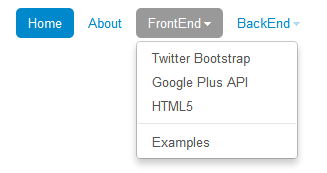
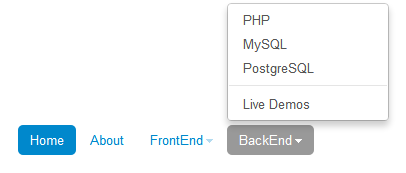
Таблетки с выпадающими меню
Разметка и CSS для создания выпадающих меню на основе таблеток аналогичны тем, что используются для создания выпадающих меню на основе вкладок. Единственное, что нужно сделать, — заменить .nav-tabs на класс .nav-pills. Ниже приведён пример.
Пример навигации с выпадающим меню на основе таблеток в Bootstrap
Пример
<html lang="en">
<head>
<meta charset="utf-8">
<title>Пример навигации с выпадающим меню на основе таблеток Bootstrap</title>
<meta name="description" content="Пример навигации с выпадающим меню на основе таблеток Bootstrap">
<link href="../bootstrap/twitter-bootstrap-v2/docs/assets/css/bootstrap2.2.css.html" rel="stylesheet">
<style type="text/css">
.container {
margin-top: 200px;
}
</style>
</head>
<body>
<div class="container">
<div class="row">
<div class="span6">
<ul class="nav nav-pills">
<li class="active"><a href="../index.html">Главная</a></li>
<li><a href="../index.html">О нас</a></li>
<li class="dropdown"><a class="dropdown-toggle" data-toggle="dropdown" href="../index.html">Фронтенд<b class="caret"></b></a>
<ul class="dropdown-menu">
<li><a href="../index.html">Twitter Bootstrap</a></li>
<li><a href="../index.html">Google Plus API</a></li>
<li><a href="../index.html">HTML5</a></li>
<li class="divider"></li>
<li><a href="../index.html">Примеры</a></li>
</ul>
</li>
<li class="dropdown"><a class="dropdown-toggle" data-toggle="dropdown" href="../index.html">Бэкенд<b class="caret bottom-up"></b></a>
<ul class="dropdown-menu bottom-up pull-right">
<li><a href="../index.html">PHP</a></li>
<li><a href="../index.html">MySQL</a></li>
<li><a href="../index.html">PostgreSQL</a></li>
<li class="divider"></li>
<li><a href="../index.html">Живые демонстрации</a></li>
</ul>
</li>
</ul>
</div>
</div>
</div>
<script src="../bootstrap/twitter-bootstrap-v2/docs/assets/js/jquery.js.html"></script>
<script src="../bootstrap/twitter-bootstrap-v2/docs/assets/js/bootstrap-dropdown.js.html"></script>
<script src="../bootstrap/twitter-bootstrap-v2/docs/assets/js/application.js.html"></script>
</body>
</html>
Вывод
Выпадающее меню на основе таблеток:
Выпадающее вверх меню на основе таблеток:
Посмотреть онлайн
Просмотрите приведённый выше пример в другом окне браузера.
Создание вертикальной навигации с необязательными заголовками с помощью Nav List
Класс .nav-class можно использовать для создания вертикальной навигации, подходящей для боковой панели. Вы можете добавлять заголовки к группе ссылок; стили определены для .nav-list в строках с 2201 по 2221 в bootstrap.css (версия 2.0.1). Ниже приведён пример.
Пример вертикальной навигации с Nav List
Пример
<div class="row">
<div class="span6">
<ul class="nav nav-list">
<li class="nav-header">Заголовок списка</li>
<li class="active"><a href="../index.html">Главная</a></li>
<li><a href="../index.html">Библиотека</a></li>
<li><a href="../index.html">Приложения</a></li>
<li class="nav-header">Другой заголовок списка</li>
<li><a href="../index.html">Профиль</a></li>
<li><a href="../index.html">Настройки</a></li>
<li class="divider"></li>
<li><a href="../index.html">Справка</a></li>
</ul>
</div>
</div>
</div>
Вывод

Посмотреть онлайн
Просмотрите приведённый выше пример в другом окне браузера.
Создание вертикальной навигации с иконками с помощью списка навигации
Пример
<div class="span6">
<ul class="nav nav-list">
<li class="nav-header">Заголовок списка</li>
<li class="active"><a href="../index.html"><i class="icon-white icon-home"></i> Главная</a></li>
<li><a href="../index.html"><i class="icon-book"></i> Библиотека</a></li>
<li><a href="../index.html"><i class="icon-pencil"></i> Приложения</a></li>
<li class="nav-header">Другой заголовок списка</li>
<li><a href="../index.html"><i class="icon-user"></i> Профиль</a></li>
<li><a href="../index.html"><i class="icon-cog"></i> Настройки</a></li>
<li class="divider"></li>
<li><a href="../index.html"><i class="icon-flag"></i> Справка</a></li>
</ul>
</div>
</div>
Вывод

Посмотреть онлайн
Просмотрите приведённые выше примеры в разных окнах браузера.
Создание кликабельной навигации с помощью JavaScript
Вы можете создать навигацию с вкладками с помощью лёгкого jQuery-плагина Bootstrap и простой разметки.
Как создать кликабельную навигацию?
Вам нужен CSS-класс с именем "tabbable", который служит обёрткой. Внутри него добавьте классы "nav" и "nav-tabs" к элементу "ul". Внутри него используйте 'data-toggle="tab"' (применённый к соответствующим элементам-якорям), чтобы создать кликабельные области. Затем создайте div с CSS-классом "tab-content", а внутри этого div несколько div с CSS-классом "tab-pane" используются для размещения фактического содержимого.
Чтобы кликабельная навигация работала правильно, вам нужно подключить два JS-файла — jquery.js и bootstrap-tab.js. Оба файла находятся в папке docs/assets/js.
Ниже приведён пример, демонстрирующий кликабельную навигацию.
Пример
<div class="row">
<div class="span4">
<div class="tabbable">
<ul class="nav nav-tabs">
<li class="active"><a href="../index.html" data-toggle="tab">Раздел 1</a></li>
<li class=""><a href="../index.html" data-toggle="tab">Раздел 2</a></li>
<li class=""><a href="../index.html" data-toggle="tab">Раздел 3</a></li>
</ul>
<div class="tab-content">
<div class="tab-pane active" id="1">
<p>Вы просматриваете раздел 1.</p>
</div>
<div class="tab-pane" id="2">
<p>Вы просматриваете раздел 2.</p>
</div>
<div class="tab-pane" id="3">
<p>Вы просматриваете раздел 3.</p>
</div>
</div>
</div>
</div>
</div>
</div>
Нажмите здесь, чтобы скачать все HTML, CSS, JS и файлы изображений, используемые в этом руководстве.
Другие расширения