Bootstrap Modal-Plugin
Ein Modal ist ein Unterfenster, das über dem Elternfenster liegt. Typischerweise dient es dazu, Inhalte aus einer separaten Quelle anzuzeigen, was einige Interaktionen ermöglicht, ohne das Elternfenster zu verlassen. Unterfenster können Informationen, Interaktionen usw. bereitstellen.
Wenn Sie die Funktionalität dieses Plugins separat referenzieren möchten, müssen Siemodal.jsreferenzieren. Oder, wie im KapitelBootstrap-Plugin-Übersichterwähnt, können Siebootstrap.jsoder die komprimierte Version vonbootstrap.min.js。
Nutzung
Sie können den versteckten Inhalt des Modal-Plugins umschalten:
- Über Datenattribute: Setzen Sie Attribute auf einem Steuerelement (wie einer Schaltfläche oder einem Link)data-toggle="modal"und legen Siedata-target="#identifier"oderhref="../index.html"fest, um das bestimmte umzuschaltende Modal anzugeben (mit id="identifier").
- Über JavaScript: Mit dieser Technik können Sie ein Modal mit id="identifier" mit einer einfachen Zeile JavaScript aufrufen:
$('#identifier').modal(options)
Beispiel
Ein Beispiel für ein statisches modales Fenster, wie im folgenden Beispiel gezeigt:
Beispiel
Ausprobieren »
Das Ergebnis ist wie folgt:
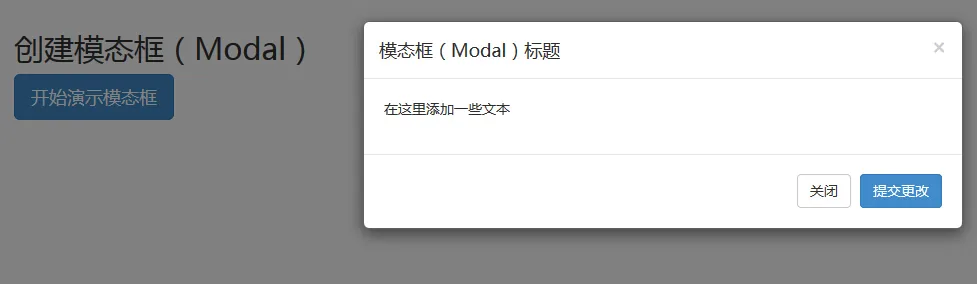
Code-Erklärung:
- Um ein modales Fenster zu verwenden, benötigen Sie eine Art Auslöser. Sie können eine Schaltfläche oder einen Link verwenden. Hier verwenden wir eine Schaltfläche.
- Wenn Sie sich den obigen Code genau ansehen, werden Sie feststellen, dass im <button>-Tagdata-target="#myModal"das Ziel des Modals ist, das Sie auf der Seite laden möchten. Sie können mehrere Modals auf der Seite erstellen und dann für jedes Modal unterschiedliche Auslöser erstellen. Natürlich können Sie nicht mehrere Modals gleichzeitig laden, aber Sie können mehrere auf der Seite erstellen, um sie zu unterschiedlichen Zeiten zu laden.
- Es gibt zwei Dinge im Modal zu beachten:
- Erstens.modal, das verwendet wird, um den Inhalt des <div> als Modal zu kennzeichnen.
- Zweitens die Klasse.fade. Wenn das Modal umgeschaltet wird, sorgt sie dafür, dass der Inhalt ein- und ausgeblendet wird.
- aria-labelledby="myModalLabel", dieses Attribut verweist auf den Titel des Modals.
- Das Attributaria-hidden="true"wird verwendet, um das modale Fenster unsichtbar zu halten, bis der Auslöser aktiviert wird (zum Beispiel durch Klicken auf die entsprechende Schaltfläche).
- <div class="modal-header">, modal-header ist eine Klasse, die Stile für den Header des modalen Fensters definiert.
- class="close", close ist eine CSS-Klasse, die verwendet wird, um die Schließen-Schaltfläche des modalen Fensters zu gestalten.
- data-dismiss="modal"ist ein benutzerdefiniertes HTML5-Datenattribut. Hier wird es verwendet, um das modale Fenster zu schließen.
- class="modal-body"ist eine CSS-Klasse im Bootstrap-CSS, die verwendet wird, um den Hauptteil des modalen Fensters zu gestalten.
- class="modal-footer"ist eine CSS-Klasse im Bootstrap-CSS, die verwendet wird, um die Fußzeile des modalen Fensters zu gestalten.
- data-toggle="modal", das benutzerdefinierte HTML5-Datenattribut data-toggle wird verwendet, um das modale Fenster zu öffnen.
Optionen
Es gibt einige Optionen, mit denen das Aussehen und Verhalten des modalen Fensters angepasst werden kann. Sie werden über Datenattribute oder JavaScript übergeben. Die folgende Tabelle listet diese Optionen auf:
| Optionsname | Typ / Standardwert | Datenattribut-Name | Beschreibung |
|---|---|---|---|
| backdrop | boolean oder String 'static' Standardwert: true | data-backdrop | Gibt einen statischen Hintergrund an; wenn der Benutzer außerhalb des Modals klickt, schließt sich das Modal nicht. |
| keyboard | boolesch Standardwert: true | data-keyboard | Schließt das Modal, wenn die Escape-Taste gedrückt wird. Wenn es auf false gesetzt ist, hat die Taste keine Auswirkung. |
| show | boolesch Standardwert: true | data-show | Zeigt das Modal bei der Initialisierung an. |
| remote | path Standardwert: false | data-remote | Mit der jQuery.load-Methode wird Inhalt in den modalen Body injiziert. Wenn ein href mit einer gültigen URL hinzugefügt wird, wird der Inhalt von dort geladen. Wie im folgenden Beispiel gezeigt:<a data-toggle="modal" href="remote.html" data-target="#modal" rel="noopener noreferrer">请点击我</a> |
Methoden
Unten sind einige nützliche Methoden aufgeführt, die mit modal() verwendet werden können.
| Methode | Beschreibung | Beispiel |
|---|---|---|
| Optionen: .modal(options) | Aktiviert den Inhalt als Modal. Akzeptiert ein optionales Optionen-Objekt. |
$('#identifier').modal({
keyboard: false
})
|
| Umschalten: .modal('toggle') | Schaltet das Modal manuell um. |
$('#identifier').modal('toggle')
|
| Anzeigen: .modal('show') | Öffnet das Modal manuell. |
$('#identifier').modal('show')
|
| Ausblenden: .modal('hide') | Versteckt das Modal manuell. |
$('#identifier').modal('hide')
|
Beispiel
Das folgende Beispiel demonstriert die Verwendung der Methoden:
Beispiel
Selbst ausprobieren »
Das Ergebnis ist wie folgt:
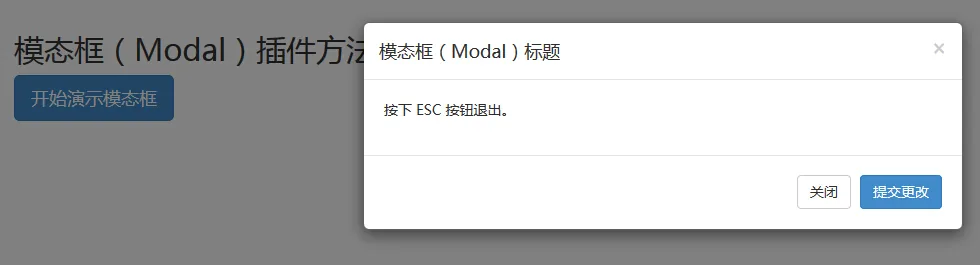
Drücken Sie einfach die ESC-Taste, und das modale Fenster wird geschlossen.
Ereignisse
Die folgende Tabelle listet die im Modal verwendeten Ereignisse auf. Diese Ereignisse können als Hooks in Funktionen verwendet werden.
| Ereignis | Beschreibung | Beispiel |
|---|---|---|
| show.bs.modal | Wird ausgelöst, nachdem die show-Methode aufgerufen wurde. |
$('#identifier').on('show.bs.modal', function () {
  // 执行一些动作...
})
|
| shown.bs.modal | Wird ausgelöst, wenn das Modal für den Benutzer sichtbar ist (wartet, bis CSS-Übergänge abgeschlossen sind). |
$('#identifier').on('shown.bs.modal', function () {
  // 执行一些动作...
})
|
| hide.bs.modal | Wird ausgelöst, wenn die Instanzmethode hide aufgerufen wird. |
$('#identifier').on('hide.bs.modal', function () {
  // 执行一些动作...
})
|
| hidden.bs.modal | Wird ausgelöst, wenn das Modal vollständig vor dem Benutzer verborgen ist. |
$('#identifier').on('hidden.bs.modal', function () {
  // 执行一些动作...
})
|
Beispiel
Das folgende Beispiel demonstriert die Verwendung der Ereignisse:
Beispiel
Selbst ausprobieren »
Das Ergebnis ist wie folgt:
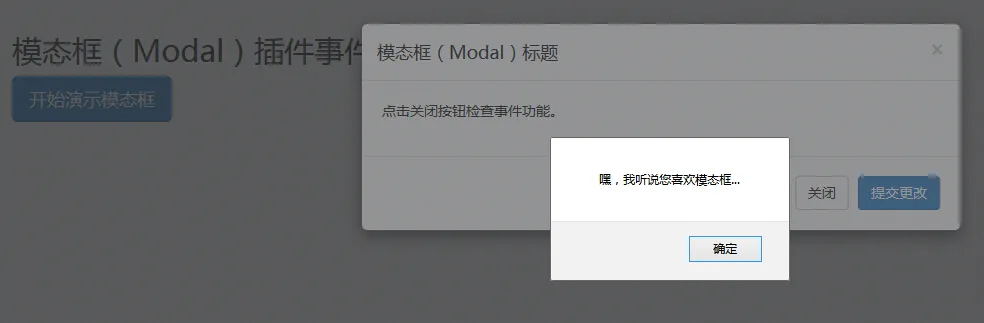
Wie im obigen Beispiel gezeigt, wird eine Warnmeldung angezeigt, wenn Sie auf die SchaltflächeSchließenklicken, d. h. auf das Ereignishide.
Weitere Erweiterungen