Bootstrap Panels
Dieses Kapitel erklärt Bootstrap-Panels. Die Panel-Komponente wird verwendet, um DOM-Komponenten in einem Kasten einzufügen. Um ein einfaches Panel zu erstellen, fügen Sie einfach die Klasse dem <div>-Element.panelund der Klasse.panel-defaulthinzu, und das war's, wie im folgenden Beispiel gezeigt:
Beispiel
<div class="panel panel-default">
<div class="panel-body">Dies ist ein einfaches Panel</div>
</div>
Selbst ausprobieren »
Das Ergebnis ist wie folgt:
Panel-Titel
Wir können Panel-Titel auf zwei Arten hinzufügen:
- Durch die Verwendung von.panel-headingkann dem Panel ganz einfach ein Titelcontainer hinzugefügt werden.
- Durch die Verwendung von.panel-titleund den <h1>-<h6>-Tags mit dieser Klasse wird ein Titel mit vordefinierten Stilen hinzugefügt.
Das folgende Beispiel demonstriert diese beiden Wege:
Beispiel
<div class="panel panel-default">
<div class="panel-heading">Panel-Überschrift ohne Titel</div>
<div class="panel-body">Panel-Inhalt</div>
</div>
<div class="panel panel-default">
<div class="panel-heading">
<h3 class="panel-title">Panel-Überschrift mit Titel</h3>
</div>
<div class="panel-body">Panel-Inhalt</div>
</div>
Selbst ausprobieren »
Das Ergebnis ist wie folgt:
Panel-Fußzeile
Wir können dem Panel eine Fußzeile hinzufügen, indem wir eine Schaltfläche oder einen sekundären Text in ein <div> mit der Klasse.panel-footerinnerhalb des <div> platzieren, und das war's. Das folgende Beispiel demonstriert dies:
Beispiel
<div class="panel panel-default">
<div class="panel-body">Dies ist ein einfaches Panel</div>
<div class="panel-footer">Panel-Fußzeile</div>
</div>
Selbst ausprobieren »
Das Ergebnis ist wie folgt:
Die Panel-Fußzeile erbt keine Farben und Ränder vom kontextbezogenen Panel, da sie sich nicht im Vordergrundinhalt befindet.
Panels mit kontextbezogenen Farben
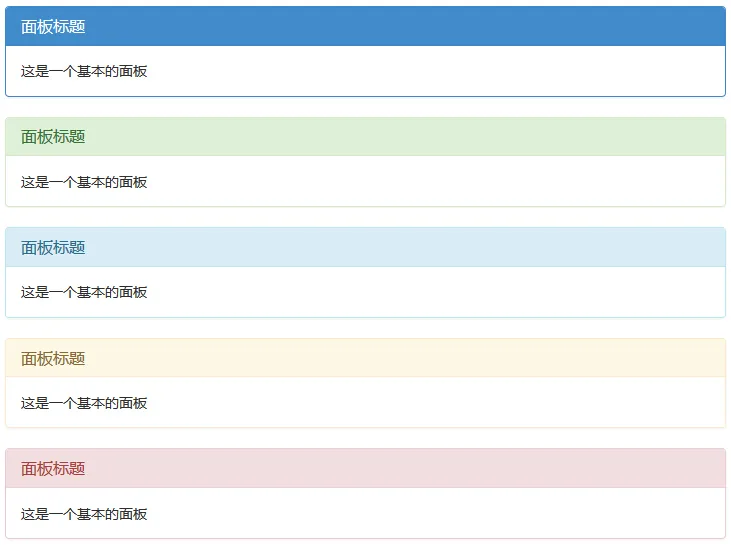
Verwenden Sie die kontextbezogenen Zustandsklassenpanel-primary、panel-success、panel-info、panel-warning、panel-danger, um Panels mit kontextbezogenen Farben zu versehen. Beispiele sind wie folgt:
Beispiel
<div class="panel panel-primary">
<div class="panel-heading">
<h3 class="panel-title">Panel-Titel</h3>
</div>
<div class="panel-body">Dies ist ein einfaches Panel</div>
</div>
<div class="panel panel-success">
<div class="panel-heading">
<h3 class="panel-title">Panel-Titel</h3>
</div>
<div class="panel-body">Dies ist ein einfaches Panel</div>
</div>
<div class="panel panel-info">
<div class="panel-heading">
<h3 class="panel-title">Panel-Titel</h3>
</div>
<div class="panel-body">Dies ist ein einfaches Panel</div>
</div>
<div class="panel panel-warning">
<div class="panel-heading">
<h3 class="panel-title">Panel-Titel</h3>
</div>
<div class="panel-body">Dies ist ein einfaches Panel</div>
</div>
<div class="panel panel-danger">
<div class="panel-heading">
<h3 class="panel-title">Panel-Titel</h3>
</div>
<div class="panel-body">Dies ist ein einfaches Panel</div>
</div>
Selbst ausprobieren »
Das Ergebnis ist wie folgt:
Panels mit Tabellen
Um eine rahmenlose Tabelle in einem Panel zu erstellen, können wir die Klasse im Panel verwenden.table. Angenommen, es gibt ein <div>, das.panel-bodyenthält, können wir einen zusätzlichen Rand oben an der Tabelle hinzufügen, um sie abzutrennen. Wenn kein enthaltendes.panel-body<div> vorhanden ist, verläuft die Komponente ununterbrochen von der Panel-Überschrift zur Tabelle.
Das folgende Beispiel demonstriert dies:
Beispiel
<div class="panel panel-default">
<div class="panel-heading">
<h3 class="panel-title">Panel-Titel</h3>
</div>
<div class="panel-body">Dies ist ein einfaches Panel</div>
<table class="table">
<th>Produkt</th><th>Preis</th>
<tr><td>Produkt A</td><td>200</td></tr>
<tr><td>Produkt B</td><td>400</td></tr>
</table>
</div>
<div class="panel panel-default">
<div class="panel-heading">Panel-Titel</div>
<table class="table">
<th>Produkt</th><th>Preis</th>
<tr><td>Produkt A</td><td>200</td></tr>
<tr><td>Produkt B</td><td>400</td></tr>
</table>
</div>
Selbst ausprobieren »
Das Ergebnis ist wie folgt:
Panels mit Listen-Gruppen
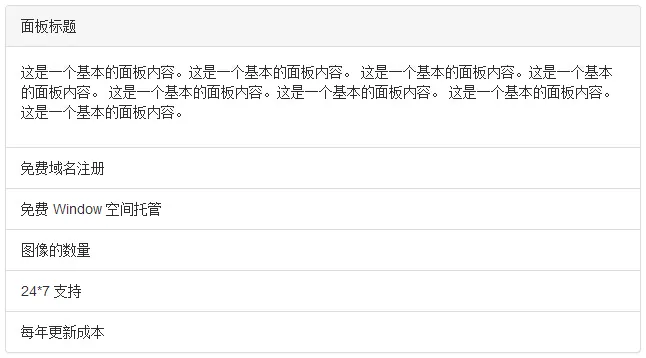
Wir können eine Listen-Gruppe in jedes Panel einbinden, indem wir dem <div>-Element.panelund.panel-defaultdie Klasse hinzufügen, um das Panel zu erstellen, und dem Panel eine Listen-Gruppe hinzufügen. Sie können im Kapitel Listen-Gruppen nachlesen, wie man Listen-Gruppen erstellt.
Beispiel
<div class="panel panel-default">
<div class="panel-heading">Panel-Titel</div>
<div class="panel-body">
<p>Dies ist ein einfacher Panel-Inhalt. Dies ist ein einfacher Panel-Inhalt.
Dies ist ein einfacher Panel-Inhalt. Dies ist ein einfacher Panel-Inhalt.
Dies ist ein einfacher Panel-Inhalt. Dies ist ein einfacher Panel-Inhalt.
Dies ist ein einfacher Panel-Inhalt. Dies ist ein einfacher Panel-Inhalt.</p>
</div>
<ul class="list-group">
<li class="list-group-item">Kostenlose Domain-Registrierung</li>
<li class="list-group-item">Kostenloses Webhosting mit Windows-Speicherplatz</li>
<li class="list-group-item">Anzahl der Bilder</li>
<li class="list-group-item">24*7-Support</li>
<li class="list-group-item">Jährliche Aktualisierungskosten</li>
</ul>
</div>
Ausprobieren »
Die Ergebnisse sind wie folgt:
Weitere Erweiterungen